Laptop Dell Inspiron 15 3520 i5 1235U Sự lựa chọn Hoàn Hảo Cho anh ch ị

Laptop Dell Inspiron 15 3520 i5 1235U (25P231): Sự chọn lựa Hoàn Hảo Cho Bạn Cá Nhân

laptop Dell Inspiron 15 3520 i5 1235U (25P231) là một trong những mẫu laptop đa dụng, với hiệu năng ổn định và tính di động cao, phục vụ tất cả các nhu cầu của Bạn cá nhân. Dưới đây là những điểm nổi bật của chiếc máy tính xách tay này:
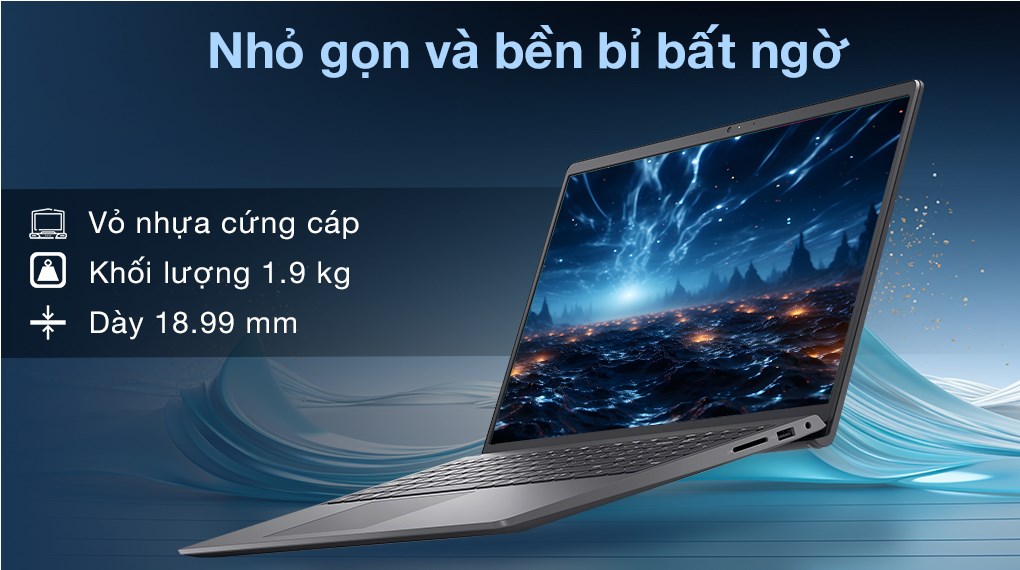
Thiết Kế rất chắc chắn và Tiện Lợi:

Với vỏ nhựa cứng cáp, Dell Inspiron 15 3520 đảm bảo sự bền bỉ và độ ổn định trong quá trình sử dụng. Khối lượng nhẹ 1.9 kg giúp Bạn dễ dàng mang theo máy tính xách tay này mọi lúc mọi nơi, từ văn phòng đến học tập hay di chuyển.

Webcam HD và Cổng Giao Tiếp Đa Dạng:

HD webcam tích hợp giúp các bạn làm cuộc gọi video mượt mà và rõ ràng. Máy tính xách tay Dell này cũng được luôn trang bị đầy đủ các cổng giao tiếp như HDMI, USB 2.0, USB 3.2, khe cắm thẻ SD, giúp quý khách dễ dàng kết nối với các thiết bị ngoại vi khác.

Màn Hình Thoải Mái và Sắc Nét:

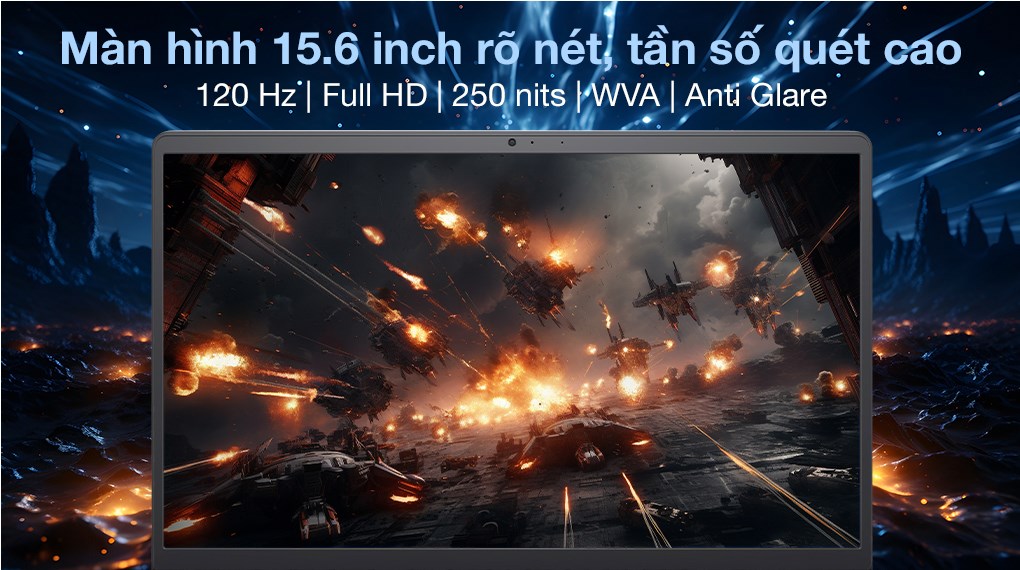
Màn hình 15.6 inch của Dell Inspiron 15 3520 cung cấp không gian làm việc rộng rãi, thuận tiện cho nhiều hoạt động không giống nhau từ xem phim đến thực hiện việc văn phòng. Độ phân giải Full HD (1920 x 1080) mang lại hình ảnh rõ ràng, rõ nét.

Tần Số Quét 120 Hz và Công Nghệ Chống Chói:

Với tần số quét 120 Hz, hình ảnh trên màn hình hiển thị mượt mà và không bị rách hình, đồng thời công nghệ chống chói giúp bảo vệ mắt khi dùng máy tính xách tay ngoài trời.
Nguyễn Gia Địa Chỉ Thay Màn Hình Laptop Tận Nhà Hóc Môn Uy Tín

Hiệu suất Ưu Việt:

Dell Inspiron 15 3520 được trang bị chip Intel Core i5 1235U và card đồ họa tích hợp Intel Iris Xe Graphics, mang lại hiệu năng mạnh mẽ cho các công việc văn phòng, học tập và giải trí. Ram 16 GB và ổ đĩa SSD 512 GB NVMe PCIe giúp máy hoạt động mượt mà và nhanh chóng.

Âm Thanh Sống Động:

Hệ thống loa hiện đại Realtek giúp tái tạo âm thanh sống động, to rõ và chi tiết, mang lại trải nghiệm giải trí đắm chìm.

Trên đây là những điểm nổi bật của máy tính xách tay Dell Inspiron 15 3520 i5 1235U (25P231), một sự lựa chọn hoàn hảo cho khách hàng cá nhân muốn sở hữu một chiếc máy tính xách tay đa năng, hiệu quả và giá trị tối ưu nhất. Ngoài Bán Laptop NGUYỄN GIA còn Bán PC Để Bàn Mới 100% Bảo Hành 24 tháng – 5 năm

CÔNG TY TNHH DỊCH VỤ CÔNG NGHỆ KỸ THUẬT NGUYỄN GIA

MST: 0315918971 – Ngày Cấp Phép & Hoạt Động: 23/9/2019

Mobi: 0799.739.688 – Vietel:039.7788.652

Địa Chỉ Văn Phòng: 47 Đông Thạnh 6-3, Xã Đông Thạnh, Hóc Môn, TPHCM

Laptop Dell Inspiron 15 3520 i5 1235U Sự chọn lựa Hoàn Hảo Cho ngư i dùng

Máy tính xách tay Dell Inspiron 15 3520 i5 1235U (25P231): Sự lựa chọn Hoàn Hảo Cho anh chị Cá Nhân

máy tính xách tay Dell Inspiron 15 3520 i5 1235U (25P231) là một trong các mẫu máy tính xách tay đa dụng, với hiệu suất ổn định và tính di động cao, phục vụ mọi nhu cầu của các bạn cá nhân. Bên dưới đây là những điểm nổi mở của chiếc máy tính xách tay này:

Thiết Kế rất chắc chắn và Tiện Lợi:

Với vỏ nhựa cứng cáp, Dell Inspiron 15 3520 cam kết sự bền bỉ và độ ổn định trong công đoạn dùng. Khối lượng nhẹ 1.9 kg giúp quý khách dễ dàng mang theo laptop này mọi khi mọi nơi, từ văn phòng đến học tập hay di chuyển.

Webcam HD và Cổng Giao Tiếp Đa Dạng:

HD webcam tích hợp giúp anh chị thực hiện cuộc gọi video mượt mà và rõ ràng. Máy tính xách tay Dell này cũng được luôn trang bị đầy đủ các cổng giao tiếp như HDMI, USB 2.0, USB 3.2, khe gắn thẻ SD, giúp quý khách dễ dàng truy cập với các thiết bị ngoại vi khác.

Màn Hình Thoải Mái và Sắc Nét:

Màn hình 15.6 inch của Dell Inspiron 15 3520 cung cấp không gian thực hiện việc rộng rãi, thuận tiện cho nhiều hoạt động khác nhau từ xem phim đến làm việc văn phòng. Độ phân giải Full HD (1920 x 1080) mang lại hình ảnh rõ ràng, sắc nét.

Tần Số Quét 120 Hz và Công Nghệ Chống Chói:

Với tần số quét 120 Hz, hình ảnh trên màn hình hiển thị mượt mà và không bị rách hình, đồng thời công nghệ chống chói giúp bảo vệ mắt lúc dùng máy tính xách tay ngoài trời.

Nguyễn Gia Dịch Vụ Thay Màn Hình Laptop Tận Nhà Hóc Môn Chuyên Nghiệp

Hiệu năng Ưu Việt:

Dell Inspiron 15 3520 được trang bị chip Intel Core i5 1235U và card đồ họa tích hợp Intel Iris Xe Graphics, mang lại hiệu năng đầy mạnh mẽ cho các những việc văn phòng, học tập và giải trí. Ram máy tính 16 GB và ổ cứng SSD 512 GB NVMe PCIe giúp máy hoạt động mượt mà và nhanh nhất chóng.

Âm Thanh Sống Động:

Hệ thống loa hiện đại Realtek giúp tái tạo âm thanh sống động, to rõ và các chi tiết, mang lại trải nghiệm giải trí đắm chìm.

Trên đây là những điểm nổi bật của máy tính xách tay Dell Inspiron 15 3520 i5 1235U (25P231), một sự lựa chọn hoàn hảo cho khách hàng cá nhân muốn sở hữu một chiếc máy tính xách tay đa năng, hiệu quả và giá trị tối ưu nhất. Ngoài Bán Laptop NGUYỄN GIA còn Phân Phối PC Để Bàn Chính Hãng Bảo Hành 2 năm – 60 tháng

CÔNG TY TNHH DỊCH VỤ CÔNG NGHỆ KỸ THUẬT NGUYỄN GIA

MST: 0315918971 – Ngày Cấp Phép & Hoạt Động: 23/9/2019

Mobi: 0799.739.688 – Vietel:039.7788.652

Địa Chỉ Văn Phòng: 47 Đông Thạnh 6-3, Xã Đông Thạnh, Hóc Môn, TPHCM

Máy Tính Laptop MSI Gaming GF63 Thin 12VE i5 12450H Cấu Hình Cao

máy tính xách tay gaming trang bị card RTX 40 series đang giảm thêm 500K, chỉ từ 21.49 triệu

Laptop gaming trang bị card RTX 40 series đang giảm thêm 500K, chỉ từ 21.49 triệu

Khuyến mãi nóng: Giảm thêm 500K lúc mua laptop gaming trang bị card RTX 40 series tại Nguyễn Gia!

Card đồ hoạ là một trong các yếu tố không thể thiếu đối với máy tính xách tay gaming, đó chính là bộ phận quyết định độ mượt mà của trải nghiệm game, từ những chuyển động nhanh nhất nhẹn cho đến những cảnh hành động sắc nét. Nếu như quý khách đang tìm kiếm một chiếc máy tính xách tay gaming đầy mạnh mẽ với card đồ hoạ hàng đầu, đừng bỏ lỡ cơ hội sở hữu máy tính xách tay trang bị card RTX 40 series với ưu đãi giảm thêm 500K, chỉ từ 21.49 triệu tại Nguyễn Gia.

MSI Gaming GF63 Thin 12VE i5 12450H (460VN):

laptop MSI Gaming GF63 Thin 12VE i5 12450H (460VN) không chỉ là một chiếc laptop gaming mạnh mẽ mà còn có là sự kết hợp hoàn hảo giữa vẻ ngoài đẹp mắt và hiệu suất ấn tượng. Với card đồ hoạ rời RTX 4050, thiết bị này đem đến trải nghiệm game vượt trội trong tầm giá chỉ khoảng 20 triệu đồng.

  • Bộ vi giải quyết mạnh mẽ: Intel Core i5 12450H.
  • Card đồ hoạ hàng đầu: NVIDIA GeForce RTX 4050 6 GB.
  • Màn hình sắc nét: 15.6 inch, độ phân giải Full HD (1.920 x 1.080 pixels), tấm nền IPS cho góc nhìn rộng.
  • Tần số quét cao: 144 Hz, mang lại trải nghiệm chơi game mượt mà với độ trễ thấp. Xem: Dịch Vụ Thay Màn Hình Laptop Tận Nơi Thủ Đức

Chiếc laptop này không chỉ đáp ứng tốt tất cả các nhu cầu chơi game mà còn có cực kỳ phù hợp cho các tác vụ đồ họa và giải trí đa phương tiện. Đừng bỏ lỡ cơ hội sở hữu một trong các chiếc laptop gaming hàng đầu này với ưu đãi hấp dẫn từ Nguyễn Gia. Hãy đến ngay trung tâm để trải nghiệm và lựa chọn cho mình một chiếc máy tính xách tay vừa lòng nhất!

Máy Tính Laptop MSI Gaming GF63 Thin 12VE i5 12450H Cấu Hình Cao

máy tính xách tay gaming trang bị card RTX 40 series đang giảm thêm 500K, chỉ từ 21.49 triệu

Khuyến mãi nóng: Giảm thêm 500K lúc mua máy tính xách tay gaming trang bị card RTX 40 series tại Nguyễn Gia!

Card đồ hoạ là một trong các yếu tố không thể thiếu đối với máy tính xách tay gaming, đó chính là bộ phận quyết định độ mượt mà của trải nghiệm game, từ những chuyển động nhanh nhất nhẹn cho đến những cảnh hành động rõ nét. Nếu các bạn đang tìm một chiếc laptop gaming đầy mạnh mẽ với card đồ hoạ hàng đầu, đừng bỏ lỡ cơ hội sở hữu laptop trang bị card RTX 40 series với ưu đãi giảm thêm 500K, chỉ từ 21.49 triệu tại Nguyễn Gia.

MSI Gaming GF63 Thin 12VE i5 12450H (460VN):

máy tính xách tay MSI Gaming GF63 Thin 12VE i5 12450H (460VN) không chỉ là một chiếc laptop gaming đầy mạnh mẽ mà còn là sự kết hợp hoàn hảo giữa vẻ ngoài đẹp mắt và hiệu suất ấn tượng. Với card đồ hoạ rời RTX 4050, thiết bị này đem đến trải nghiệm game vượt trội trong tầm giá chỉ khoảng 20 triệu đồng.

  • Bộ vi xử lý mạnh mẽ: Intel Core i5 12450H.
  • Card đồ hoạ hàng đầu: NVIDIA GeForce RTX 4050 6 GB.
  • Màn hình sắc nét: 15.6 inch, độ phân giải Full HD (1.920 x 1.080 pixels), tấm nền IPS cho góc nhìn rộng.
  • Tần số quét cao: 144 Hz, mang lại trải nghiệm chơi game mượt mà với độ trễ thấp. Xem: Dịch Vụ Thay Màn Hình Laptop Giá Rẻ Thủ Đức

Chiếc máy tính xách tay này không chỉ đáp ứng tốt mọi nhu cầu chơi game mà còn có rất thích hợp cho các tác vụ đồ họa và giải trí đa phương tiện. Đừng bỏ lỡ cơ hội sở hữu một trong những chiếc máy tính xách tay gaming hàng đầu này với ưu đãi hấp dẫn từ Nguyễn Gia. Hãy tới ngay trung tâm để trải nghiệm và chọn lựa cho mình một chiếc laptop ưng ý nhất!

Chỉ Dẫn Cài Office 365 Cho Macbook M1

Microsoft Office là bộ công cụ văn phòng thông dụng nhất hiện tại được sử dụng nhiều trên MacOS và Windows. Bộ công cụ microsoft Office bao gồm nhiều ứng dụng văn phòng hỗ trợ các những việc như: soạn thảo văn bản, thống kê dữ liệu, trình chiếu slide, ứng dụng ghi chú,…

Với việc dùng nền tảng ARM đồng nghĩ các ứng dụng chưa được tối ưu sẽ được chạy qua trình phiên dịch Rosetta 2 nhưng với bộ microsoft Office mới nhất này đã được tối ưu cho chip M1. bên dưới đây NGUYỄN GIA Dịch vụ cài chương trình online sẽ hướng dẫn Bạn cách cài đặt Office cho MacBook M1 rất đơn giản nhất.

các bản Office phổ biến hiện nay cho từng loại MacBook

có nhiều phiên bản microsoft Office, mỗi phiên bản sẽ có một số yêu cầu về cấu hình, để Quá trình cài đặt được diễn ra mà không gặp các lỗi nào.

vì thế, trước lúc cài một phiên bản Office nào đó, khách hàng nên kiểm tra cấu hình MacBook trước để xem hệ điều hành windows đang sử dụng có đáp ứng được tiêu chuẩn đưa ra không. dưới đây là một số phiên bản Office đang được dùng nhiều nhất:

  • Phiên bản 2019: Yêu cầu MacOS Mojave trở lên
  • Phiên bản 2021: Yêu cầu MacOS Catalina trở lên
  • Phiên bản MS 365: Yêu cầu OS X 10.5 trở lên

Những điều cần làm trước lúc cài Office cho MacBook chip M1

Bạn cần tắt SIP vs Gatekeeper trên MacBook tránh trường hợp file bị lỗi. Cách tắt Gatekeeper:

  • bật Terminal trên MacBook của anh chị
  • nhập lệnh: sudo spctl –master-disable
  • nhập mật khẩu của Bạn khi được yêu cầu
  • Gatekeeper đã bị tắt và quý khách có thể cài các phần mềm

hướng dẫn cách cài microsoft Office cho MacBook nhanh

Để cài Office trên Macbook M1, Bạn có thể thực hiện theo những bước sau:

  1. Tải Microsoft Office: truy cập vào trang website chính thức của microsoft Office và tải xuống bản cài đặt cho Mac.
  2. Mở Tệp cài đặt: Sau khi tải xuống, mở tệp cài. Thông thường, tệp sẽ có đuôi “.dmg”.
  3. Chạy Trình cài đặt: khi mở tệp “.dmg”, anh chị sẽ thấy một biểu tượng của Office. Kéo biểu tượng này và thả vào thư mục “Applications” để cài Office.
  4. Chờ tiến trình cài đặt: Quá trình cài đặt sẽ bắt đầu. Chờ đợi cho đến khi công đoạn hoàn tất.
  5. mở microsoft Office Apps: lúc cài đặt hoàn thành, Bạn có thể mở bất kỳ chương trình microsoft Office nào như Word, Excel, hoặc PowerPoint từ thư mục “Applications” or từ Launchpad trên Macbook của Bạn.
  6. Đăng nhập vào Tài Khoản Microsoft: Đôi khi, quý khách có thể cần đăng nhập vào tài khoản Microsoft của người dùng để kích hoạt bản quyền Office.
  7. cập nhật Office: đảm bảo rằng người dùng luôn cập nhật Office lên phiên bản mới nhất để có trải nghiệm tối ưu nhất và để bảo mật máy vi tính của khách hàng.

có rất nhiều phiên bản Office, nhưng bài viết này NGUYỄN GIA sẽ chỉ dẫn cách cài đặt microsoft Office đang thông dụng nhất là microsoft Office 365, quý khách đọc có thể tải link dưới đây:

Cách cài microsoft Office cho MacBook

Xem : https://nguyengia.info/tien-ich/cach-cai-office-365-cho-macbook-m1/

Tên Công Ty: CÔNG TY TNHH DỊCH VỤ CÔNG NGHỆ KỸ THUẬT NGUYỄN GIA

MST: 0315918971 – Ngày Cấp Phép & Hoạt Động: 23/9/2019

Mobi: 0799.739.688 – Vietel: 039.7788.652

Địa Chỉ Văn Phòng: 47 Đông Thạnh 6-3, Xã Đông Thạnh, Hóc Môn, TPHCM

Chỉ Dẫn Cài microsoft Office 365 Cho Macbook M1

Office là bộ công cụ văn phòng thông dụng nhất hiện tại được sử dụng nhiều trên MacOS và Windows. Bộ công cụ microsoft Office bao gồm nhiều ứng dụng văn phòng giúp đỡ các công việc như: soạn thảo văn bản, thống kê dữ liệu, trình chiếu slide, chương trình ghi chú,…

Với việc sử dụng nền tảng ARM đồng nghĩ các phần mềm chưa được tối ưu sẽ được chạy qua trình phiên dịch Rosetta 2 nhưng với bộ Office mới nhất này đã được tối ưu cho chip M1. dưới đây NGUYỄN GIA Dịch vụ cài đặt ứng dụng online sẽ chia sẽ các bạn cách cài microsoft Office cho MacBook M1 đơn giản nhất.

các bản microsoft Office phổ biến hiện nay cho từng dòng MacBook

có vô số phiên bản Office, mỗi phiên bản sẽ có một số yêu cầu về cấu hình, để Quá trình cài đặt được diễn ra mà không gặp các lỗi nào.

vì vậy, trước khi cài đặt một phiên bản microsoft Office nào đó, người dùng nên kiểm tra cấu hình MacBook trước để xem hệ điều hành đang sử dụng có đáp ứng được tiêu chuẩn đưa ra không. bên dưới đây là một số phiên bản microsoft Office đang được dùng nhiều nhất:

  • Phiên bản 2019: Yêu cầu MacOS Mojave trở lên
  • Phiên bản 2021: Yêu cầu MacOS Catalina trở lên
  • Phiên bản MS 365: Yêu cầu OS X 10.5 trở lên

Những điều cần làm trước khi cài đặt microsoft Office cho MacBook chip M1

các bạn cần tắt SIP vs Gatekeeper trên MacBook tránh trường hợp file bị lỗi. Cách tắt Gatekeeper:

  • bật Terminal trên MacBook của người dùng
  • nhập vào lệnh: sudo spctl –master-disable
  • nhập vào mật khẩu của Bạn khi được yêu cầu
  • Gatekeeper đã bị tắt và khách hàng có thể cài đặt các ứng dụng

chia sẽ cách cài microsoft Office cho MacBook nhanh nhất

Để cài đặt microsoft Office trên Macbook M1, anh chị có thể làm theo các bước sau:

  1. Tải Microsoft Office: truy cập vào trang website chính thức của Office và tải xuống bản cài cho Mac.
  2. Mở Tệp cài đặt: Sau khi tải xuống, bật tệp cài. Thông thường sẽ, tệp sẽ có đuôi “.dmg”.
  3. Chạy Trình cài đặt: khi bật tệp “.dmg”, Bạn sẽ thấy một biểu tượng của microsoft Office. Kéo biểu tượng này và thả vào thư mục “Applications” để cài đặt Office.
  4. Chờ tiến trình cài đặt: quá trình thực hiện sẽ bắt đầu. Chờ đợi cho đến khi quá trình hoàn tất.
  5. mở Office Apps: khi cài đặt hoàn thành, các bạn có thể mở bất kỳ chương trình microsoft Office nào như Word, Excel, hoặc PowerPoint từ thư mục “Applications” or từ Launchpad trên Macbook của quý khách.
  6. Đăng nhập Tài Khoản Microsoft: Đôi khi, khách hàng có thể cần đăng nhập tài khoản Microsoft của khách hàng để kích hoạt bản quyền Office.
  7. update Office: cam kết rằng người dùng luôn cập nhật Office lên phiên bản mới nhất để có trải nghiệm tốt nhất và để bảo mật máy tính của Bạn.

có rất nhiều phiên bản Office, nhưng bài viết này NGUYỄN GIA sẽ chia sẽ cách cài Office đang phổ biến nhất là Office 365, người dùng đọc có thể tải link dưới đây:

Cách cài Office cho MacBook

Xem : https://nguyengia.info/tien-ich/cach-cai-office-365-cho-macbook-m1/

Tên Công Ty: CÔNG TY TNHH DỊCH VỤ CÔNG NGHỆ KỸ THUẬT NGUYỄN GIA

MST: 0315918971 – Ngày Cấp Phép & Hoạt Động: 23/9/2019

Mobi: 0799.739.688 – Vietel: 039.7788.652

Địa Chỉ Văn Phòng: 47 Đông Thạnh 6-3, Xã Đông Thạnh, Hóc Môn, TPHCM

Cài đặt Office trên laptop Windows 10 miễn phí

Để cài đặt microsoft Office trên laptop Windows 10 miễn phí, Bạn có một số lựa chọn:

Download: https://nguyengia.info/cai-phan-mem/cai-office-cho-win-10-mien-phi/

  1. Office Online: các bạn có thể dùng phiên bản trực tuyến của Office, gọi là microsoft Office Online, miễn phí. Điều này bao gồm các ứng dụng như Word Online, Excel Online và PowerPoint Online. Để kết nối, chỉ cần đăng nhập tài khoản Microsoft của khách hàng tại Office.com.
  2. Office App: Microsoft cung cấp chương trình microsoft Office trên Microsoft Store cho Windows 10. Phần mềm này là một cách tốt để trải nghiệm Word, Excel và PowerPoint trên máy tính của khách hàng. Một số khả năng có sẵn miễn phí, nhưng một số tính năng cao cấp có thể yêu cầu mua hàng trong phần mềm.
  3. Microsoft 365 dành cho sinh viên: nếu như anh chị là sinh viên or giáo viên, Microsoft cung cấp gói Microsoft 365 Education miễn phí hoặc với giảm giá đặc biệt. Gói này cung cấp các chương trình Office đầy đủ bao gồm Word, Excel, PowerPoint và nhiều tính năng khác.
  4. ứng dụng microsoft Office Insider: nếu người dùng muốn trải nghiệm các khả năng mới sớm nhất, các bạn có thể đăng ký tham gia ứng dụng microsoft Office Insider của Microsoft, miễn phí.

Hãy chọn biện pháp phù hợp với nhu cầu của khách hàng và thưởng thức các ứng dụng Office trên máy vi tính Windows 10 của bạn!

NGUYỂN GIA Chuyên Cài Đặt Office Online Các Phiên Bản Theo Yêu Cầu Full Crack Dùng Lâu Dài Ít Lỗi … Hỗ trợ 24/7

Tên Công Ty: CÔNG TY TNHH DỊCH VỤ CÔNG NGHỆ KỸ THUẬT NGUYỄN GIA

MST: 0315918971 – Ngày Cấp Phép & Hoạt Động: 23/9/2019

Mobi: 0799.739.688 – Vietel:039.7788.652

Địa Chỉ Văn Phòng: 47 Đông Thạnh 6-3, Xã Đông Thạnh, Hóc Môn, TPHCM
Cài đặt microsoft Office trên máy tính xách tay Windows 10 miễn phí

Để cài microsoft Office trên máy tính xách tay Windows 10 miễn phí, quý khách có một số lựa chọn:

Download: https://nguyengia.info/cai-phan-mem/cai-office-cho-win-10-mien-phi/

  1. microsoft Office Online: khách hàng có thể dùng phiên bản trực tuyến của Office, gọi là microsoft Office Online, miễn phí. Điều này bao gồm các phần mềm như Word Online, Excel Online và PowerPoint Online. Để truy cập, chỉ cần đăng nhập tài khoản Microsoft của người dùng tại Office.com.
  2. Office App: Microsoft cung cấp ứng dụng microsoft Office trên Microsoft Store cho Windows 10. Chương trình này là một cách tốt để trải nghiệm Word, Excel và PowerPoint trên máy tính của quý khách. Một số tính năng có sẵn miễn phí, nhưng một số khả năng cao cấp có thể yêu cầu mua hàng trong chương trình.
  3. Microsoft 365 để cho sinh viên: nếu người dùng là sinh viên hoặc giáo viên, Microsoft cung cấp gói Microsoft 365 Education miễn phí or với giảm giá đặc biệt. Gói này cung cấp các chương trình Office đầy đủ bao gồm Word, Excel, PowerPoint và nhiều tính năng khác.
  4. chương trình Office Insider: nếu như các bạn muốn trải nghiệm các tính năng mới sớm nhất, khách hàng có thể đăng ký tham gia ứng dụng microsoft Office Insider của Microsoft, miễn phí.

Hãy chọn giải pháp phù hợp với nhu cầu của người dùng và thưởng thức các phần mềm Office trên máy vi tính Windows 10 của bạn!

NGUYỂN GIA Chuyên Cai Dat Office online Các Phiên Bản Theo Yêu Cầu Full Crack Dùng Lâu Dài Ít Lỗi … Hỗ trợ 24/7

Tên Công Ty: CÔNG TY TNHH DỊCH VỤ CÔNG NGHỆ KỸ THUẬT NGUYỄN GIA

MST: 0315918971 – Ngày Cấp Phép & Hoạt Động: 23/9/2019

Mobi: 0799.739.688 – Vietel:039.7788.652

Địa Chỉ Văn Phòng: 47 Đông Thạnh 6-3, Xã Đông Thạnh, Hóc Môn, TPHCM

Hướng Dẫn Cách Reset máy in Brother HL B2080dw, B2000d, B7715dw, DCP-B7 535dw Hộp mực B022/B020

Để xử lý hiện tượng máy in brother các dòng DCP – B2080DW, B2000D, B7535DW, B7715DW hiện lỗi replace toner hoắc replace drum. Thì sẽ cần phải tiến hành reset hộp mực và reset drum brother.

Tại sao cần phải reset máy in brother 7535dw và các loại DCP – B2080DW, B2000D, B7535DW, B7715DW?

Nên Chúng tôi sẽ chỉ dẫn cách reset như thế như sau:

Có 2 Cách Reset chi tiết brother DCP B7535DW hiện lỗi replace toner, và 1 cách Replace drum như sau:

  • Reset brother DCP B2080DW/ B2000D/ B7535DW/ B7715DW cần nhông reset.
  • Reset brother DCP B2080DW/ B2000D/ B7535DW/ B7715DW không cần nhông reset
  • Reset brother DCP B2080DW/ B2000D/ B7535DW/ B7715DW lỗi báo lỗi Replace drum

Reset brother DCP B2080DW/ B2000D/ B7535DW/ B7715DW cần sắp nhông

1. Để reset brother B2080DW/ B2000D/ B7535DW/ B7715DW thì Bạn cần

– Sắp xếp nhông hộp của hộp mực máy in

– Sắp xếp nhông Drum lại.

Tuy theo từng thông báo lỗi mà làm,

2. Dụng cụ làm được thì sẽ cần phải có tu vít để mở ốc ra. .

Xem Thêm: Dịch Vụ Nạp Mực Máy In Tại Nhà Hóc MônNạp Mực Máy In Tại Nhà Quận 12

Cách sửa chữa lỗi máy in brother DCP – B2080DW, B2000D , B7535DW B7715DW hiện lỗi Replace toner

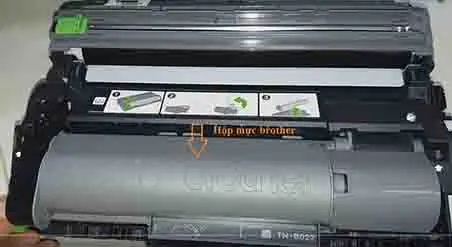
Bước 1: Lấy cụm mực in và drum ra khỏi máy in. Sau đó lấy hộp mực in ra khỏi cum drum brother.

reset máy in brother 7535

Bước 2: mở nắp nhông hộp mực ra.

Bước 3: Sắp nhông lại, kéo nhông lại, sao cho biểu tượng bánh răng hướng vào trục như hình.

Bước 4: gắn nắp nhông vào lại hộp mực và cắm vào máy in là xong.

Xem: Nạp Mực Máy In Tại Nhà Quận Gò VấpNạp Mực Máy In Tại Nhà Quận Tân Phú

Reset brother DCP B2080DW/ B2000D/ B7535DW/ B7715DW không cần sắp nhông

Cách này rất đơn giản hơn rất nhiều không cần phải tháo bật hộp mực máy in gì cả. Chỉ cần thao tác bấm nút trong máy in là xong.

Bước 1: bật nắp trước máy in ra.
Bước 2: nhấn 2 phím Clear và phím Stop/Exit cùng 1 lượt, Sau đó bấm tiếp phím Clear 1 lần nữa và thả phím Stop/Exit ra nhé
Bước 3: Bây giờ màn hình LCD máy in hiển thị hàng chữ như trong hình dưới.

K.TRN-B
Bước 4: click phím Menu. Sau đó bấm phím mũi tên đi lên màn hình hiển thị Accepted là thành công.

Cách reset máy in brother DCP B2080DW/ B2000D/ B7535DW/ B7715DW lỗi báo lỗi Replace drum

nếu như trên màn hình máy in hiển thị thông báo lỗi Replace drum thì người dùng sẽ cần phải tiến hành lại reset cụm Drum như sau nhé

Bước 1: Lấy cụm Drum ra khỏi máy in, Sau đó lấy hộp mực máy in ra ngoải.

Bước 2: bật ốc lấy cụm mực ra để tiến hành kéo nhông lại.

Bước 3: mở 2 con ốc theo hình bên dưới, nắp nhông cần kéo.

Bước 4: Vị trí xong chưa được reset hiện lỗi Replace Drum như hình dưới.

reset drum máy in brother 7535

Bước 5: Vị trí nhông đã được kéo về reset đã hiện lỗi, mọi đối tượng nhớ kéo đúng giống như hình dưới nhé.

Bước 6: xoay nhông như vậy đã xong, giờ các bạn chỉ việc lặp vào máy và đợi kết quả hết báo lỗi thôiTóm lại mình đã hướng dẫn xong khách hàng cách khắc phục sửa chữa lỗi máy in brother DCP B2080DW/ B2000D/ B7535DW/ B7715DW. Hiện lỗi replace toner cartridge, và Replace drum trên màn hình nhé. Bạn gặp phải các hiện tượng nay hay áp dụng các cách đã được hướng dẫn xem sao nhé.

Xem Chi Tiết Tại: https://napmuctannoi.com/nap-muc/cach-reset-may-in-brother-hl-b2080dw-b2000d-b7715dw-dcp-b7535dw-hop-muc-in-b022-b020/

Tên Công Ty: CÔNG TY TNHH DỊCH VỤ CÔNG NGHỆ KỸ THUẬT NGUYỄN GIA

MST: 0315918971 – Ngày Cấp Phép & Hoạt Động: 23/9/2019

Mobi: 0799.739.688 – Vietel:039.7788.652

Địa Chỉ Văn Phòng: 47 Đông Thạnh 6-3, Xã Đông Thạnh, Hóc Môn, TPHCM
Chỉ Dẫn Cách Reset máy in Brother HL B2080dw, B2000d, B7715dw, DCP-B7535 dw Hộp mực máy in B022/B020

Để xử lý hiện tượng máy in brother các loại DCP – B2080DW, B2000D, B7535DW, B7715DW báo lỗi replace toner hoắc replace drum. Thì cần phải tiến hành reset hộp mực in và reset drum brother.

Tại sao cần phải reset máy in brother 7535dw và các dòng DCP – B2080DW, B2000D, B7535DW, B7715DW?

Nên Chúng tôi sẽ chỉ dẫn cách reset như thế như sau:

Có 2 Cách Reset chi tiết brother DCP B7535DW báo lỗi replace toner, và 1 cách Replace drum như sau:

  • Reset brother DCP B2080DW/ B2000D/ B7535DW/ B7715DW cần nhông reset.
  • Reset brother DCP B2080DW/ B2000D/ B7535DW/ B7715DW không cần nhông reset
  • Reset brother DCP B2080DW/ B2000D/ B7535DW/ B7715DW lỗi báo lỗi Replace drum

Reset brother DCP B2080DW/ B2000D/ B7535DW/ B7715DW cần sắp nhông

1. Để reset brother B2080DW/ B2000D/ B7535DW/ B7715DW thì các bạn cần

– Sắp xếp nhông hộp của hộp mực

– Sắp xếp nhông Drum lại.

Tuy theo từng thông hiện lỗi mà thực hiện,

2. Dụng cụ thực hiện được thì cần phải có tu vít để mở ốc ra. .

Xem Thêm: Dịch Vụ Nạp Mực Máy In Tại Nhà Hóc MônNạp Mực Máy In Tại Nhà Quận 12

Cách sửa lỗi máy in brother DCP – B2080DW, B2000D , B7535DW B7715DW hiện lỗi Replace toner

Bước 1: Lấy cụm mực và drum ra khỏi máy in. Sau đó lấy hộp mực máy in ra khỏi cum drum brother.

Bước 2: bật nắp nhông hộp mực ra.

Bước 3: Sắp nhông lại, kéo nhông lại, sao cho biểu tượng bánh răng hướng vào trục như hình.

Bước 4: gắn nắp nhông vào lại hộp mực và cắm vào máy in là xong.

Xem: Nạp Mực Máy In Tại Nhà Quận Gò VấpNạp Mực Máy In Tại Nhà Quận Tân Phú

Reset brother DCP B2080DW/ B2000D/ B7535DW/ B7715DW không cần sắp nhông

Cách này rất đơn giản hơn cực kỳ nhiều không cần phải tháo mở hộp mực gì cả. Chỉ cần thao tác bấm nút trong máy in là xong.

Bước 1: mở nắp trước máy in ra.
Bước 2: nhấn 2 phím Clear và phím Stop/Exit cùng 1 lượt, Sau đó nhấn tiếp phím Clear 1 lần nữa và thả phím Stop/Exit ra nhé
Bước 3: Lúc này màn hình LCD máy in hiển thị hàng chữ như trong hình dưới.

K.TRN-B
Bước 4: bấm phím Menu. Sau đó bấm phím mũi tên đi lên màn hình hiển thị Accepted là thành công.

Cách reset máy in brother DCP B2080DW/ B2000D/ B7535DW/ B7715DW lỗi báo lỗi Replace drum

nếu như trên màn hình máy in hiện thông báo lỗi Replace drum thì người dùng sẽ cần phải tiến hành lại reset cụm Drum như sau nhé

Bước 1: Lấy cụm Drum ra khỏi máy in, Sau đó lấy hộp mực in ra ngoải.

Bước 2: bật ốc lấy cụm mực ra để tiến hành kéo nhông lại.

Bước 3: bật 2 con ốc theo hình bên dưới, nắp nhông cần kéo.

Bước 4: Vị trí xong chưa được reset báo lỗi Replace Drum như hình dưới.

reset drum máy in brother 7535

Bước 5: Vị trí nhông đã được kéo về reset đã hiện lỗi, mọi người nhớ kéo đúng giống như hình dưới nhé.

Bước 6: xoay nhông như vậy đã xong, giờ người dùng chỉ việc lặp vào máy và đợi kết quả hết hiện lỗi thôiTóm lại mình đã hướng dẫn xong Bạn cách fix sửa chữa lỗi máy in brother DCP B2080DW/ B2000D/ B7535DW/ B7715DW. Hiện lỗi replace toner cartridge, và Replace drum trên màn hình nhé. Quý khách gặp phải các tình trạng nay hay áp dụng các cách đã được chỉ dẫn xem sao nhé.

Xem Chi Tiết Tại: https://napmuctannoi.com/nap-muc/cach-reset-may-in-brother-hl-b2080dw-b2000d-b7715dw-dcp-b7535dw-hop-muc-in-b022-b020/

Tên Công Ty: CÔNG TY TNHH DỊCH VỤ CÔNG NGHỆ KỸ THUẬT NGUYỄN GIA

MST: 0315918971 – Ngày Cấp Phép & Hoạt Động: 23/9/2019

Mobi: 0799.739.688 – Vietel:039.7788.652

Địa Chỉ Văn Phòng: 47 Đông Thạnh 6-3, Xã Đông Thạnh, Hóc Môn, TPHCM