Chụp ảnh màn hình laptop / pc cực kỳ tiện dụng và có thể là việc mà mọi đối tượng làm hàng ngày. Chụp lại lỗi thiết bị, những thứ hay ho để chia sẻ với các bạn bè hay gia đình. Mỗi hệ điều hành chính Windows, macOS, Android và iOS có thể có các cách khác nhau nhưng nhìn chung nó đơn giản.
bên dưới đây là chia sẽ cách chụp màn hình bất cứ máy vi tính bàn or máy tính xách tay HP, Dell, Asus…nào khách hàng nhé!
1. Chụp ảnh màn hình máy tính xách tay win 10 sài phím tắt nhanh trên bàn phím
Để chụp ảnh màn hình laptop win 10 anh chị có thể dùng các tổ hợp phím tắt đa dạng sau đây.
1.1. Cách chụp ảnh màn hình máy tính xách tay win 10 bằng phím PrtScn

– Để tiến hành chụp tất cả màn hình laptop win 10 của khách hàng, hãy nhấn phím “Print Screen” (đôi khi được Lắp nhãn “PrtScn” tùy thương hiệu).
– lúc đó ảnh chụp màn hình trên laptop sẽ không được lưu dưới dạng tệp, nhưng nó sẽ được sao chép vào bộ nhớ tạm. Hãy bật một công cụ chỉnh sửa hình ảnh (như Microsoft Paint), dán ảnh chụp màn hình vào trình chỉnh sửa và lưu tệp từ đó.
– anh chị có thể đặt nút PrtScn để mở Snip & Sketch bằng cách cài sau: Đến “Settings” > “Ease of Access” > “Keyboard” và bật sử dụng nút “PrtScn” muốn mở chụp màn hình trong “Print Screen Shortcut”.
1.2. Cách chụp màn hình laptop win 10 bằng tổ hợp phím Windows + Print Screen
– Để chụp toàn bộ màn hình máy tính xách tay win 10 của quý khách và tự động lưu ảnh chụp màn hình, Bạn làm như sau:
+ bấm phím “Windows + Print Screen”.
+ khi đó màn hình máy tính xách tay sẽ rất nhanh chóng mờ đi để thông báo rằng khách hàng vừa chụp ảnh màn hình thành công.
+ Ảnh chụp màn hình sẽ được lưu vào thư mục “Pictures” > “Screenshots folder”

Xem thêm: Dịch vụ cài đặt phần mềm máy tính
1.3. Cách chụp ảnh màn hình máy tính xách tay win 10 với tổ hợp phím Windows + H
– nếu Bạn muốn chi sẻ màn hình được chụp với quý khách bè, hãy sài tổ hợp phím Windows + H. Nó sẽ giúp người dùng chụp lại toàn bộ màn hình cùng khi với việc bật Windows Share để người dùng có thể ngay lúc này chia sẻ với các bạn bè mình qua Facebook, email, Twitter, OneNote,…
1.4. Sử dụng tổ hợp phím Windows + shift + S
– Phím tắt “Windows + shift + S” (hoặc nút chụp màn hình mới trong “Action Center”) cũng là một cách giúp anh chị chụp ảnh chụp màn hình với Snip & Sketch.
– Màn hình laptop win 10 của quý khách sẽ mờ đi và Bạn sẽ thấy menu nhỏ của Snip & Sketch ở đầu màn hình, tiếp đó công cụ sẽ cho phép anh chị chọn với dòng ảnh chụp màn hình theo mong muốn

1.5. Chụp ảnh màn hình laptop Win 10 bằng Windows Logo + Nút giảm âm lượng
– nếu như dùng một thiết bị Windows Surface, các bạn có thể sài nút vậy lý để thực hiện cách chụp màn hình máy tính xách tay win 10, giống như cách Bạn chụp lại màn hình ở các mẫu điện thoại thông minh or tablet khác.
– Để thực hiện được điều này, anh chị giữ nút chạm Windows Logo ở dưới cùng của màn hình Surface và sau đó nhấn nút giảm âm lượng ở cạnh bên chiếc table. Màn hình sẽ tối đi trong một thoáng chốc và hình chụp sẽ được lưu lại tự động trong thư mục “Pictures” > “Screenshots”
1.6. Sài tổ hợp phím Alt + Print Screen
– Để chụp ảnh màn hình nhanh của cửa sổ đang hoạt động, hãy sài phím tắt “Alt + PrtScn”.
– Tổ hợp phím này sẽ chụp ảnh cửa sổ hiện đang hoạt động của các bạn và sao chép ảnh chụp màn hình vào bộ nhớ tạm. Anh chị sẽ cần bật ảnh trong trình chỉnh sửa chữa ảnh để lưu ảnh này.

2. Cách chụp màn hình máy tính xách tay win 10 bằng Snip & Sketch
– Snip & Sketch là một công cụ giúp chụp ảnh chụp màn hình dễ dàng và nhanh chóng hơn cả. Từ cửa sổ Snip & Sketch, nhấp vào nút “New” ở phía trên bên trái để bắt đầu chụp màn hình.
– lúc cửa sổ Snip & Sketch biến mất và ở vị trí của nó, khách hàng sẽ thấy một menu nhỏ ở đầu màn hình cho phép quý khách chọn dòng ảnh chụp màn hình các bạn muốn chụp – hình chữ nhật, dạng tự do hoặc toàn màn hình.
– Sau khi chụp ảnh màn hình, ảnh được tải vào Snip & Sketch, Bạn có thể chỉnh sửa chữa theo yêu cầu. Anh chị cũng có thể tải và lưu ảnh vào thiết bị.

3. Chụp màn hình máy tính xách tay win 10 bằng Snipping tool
– Công cụ Snipping Tool đã xuất hiện từ phiên bản Windows Vista, các bạn có thể gõ Snipping tool trên thanh tìm kiếm phía dưới màn hình để tìm và khởi chạy công cụ này. Để dùng, nhấp vào nút “New” ở góc trên bên trái công cụ.
– người dùng có thể lựa chụp ảnh theo vùng mong muốn or chụp tất cả màn hình, đồng thời có thể chỉnh sửa ảnh sau lúc chụp màn hình.
Cách chụp màn hình máy tính xách tay win 10 bằng Sniping tool:
– Bước 1: Đối với Windows 10: người dùng vào Start gõ “Snipping Tool” là công cụ sẽ xuất hiện ra.

– Bước 2: Tại giao diện của Snipping Tool, bấm vào mũi tên bên phải chữ Mode, người dùng sẽ thấy 4 tùy chọn chụp ảnh màn hình máy tính, hãy chọn tùy chọn mà người dùng muốn để chụp màn hình:
+ Free-form Snip: Chụp ảnh tự do, viền ảnh là đường anh chị khoanh trên màn hình
+ Rectangular Snip: Chụp ảnh thành một khung hình chữ nhật
+ Window Snip: Chụp một cửa sổ đang mở
+ Full-screen Snip: Chụp toàn màn hình

Xem thêm: 5+ Cách chụp màn hình laptop cực dễ, đơn giản không cần phần mềm
4. Chụp ảnh laptop win 10 bằng ứng dụng
như sau là những phần mềm chụp màn hình laptop win 10 miễn phí và thông dụng hiện tại. Mời bạn tham khảo
4.1. Chụp ảnh màn hình laptop win 10 với Lightshot
– chương trình chụp ảnh màn hình máy tính Lightshot giúp đỡ thêm các tùy chọn chỉnh sửa ảnh chụp, tải ảnh lên các dịch vụ để chia sẻ hình ảnh với người khác qua Twitter, Facebook, Pinterest,…
– Lightshot giúp bạn có thể nhanh chóng chụp được ảnh màn hình ngoài ra chỉnh sửa chữa hình trực tiếp ngay trên ứng dụng. Lightshot cũng giúp đỡ tính năng chụp ảnh theo khu vực anh chị chọn và nếu như muốn người dùng có thể thay thế vị trí chụp khác thuận tiện.
Cách chụp màn hình laptop win 10 bằng Lightshot
– Bước 1: khách hàng vào “Start menu”, gõ lightshot, rồi chọn công cụ trong kết quả tìm để mở Lightshot (biểu tượng hình lông vũ).
– Bước 2:
+ nhấp vào biểu tượng Lightshot hoặc phím tắt để sài.
+ bấm chuột vào biểu tượng, ứng dụng sẽ thực hiện mờ màn hình
+ dùng chuột quét phạm vi khu vực các bạn muốn chụp.
+ Các công cụ chỉnh sửa chữa ảnh sẽ hiện ra bên phải cùng các tính năng save, upload, copy, paste.

– Bước 3: sử dụng nút “Save” bên dưới thanh công cụ để lưu ảnh vào máy vi tính của người dùng, ghi tên, chọn vị trí lưu, chọn định dạng ảnh rồi ấn “Enter” để hoàn thành thao tác.
4.2. Cách chụp ảnh màn hình máy tính xách tay win 10 bằng Snagit
– Snagit là một ứng dụng chụp màn hình máy tính của công ty phần mềm TechSmith. Khách hàng có thể điền thêm ghi chú trên những bức ảnh chụp màn hình, sử dụng biểu tượng mũi tên or nhiều biểu tượng khác để tô đậm nội dung mà Bạn muốn mọi người chú ý đến.
– Đây là phần mềm chụp màn hình Desktop được xây dựng dựa trên các nhu cầu giải quyết hình ảnh thông thường và anh chị cũng có thể dùng phần mềm này để quay video màn hình Desktop.
Cách chụp màn hình máy tính xách tay win 10 bằng Snagit
– Bước 1: khởi động “Snagit” bằng cách tích vào biểu tượng Snagit ở trên cùng màn hình. Tiếp đó, click vào biểu tượng như trong hình minh họa. Sau đó ,tính năng chụp ảnh sẽ xuất hiện ra. Quý khách chụp ảnh bằng cách kéo chuột để định vị kích cỡ ảnh chụp. Sau lúc kéo xong nhả chuột ra là được.
– Bước 2: Sau khi chụp xong, ứng dụng sẽ tự động chuyển quý khách sang thư mục “Snagit Editor” để chỉnh sửa chữa và thiết lập thông số bức ảnh chụp.

– Bước 3: Sau khi tùy chỉnh xong, khách hàng lưu bức ảnh chụp lại là được. Khách hàng có thể lưu bức ảnh của mình bằng 2 chế độ là “Save” và “Save as“.
– Bước 4: Sau khi lựa chọn định dạng file save xong. Một cửa sổ “save as” hiện ra và yêu cầu khách hàng chọn lựa thư mục sao lưu và định dạng file ảnh.

4.3. Chụp ảnh màn hình máy tính xách tay win 10 bằng FastStone Capture
– FastStone Capture là một ứng dụng đầy mạnh mẽ với nhiều khả năng đáng lưu ý nhưng lại cực kỳ nhẹ. Giao diện trực quan, các phím chức năng hiển thị rõ ràng trên FastStone Capture là điểm mạnh của ứng dụng.
Cách chụp màn hình máy tính xách tay win 10 với FastStone Capture
– Bước 1: Tải và cài đặt “FastStone Capture”

+ nếu Bạn nào chưa có thì hãy download FastStone về sài.
+ người dùng click vào biểu tượng thước phim (Screen Recorder)
– Bước 2: khi đó hộp thoại “Screen Recorder” hiện ra sẽ có các tùy chọn cho quý khách
+ Window/ Object: Quay một cửa sổ hay một đối tượng mà khách hàng chọn
+ Rectangular Area: Quay một vùng với kích thước mà người dùng chọn
+ Full Screen Without Taskbar: Quay toàn màn hình không có thanh Taskbar
+ Full Screen: Quay toàn bộ mành hình (Ở chế độ này anh chị sẽ xuất hiện được mọi thứ trên màn hình)
+ Record: Bắt đầu quay lại màn hình
+ Options: Các lựa chọn cài đặt
+ Exit: thoát khỏi chế độ quay màn hình

– Bước 3: Ở phần Options có khá nhiều sự lựa chọn cho quý khách. Người dùng có thể tùy chỉnh tốc độ khung hình, chất lượng của hình ảnh, hay thay đổi tổ hợp phím tắt “Ctrl+F11” trong “Hotkey”

– Bước 4: Để bắt đầu quay khách hàng bấm vào “Record“, để tiếp tục những việc chọn “Start”

– Bước 5: Sau khi quý khách đã chọn “Start” rồi thì “FastStone Capture” sẽ tự động quay lại màn hình cho Bạn. Nếu như khách hàng muốn kết thúc click “Resume“. Để lưu lại chọn “Save“, và chọn “Discard” để thoát khỏi tiến trình và không lưu lại.

+ Trong trình chỉnh sửa của FastStone, người dùng có thể đổi kích thước ảnh, cắt ảnh, chèn bản quyền (watermark), thêm mũi tên, chú thích, các hiệu ứng đặc biệt và một số tính năng khác nữa.
Ngoài cách chụp màn hình máy tính xách tay win 10 với 3 chương trình chụp ảnh màn hình máy tính xách tay trên đây, bạn có thể tham khảo thêm các ứng dụng khác như: Lightscreen, Picpick, Ashampoo Snap, Screenpresso, ScreenHunter Pro, HyperSnap, CyberLink YouCam, Camtasia, Jing, Skitch, Greenshot, TinyTake,…
5. Cách chụp ảnh màn hình laptop win 10 bằng Gamer Bar
Để có thể sài thanh “Game bar”, quý khách thao tác như sau:
Bước 1: nhấn phím “Windows + phím G” để khởi động thanh Game bar.
Bước 2: clik vào nút chụp màn hình trong thanh Game bar hoặc sài phím tắt mặc định “Windows + Alt + PrtScn” để chụp ảnh chụp màn hình toàn màn hình.
Bước 3: Để đặt lối tắt bàn phím chụp màn hình thanh Game bar của riêng quý khách, hãy làm như sau: vào “Settings” > “Gaming” > “Game bar”. Sau một khoảng thời gian lưu trữ, mở Game bar từ trang cài đặt này bằng cách đảm bảo anh chị đã mở tính năng “Record game clips”, “screenshots, and broadcast using Game bar”.
Cách chụp màn hình máy tính xách tay Macbook
Cách chụp màn hình Desktop của Apple sẽ khiến những ai không quen sài Mac hay MacBook lúng túng vì hoàn toàn khác.
Command (⌘) + Shift + 5 đa số sẽ hữu dụng trên MacOS. Và nó là cố định dễ dàng sử dụng. Khi nói đến hệ sinh thái Apple thì chưa bao giờ anh em phải thất vọng về độ thân thiện của nó cả.
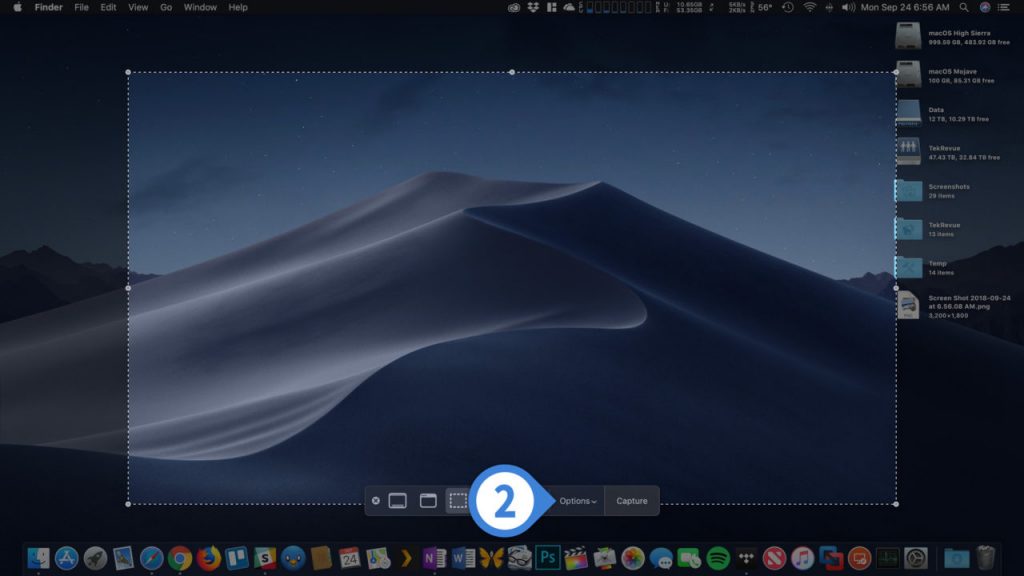
Cách chụp ảnh màn hình đơn giản và nhanh chóng đối với MAC
Ở đây cũng có tùy chọn chụp ảnh màn hình or quay màn hình.
Có một nút “Tùy chọn” cho phép các bạn chọn nơi muốn lưu ảnh screenshot của mình. Và anh chị cũng có thể đặt thời gian trễ ngắn. Và chỉ cần chụp nữa thôi là ổn.
Vẫn có thể lưu ảnh chụp màn hình vào màn hình của mình dưới dạng tệp PNG.
Cách chụp màn hình Macbook trong phạm vi theo yêu cầu
- mọi đối tượng nhấn tổ hợp phím Command + Shift + 4
- khi đó trên màn hình sẽ hiển thị một ký hiệu hình dấu +.
- khách hàng di chuyển để xác định phạm vi khung muốn quét.
- Sau lúc thả chuột ra thì hình ảnh chụp màn hình theo yêu cầu sẽ hiện luôn ngoài Desktop (màn hình chính) của Mac OS.
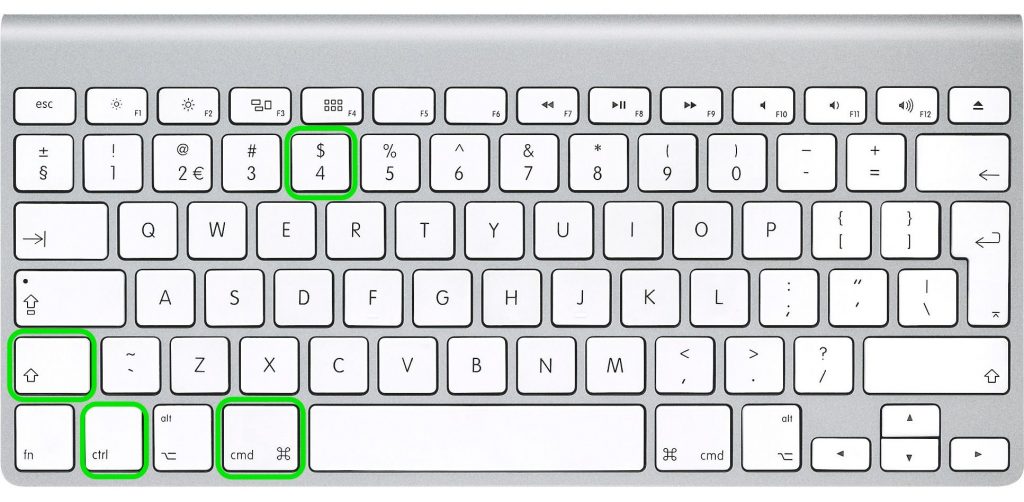
Tổ hợp phím quen thuộc với anh chị Mac
Cách screenshot toàn màn hình
nếu như muốn chụp tất cả màn hình mà không cần chọn quét phạm vi:
- Ấn tổ hợp phím Command + Shift + 3.
- Hình ảnh sẽ tự động được thực hiện và cũng hiện ngoài màn hình chính.
Chụp màn hình một cửa sổ
- Để chụp hình ảnh trong 1 cửa sổ, chúng ta click tổ hợp phím Command + Shift + 4 + Spacebar (thanh dấu cách).
- lúc ấn, quý khách nhớ mở cửa sổ duyệt web hoặc phần mềm, nội dung mình muốn chụp lại.
- Cửa sổ đó sẽ hiện màu xanh khi di chuột đến và hệ thống cũng tự động chụp và lưu hình ảnh lại.
Các ứng dụng chụp màn hình máy tính mới nhất hiện tại
Ngoài tính năng cố định của máy vi tính, chúng ta có thể tải chương trình chuyên dụng để chụp ảnh màn hình để sài nhiều khả năng hữu ích hơn.
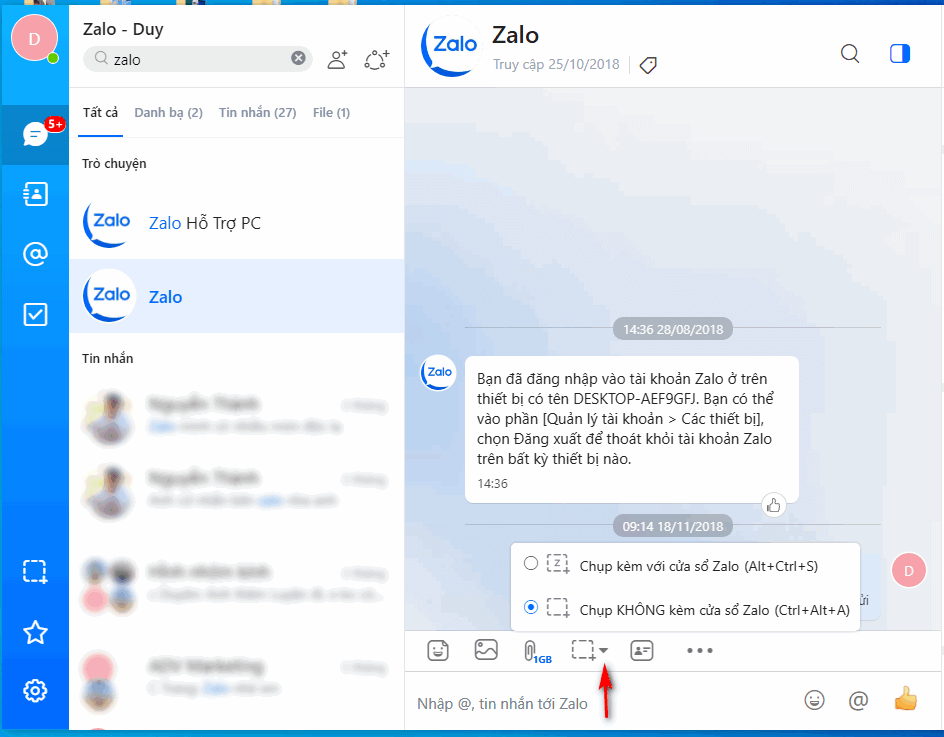
ứng dụng Zalo PC
cực kỳ ít Bạn Zalo biết trong phần mềm này có chức năng chụp ảnh màn hình tiện lợi.
- bấm tổ hợp Ctrl + Alt + S, sau đó sài chuột kéo chọn phạm vi muốn chụp màn hình lại, thả chuột và nhấn dấu tích xanh.
- Hệ thống sẽ tự động lưu ảnh trong bộ nhớ tạm thời.
- lúc chat qua Zalo or các chương trình có khả năng gửi tin nhắn như Facebook, Skype trên máy vi tính, mọi đối tượng bấm Paste (Ctrl + V) thì sẽ ra trực tiếp hình ảnh mà không cần qua bước trung gian nữa.

Chụp ảnh nhanh nhất trên Zalo có thể gửi thẳng vào các nhóm chat
chương trình Snagit
Snagit là một chương trình để cho những ai có nhu cầu chụp ảnh màn hình nhiều và cả quay lại video màn hình nữa. Là ứng dụng chuyên dụng, Snagit có vô số khả năng như: chỉnh sửa ảnh sau lúc chụp (thêm text, icon,…), hẹn giời gian chụp tự động, thêm hiệu ứng vào hình ảnh/video,…
chương trình Snagit sau lúc cài đặt sẽ chạy ngầm trên máy.
khi ấn PrtScr thì máy sẽ mặc định mở Snagit lên.
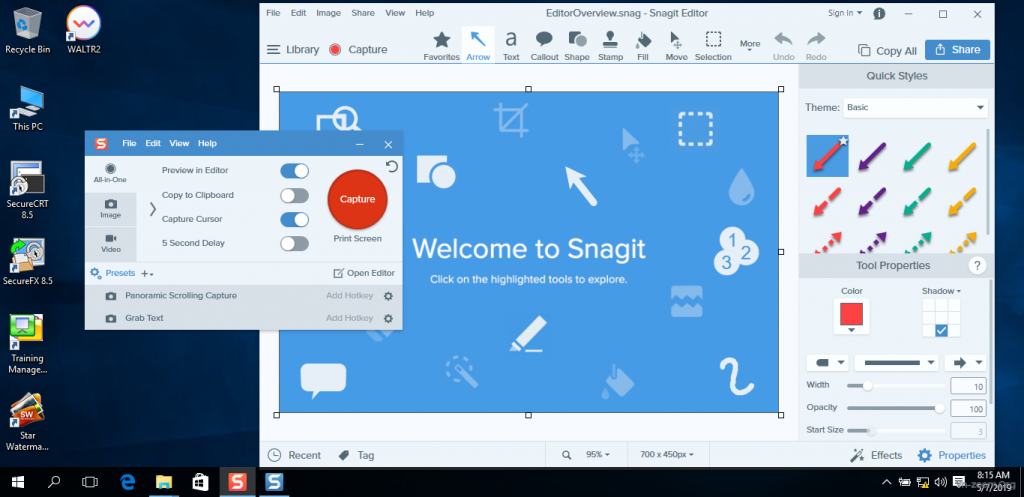
App có vô số khả năng đa dạng và quay được video như TeamView
ứng dụng chụp ảnh màn hình Lightshot
ứng dụng Lightshot có ưu điểm là hỗ trợ tùy chọn chỉnh sửa chữa ảnh chụp và ảnh từ chương trình có thể dễ dàng tải ảnh lên các trang chia sẻ hình ảnh, MXH như Twitter, Facebook, Pinterest,… Giao diện của ứng dụng khá rất đơn giản và dễ sài. Sau khi chụp xong màn hình như mong muốn, các bạn chỉ việc lưu ảnh vào vị trí trong máy tùy ý mình như lúc lưu hình ảnh bình thường sẽ.
chương trình Picpick
Đây không chỉ đơn giản là ứng dụng chụp ảnh màn hình mà còn có đa năng hơn thế nhiều. Nó có nhiều công cụ chỉnh sửa ảnh khác nữa như đo điểm ảnh, tra mã màu sắc,… Picpick sẽ là app cực kỳ thích hợp dành cho dân đồ họa, thiết kế hoặc thực hiện việc liên quan. Ngay sau khi hình ảnh chụp màn hình được chụp xong, chương trình sẽ tự động đưa hình ảnh đó vào trình chỉnh sửa.
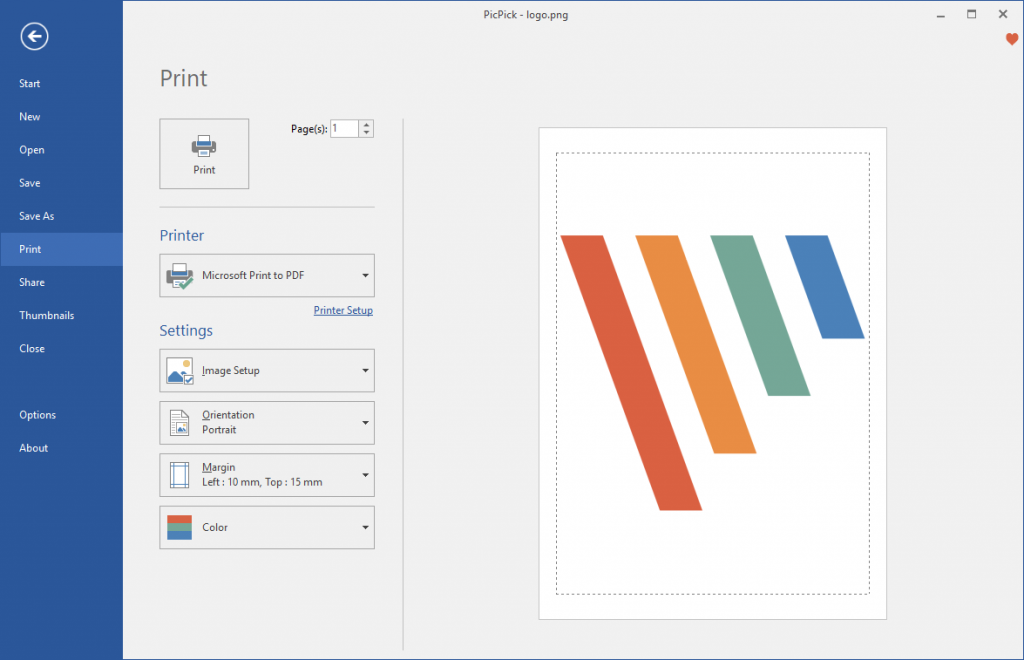
phần mềm dành cho người làm thiết kế, đồ họa chuyên nghiệp
Ngoài các gợi ý kể trên, quý khách cũng có thể tham khảo một số cái tên phần mềm được nhiều người dùng như: ScreenHunter Pro, HyperSnap, CyberLink YouCam, Lightscreen, ScreenShot,…
Cách chụp màn hình máy tính và máy tính xách tay khá đa dạng. Phương pháp tốt nhất không nhất định phải thật nhiều tính năng mà quan trọng là chọn sao cho thích hợp với nhu cầu của anh chị. Ví dụ, nếu như chỉ thỉnh thoảng mới cần cap màn hình thì các bạn chỉ việc dùng khả năng có sẵn của hệ điều hành windows là được!
CÔNG TY TNHH DỊCH VỤ CÔNG NGHỆ KỸ THUẬT NGUYỄN GIA
GỌI SỐ: 039.7788.652
ĐỊA CHỈ: 108/40 Tân Thới Hiệp 13. Quận 12. HCM
Website https://nguyengia.info/
Trang Chủ https://suamaytinhtainhatphcm.com/
Home Page https://napmuctannoi.com/
Trang Chủ https://suamaytinh24gio.com/




















 dichvusuamaytinhtannoi