phương pháp sửa chữa 0x0000011b lúc in qua mạng lan trên win 10
Sự xung đột giữa cập nhật bảo mật trong tháng 1 và bản vá lỗi Patch Tuesday tháng 9 của windows 10 đã khiến cho 1 số khách hàng gặp lỗi 0x0000011b lúc in qua mạng internet. Ví như anh chị gặp lỗi chẳng thể in qua mạng, mã lỗi 0x0000011b thì bài viết này sẽ với đến cho bạn giải pháp giải quyết.
Hồi tháng 01/2021, Microsoft tung ra cập nhật bảo mật để khắc phục vấn đề “windows 7 Print Spooler Spoofing Vlnerability“, mã lỗi CVE-2021-1678. Thực tế, bản cập nhật này ko tự động bảo kê những đồ vật khỏi lỗ hổng. Nó tạo thêm 1 khóa Registry mới để quản trị viên với thể sử dụng nhằm tăng cấp độ chuẩn xác RPC thường được dùng để in qua interner.
đề cập cách khác, bản cập nhật này không vá lỗ hổng trừ khi quản trị viên windows xp tạo ra khóa Registry sau:
[HKEY_LOCAL_MACHINESystemCurrentControlSetControlPrint] "RpcAuthnLevelPrivacyEnabled"=dword:00000001
ngoài ra, trong bản vá Patch Tuesday tháng 9, Microsoft đã tự động bật cài đặt này mặc định cho mọi đồ vật windows 7. Kể cả lúc máy bạn chưa được tạo khóa RpcAuthnLevelPrivacyEnabled trong Registry thì khả năng bảo vệ vẫn được bật.
Và ngay sau khi setup bảo vệ này được bật theo mặc định, khách hàng windows 10 khởi đầu gặp lỗi 0x0000011b lúc in qua mạng internet.
Lỗi này chủ yếu xảy ra trong mạng lan gia đình và doanh nghiệp nhỏ thường ko thể tận dụng thiết lập Kerberos trên miền windows xp. Gỡ bản Patch Tuesday tháng 9 sẽ giúp bạn giải quyết được vấn đề nhưng lại khiến cho máy tính của bạn dễ bị tiến công bởi hai lỗ hổng PrintNightmare và MSHTML vốn đang bị hacker khai thác hăng hái.
thành ra giải pháp trợ thời là vô hiệu hóa bản vá lỗ hổng CVE-2021-1678 cho tới khi Microsoft đưa ra chỉ dẫn mới. Giải pháp này ít nghiêm trọng hơn bởi CVE-2021-1678 không bị hacker khai thác hăng hái.
Chi tiết cách sửa lỗi in qua mạng internet 0x0000011b
phương pháp 1: setup bản cập nhật KB5005611, hoặc KB5006670 (với khách hàng windows 8 21H1)
Như Microsoft tuyên bố, sau lúc install bản cập nhật KB5005565, những vật dụng nỗ lực kết nối có máy in mạng lần trước tiên với thể không vận tải xuống và cài máy in cấp thiết gây ra lỗi 0x0000011b. Sự cố này được giải quyết trong KB5005611, cho nên hãy tiếp tục tải xuống và install KB5005611 trong khoảng Microsoft Update.
bên cạnh đó, gười dùng win 10 21H1 chỉ gặp lỗi này sau lúc setup bản cập nhật tích lũy – KB5006670. Bởi thế, biện pháp trợ thì là gỡ bỏ bản cập nhật KB5006670.
bên cạnh đó, theo lý thuyết, nếu như ko mua thấy hai bản cập nhật trên anh chị mang thể thử gỡ bỏ bản cập nhật sắp nhất hoặc bản cập nhật trước ngày xảy ra lỗi.
phương pháp 2: Thêm máy in mạng lan sử dụng cổng cục bộ
1 cách thức khác để giải quyết lỗi 0000011b khi cài đặt driver máy in mạng internet trên win xp là thêm máy in theo cách tay chân bằng cách tiêu dùng cổng cục bộ.
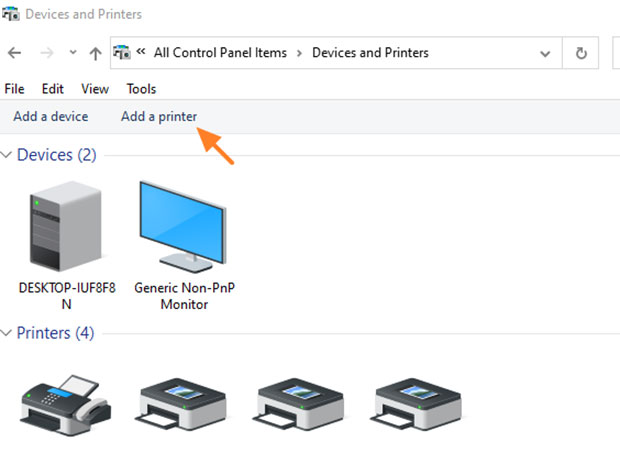
một. Điều biện pháp tới Control Panel > Devices and Printers.
hai. Nhấp vào Add a printer.

Nhấp vào Add a printer
3. Tại desktop tiếp theo, hãy nhấp vào The printer that I want isn’t listed.
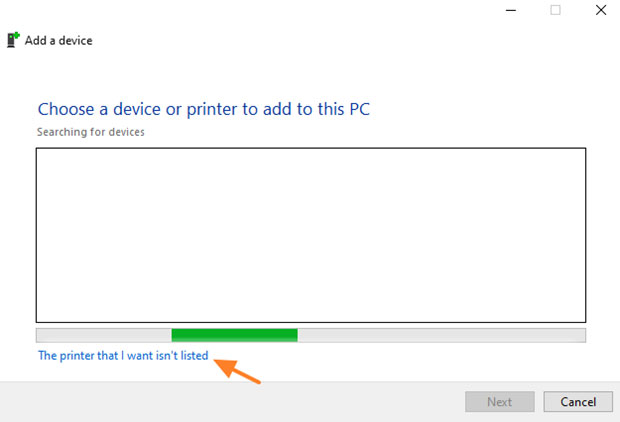
Thêm máy in theo cách thủ công
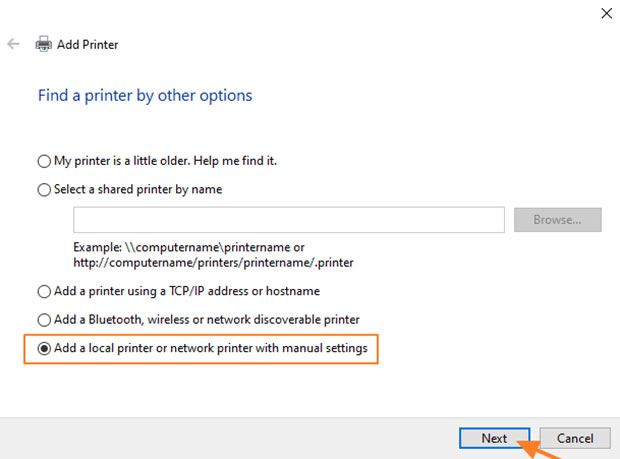
4. Chọn Add a local printer or network printer with manual settings và nhấp vào Next.

cài đặt driver máy in cục bộ
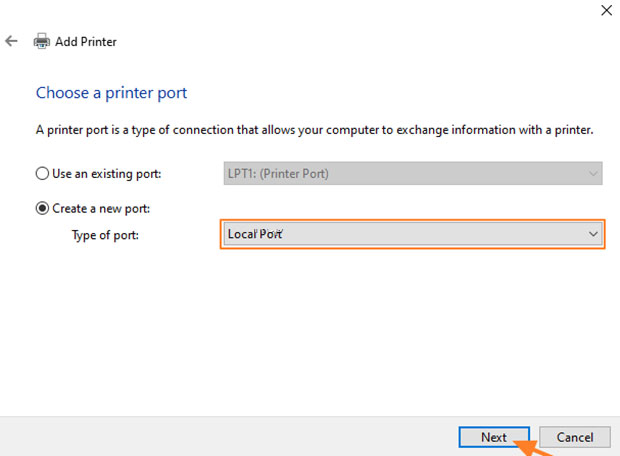
5. Nhấp vào Create a new port và chọn Local Port trong khoảng menu drop-down. Bấm Next.

Thêm cổng cục bộ máy in
Xem: Thay Mực máy in quận tân phú
6. Trên Màn hình, chỉ định tên cổng theo 1 trong các định dạng sau và bấm OK:
- \ComputerNameSharedPrinterName
- \ComputerIPAdressSharedPrinterName
Ví dụ:
a) nếu tên của máy tính pc sủ dụng máy in mạng lan là “Computer01” và tên của máy in là “HP1100” thì tên cổng là “\Computer01HP1100”
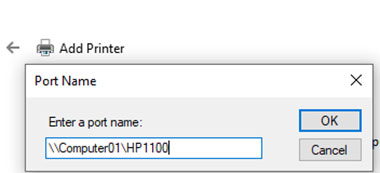
Cổng máy in mạng lan 1
b) ví như liên hệ IP của máy tính laptop bằng máy in interner là “192.168.1.20” và tên của máy in là “HP1100” thì tên cổng là “\192.168.1.20HP1100”.
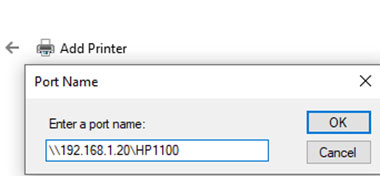
Cổng máy in IP
7. Tận nơi desktop tiếp theo, chọn model máy in interner và nhấp vào Next.
Lưu ý: ví như bạn chẳng thể tìm thấy model máy in tận nơi đây, hãy vận chuyển driver máy in từ dịch vụ và sau đó cài driver máy in cục bộ trên Máy tính để bàn (LPT1). Sau lúc install, thực hành lại các bước trong cách thức này để cài đặt tay chân máy in bằng cách thức sử dụng tùy chọn cổng cục bộ.
cài đặt máy in
8. Khi công đoạn cài đặt máy in hoàn thành, hãy in 1 trang rà soát để kiểm tra.
bí quyết 3: khắc phục lỗi 0x0000011b qua Registry
Để giải quyết lỗi in qua mạng lan 0x0000011b mà ko cần gỡ bản cập nhật (KB5005565) khách hàng cần làm như sau:
cách thức 4: xử lý 0x0000011b bằng Registry (cách thứ 2)
sở hữu 1 cách sửa chữa Registry khác để giải quyết lỗi 0x0000011b mà anh chị có thể thử. Tuy nhiên, trước khi thử thì anh chị lưu ý là phải sao lưu Registry trước để có thể khôi phục nếu gặp sự cố.
những bước thực hiện như sau:
- anh chị nhấn Windows + R để mở Run sau đấy gõ regedit rồi nhấn Enter để chạy Registry Editor.
- sắm tới khóa dưới đây:
HKEY_LOCAL_MACHINESoftwarePoliciesMicrosoftWindows NTPrintersPointAndPrint
- bạn quan tâm sang sườn bên phải và sắm key RestrictDriverInstallationToAdministrators.
- nếu như không có, bạn nhấn chuột phải vào khung rồi tạo một key DWORD mới mang tên gọi RestrictDriverInstallationToAdministrators.
- Nhấp đúp vào key vừa mới tạo rồi nhập 1 vào ô Value data.
- Nhấn OK sau đó thoát khỏi Registry Editor rồi phát động lại máy.
- kiểm tra xem lỗi 0x0000011b đã được giải quyết hay chưa.
- anh chị với thể thêm nhanh nhất khóa vào Registry bằng bí quyết mở Command Prompt dưới quyền admin sau đấy chạy lệnh sau:
reg add “HKEY_LOCAL_MACHINESoftwarePoliciesMicrosoftWindows NTPrintersPointAndPrint” /v RestrictDriverInstallationToAdministrators /t REG_DWORD /d 1 /f
- khởi động lại máy để công nhận những thay đổi.
Ngoài những cách thức trên, anh chị còn mang thể thử chạy Printer Troubleshooter. Bên cạnh đó, dù tiếng rằng là trình gỡ lỗi nhưng Troubleshooter của windows 7 lại ko được Phân tích cao cho lắm trong việc khắc phục. Bạn cũng có thể thử cập nhật lại driver máy in hoặc khởi động lại Print Spooler Service để xem mang đáp ứng được lỗi 0x0000011b hay ko.
Chúc Cả nhà thành công!
Xem: Nạp Mực máy in Quận tân bình
CÔNG TY TNHH DỊCH VỤ CÔNG NGHỆ KỸ THUẬT NGUYỄN GIA
GỌI SỐ: 039.7788.652
ĐỊA CHỈ: 47 ĐT 6 – 3. Đông Thạnh Hóc Môn
















 dichvusuamaytinhtannoi