Khắc phục bàn phím ảo không khởi động trong win 10

thao tác bàn phím ảo Không vận hành trong Windows 10

Bàn phím ảo là một tính năng được tích hợp sẵn cho phép khách hàng dùng máy tính pc của họ ngay cả khi bàn phím vật lý ko hoạt động, nó cũng an toàn hơn một chút so có bàn phím thực vì bạn được bảo vệ khỏi những keylogger sau đó hữu ích khi tại chế độ Tablet Mode.

Các Dịch vụ bao gồm:
https://nguyengia.info/cai-win-tai-nha/
https://nguyengia.info/cai-phan-mem/
https://nguyengia.info/sua-may-tinh/
https://nguyengia.info/sua-laptop/
https://nguyengia.info/bao-tri-may-tinh/
https://nguyengia.info/ve-sinh-may-tinh/

Do đó, nếu bàn phím ảo ngừng khởi động, quý khách khả năng gặp một chút rắc rối. May mắn thay thế, có một số mẹo rất đơn giản để sửa lỗi sự cố bàn phím ảo ko hoạt động trong hệ điều hành 10.

1. Test service Touch Keyboard

Điều đầu tiên và quan trọng nhất bạn cần làm là kiểm tra xem service “Touch Keyboard and Handwriting Panel” có được tự động hóa hay ko.

Để làm điều đó, hãy khởi chạy Services từ menu Start, tìm kiếm service “Services”, nhấp đúp vào service đó, thay đổi Startup type thành Automatic sau đó nhấp vào Apply > OK.

Bây giờ, hoạt động lại laptop sau đó kiểm tra lại xem sự cố với tiếp diễn ko.

https://napmuctannoi.com/bang-gia-mua-cu/

2. Crack bàn phím cảm ứng khi tại nhà Tablet Mode

Kích hoạt bàn phím cảm ứng khi ở Tablet Mode

kích hoạt bàn phím cảm ứng khi ở Tablet Mode

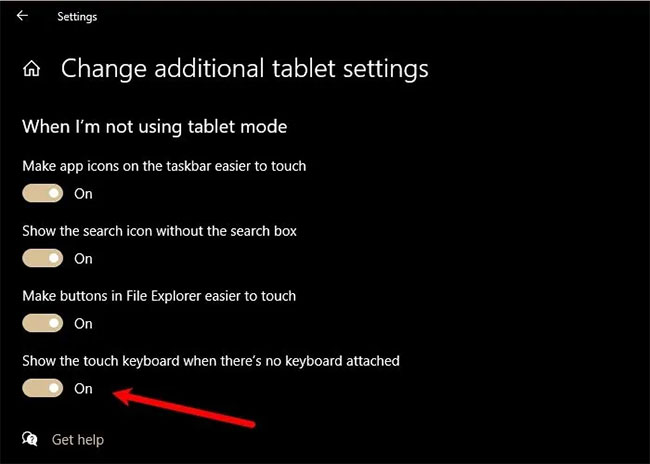
Nếu quý khách đang tại nhà Tablet Mode nhưng bàn phím cảm ứng hay bàn phím ảo Không xuất hiện thì người dùng cần truy cập cài đặt mới lại Tablet và kiểm tra xem quý khách đã tắt “Show the touch keyboard when there’s no keyboard attached” chưa.

Để làm điều đó, hãy khởi chạy Settings sau đó nhấp vào System > Tablet > Change additional tablet settings. Bây giờ, hãy sử dụng nút chuyển đổi để bật “Show the touch keyboard when there’s no keyboard attached”.

Bây giờ, hãy vào Tablet Mode và hy vọng sự cố sẽ được sửa.

Dịch vụ cài win tận nơi hcm

3. Chạy System File Checker (SFC)

Nếu sự cố là do file bị hỏng thì hãy sử dụng System File Checker (SFC) rất có thể giúp ích. Để làm điều đó, hãy khởi chạy Command Prompt có quyền Administrator từ menu Start, Nhập lệnh sau và bấm Enter.

sfc /scannow

Nó sẽ tìm kiếm và thao tác tất cả những file bị hỏng mà anh chị khả năng có. Hy vọng điều này cũng sẽ xử lý được sự cố bàn phím ảo ko khởi động.

4. Tạo shortcut cho bàn phím ảo

Tạo shortcut cho bàn phím ảo

Tạo shortcut cho bàn phím ảo

Một trong những hướng quý khách có khả năng khởi chạy bàn phím ảo là nhấp chuột phải vào Taskbar, chọn “Show touch keyboard button”, sau đó nhấp vào biểu tượng Touch Keyboard từ Taskbar. Nhưng nếu khách hàng Không thể khởi chạy bàn phím ảo bằng phương pháp này thì người dùng khả năng muốn tạo một shortcut để làm điều tương tự.

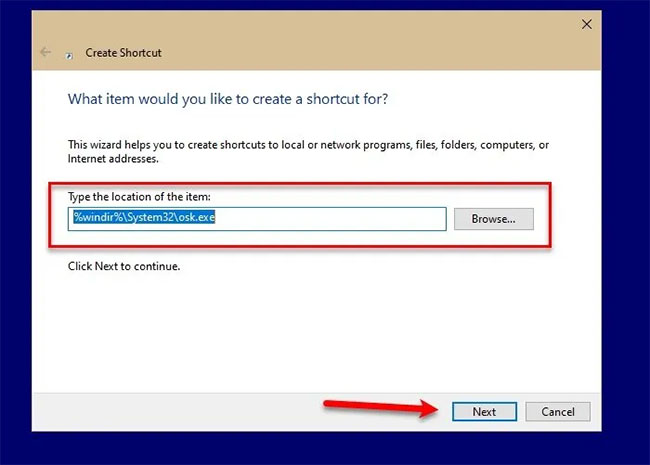
Để tạo shortcut cho bàn phím ảo trên desktop, hãy nhấp chuột phải vào desktop và chọn New > Shortcut. Nhập địa chỉ sau vào phần “Type the location of the item” và nhấp vào Next.

%windir%System32osk.exe

Bây giờ, hãy đặt tên cho nó và nhấp vào Finish.

Bằng biện pháp này, một shortcut sẽ được tạo trên Màn hình máy pc của khách hàng sau đó quý khách rất có thể truy cập bàn phím ảo từ đó.

5. Thay đổi Target trong Chrome/Edge

thay đổi Target trong Chrome/Edge

Đây là một tình huống hiếm gặp, nhưng nếu quý khách đang gặp sự cố khi dùng bàn phím ảo trên Chrome thì giải pháp này là dành cho quý khách.

Nhấp chuột phải vào shortcut Chrome, chọn Properties, nhấp vào tùy chọn Target, cho một khoảng trống, sao chép sau đó dán lệnh sau, rồi nhấp vào Apply > OK.

Trên đây là một số giải pháp để sửa lỗi sự cố bàn phím ảo Không khởi động trong Windows 10.

Chúc người dùng thực hiện thành công!

CÔNG TY TNHH DỊCH VỤ CÔNG NGHỆ KỸ THUẬT NGUYỄN GIA
Chỗ sửa chữa máy vi tính giá rẻChỗ cài windows tại nhàNơi sửa máy in Uy TínChỗ bơm mực Uy Tín
HOTLINE: 039.7788.652
GMAIL: nguyengia.info.seo

ĐỊA CHỈ: HẺM 108/40 TÂN THỚI HIỆP 13. QUẬN 12. HCM
Web https://nguyengia.info/
Web https://suamaytinhtainhatphcm.com/
Home Page https://napmuctannoi.com/
Website https://suamaytinh24gio.com/

CỬA HÀNG SỬA MÁY TÍNH TẬN NƠI QUẬN 1 | Ở ĐÂU SỬA MÁY TÍNH TẠI QUẬN 2 | BẢNG GIÁ SỬA MÁY TÍNH Ở QUẬN 3 | ĐỊA CHỈ SỬA MÁY TÍNH Ở QUẬN 4 | ĐƠN VỊ SỬA MÁY TÍNH Ở QUẬN 5 | GIÁ SỬA MÁY TÍNH TẬN NHÀ TẬN NHÀ QUẬN 6 | GIÁ SỬA MÁY TÍNH TẠI NHÀ QUẬN 7 | CỬA HÀNG SỬA MÁY TÍNH TẬN NHÀ QUẬN 8 | Ở ĐÂU SỬA MÁY TÍNH TẠI NHÀ QUẬN 9 | CÔNG TY SỬA MÁY TÍNH TẬN NHÀ QUẬN 10 | CÔNG TY SỬA MÁY TÍNH TẬN NHÀ QUẬN 11 | SỬA MÁY VI TÍNH QUẬN 12 | Ở ĐÂU SỬA MÁY TÍNH TẠI NHÀ HUYỆN HÓC MÔN | ĐỊA CHỈ SỬA MÁY TÍNH Ở QUẬN GÒ VẤP | ĐƠN VỊ SỬA MÁY TÍNH TẬN NƠI QUẬN BÌNH TÂN | CHỖ SỬA MÁY TÍNH TẠI QUẬN TÂN PHÚ | CỬA HÀNG SỬA MÁY TÍNH Ở QUẬN TÂN BÌNH | CHỖ SỬA MÁY TÍNH Ở QUẬN PHÚ NHUẬN | ĐỊA CHỈ SỬA MÁY TÍNH TẠI NHÀ QUẬN BÌNH THẠNH | ĐỊA CHỈ SỬA MÁY TÍNH Ở THỦ ĐỨC |

Các cách thức đổi thay tài khoản các bạn trong windows xp

các cách thay đổi cái tài khoản người dùng trong windows 8

Trong quá trình cài win mới, khách hàng thiết lập một account người dùng cho phép bạn toàn quyền tầm nã cập vào máy tính của chúng ta. Nhưng ví như anh chị định chia sẻ pc của mình có người khác, sở hữu thể khách hàng sẽ ko muốn họ có cộng cấp độ tầm nã cập như anh chị.

Các Dịch vụ bao gồm:
https://nguyengia.info/cai-win-tai-nha/
https://nguyengia.info/cai-phan-mem/
https://nguyengia.info/sua-may-tinh/
https://nguyengia.info/sua-laptop/
https://nguyengia.info/bao-tri-may-tinh/
https://nguyengia.info/ve-sinh-may-tinh/

Ngoài việc tạo rộng rãi người mua, windows 10 cũng cho phép anh chị dừng những gì người khác mang thể làm cho trên Máy tính sử dụng chung, bằng cách sản xuất rộng rãi loại tài khoản, cụ thể là tài khoản khách hàng tiêu chuẩn và tài khoản admin.

Trong bài viết hôm nay, hãy cùng xem xét 4 phương pháp khác nhau để chuyển đổi giữa các chiếc tài khoản này.

1. Thay đổi cái account trên win 10 từ Settings

ứng dụng Settings windows xp đã trở thành đích tới để cá nhân hóa máy tính laptop. Nó cho phép bạn tầm nã cập vào hồ hết những cài đặt cơ bản mà khách hàng cần, ko giống như Control Panel, có thể làm người dùng mới choáng ngợp. Vì vậy, đây là bí quyết mà đầy đủ mọi người ưa thích để đổi thay cái account.

Thay đổi loại tài khoản trên Windows 10 từ Settings

thay đổi dòng tài khoản trên windows 7 trong khoảng Settings

B1: Nhấn phím windows 7 + I để mở Settings.

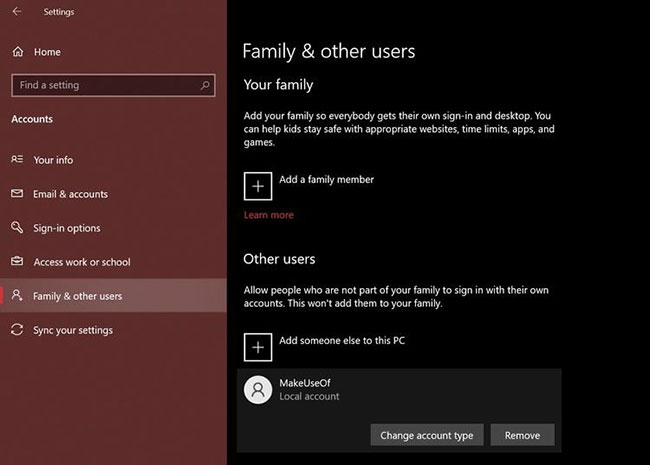
B2: Tiếp theo, chuyển đến Accounts > Family & other users.

B3: Xem bên dưới phần Other users và chọn tài khoản mà khách hàng muốn đổi thay quyền. Hiện tại, hãy nhấp vào Change trương mục type.

B4: anh chị sẽ nhận được một cửa sổ pop-up trên Màn hình hiển thị các quyền ngày nay của trương mục quý khách đã chọn. Nhấp vào nó và chọn Administrator hoặc Standard User để thực hiện những đổi thay cho thích hợp.

Chọn Administrator hoặc Standard User

Đảm bảo nhấp vào OK để vận dụng các thay đổi này. Ngày nay, khách hàng mang thể đăng nhập vào tài khoản này mà ko mất quyền admin. Hơi thuần tuý, phải không?

2. Chuyển hàng ngũ tài khoản trong windows 10 bằng Netplwiz

Netplwiz là một bảng điều khiển chuyên dụng để điều hành đa số các trương mục người dùng trên máy tính pc. Đấy là 1 file thực thi hệ thống chỉ có thể được truy hỏi cập nếu bạn đã đăng nhập với nhân cách admin. Quay lại thời điểm khi chưa đủ áp dụng Settings dành riêng cho các đồ vật windows xp, Netplwiz là một chọn lựa rộng rãi để chuyển đổi giữa những lực lượng trương mục, nghĩa là quý khách tiêu chuẩn và admin.

Chuyển nhóm tài khoản trong Windows 10 bằng Netplwiz

Chuyển đội ngũ trương mục trong windows 8 bằng Netplwiz

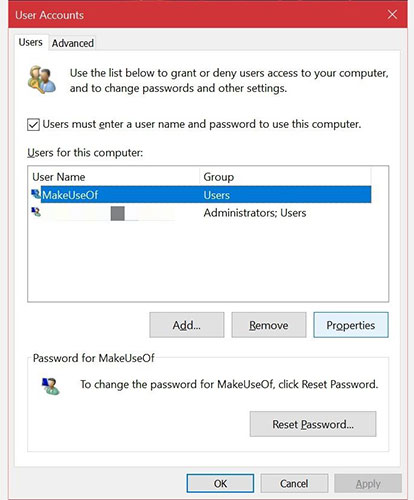
B1: Nhập netplwiz vào trường kiếm tìm của thực đơn Start và nhấp vào kết quả phù hợp nhất để mở bảng điều khiển User Accounts sau. Ở đây, anh chị sẽ với thể xem đa số những tài khoản quý khách của mình. Chọn loại mà bạn muốn đổi thay đặc quyền, rồi nhấp vào Properties.

B2: hiện giờ, hãy chuyển sang phần Group Membership và bạn sẽ tìm thấy những nhóm account với sẵn. Nhấp vào chọn lọc mong muốn của anh chị và chọn Apply.

các đội ngũ tài khoản với sẵn trong Group Membership

ko giống như vận dụng Settings, Netplwiz sẽ hiển thị tùy chọn thứ ba giúp mở rộng thêm các dòng account. Đây là những quyền rất cụ thể mà khách hàng muốn cấp cho người mua khác.

tỉ dụ, anh chị sở hữu thể chọn tùy chọn Power Users, tùy chọn này cung cấp cho trương mục quyền quản trị giới hạn. Hoặc, bạn mang thể chọn Guest nếu anh chị muốn win 7 tránh chúng hơn nữa so có khách hàng tiêu chuẩn.

3. Chuyển mẫu tài khoản windows xp từ Control Panel

Control Panel đã là 1 phần chẳng thể chưa có của các trang bị win xp trong khoảng lâu nay. Đó là bảng setup trên thực tiễn dành cho máy tính laptop win 8 cho tới khi mang ứng dụng Settings chuyên dụng trong windows 10.

Control Panel vẫn mang vị trí của riêng chúng ta, vì bạn mang thể dùng nó để thực hành các đổi thay cấp hệ thống tăng mà áp dụng Settings hiện không thể hoàn thành. Thực hiện theo những hướng dẫn sau để Nhận định cách thay đổi loại trương mục cũ theo cá tính cũ:

B1: Nhập control panel trong thanh tìm kiếm của menu Start và chọn kết quả phù hợp nhất.

B2: Chọn Change trương mục type (tùy chọn này với biểu trưng hình dòng khiên).

B3: Tiếp theo, chọn account anh chị muốn đổi thay quyền. Khách hàng sẽ mang nhiều tùy chọn cho trương mục đã chọn. Nhấp vào Change the account type để tiếp tục.

B4: tại nhà đây, hãy chọn 1 trong hai chọn lọc có sẵn, sau đấy chọn Change account Type để vận dụng những đổi thay.

Chuyển loại tài khoản Windows 10 từ Control Panel

Chuyển loại trương mục win xp từ Control Panel

bạn có thể quen sở hữu rất nhiều những mục menu này nếu bạn đã dùng những phiên bản cũ của windows 10. Nhưng dù sao chăng nữa, ấy cũng là 1 thời kỳ thuần tuý.

4. Dùng Command Prompt để thay đổi chiếc account trong windows xp

Command Prompt, còn được gọi là CMD, là trình phiên dịch loại lệnh tích hợp trên Máy tính bàn win 8.

có những lệnh CMD thích hợp, anh chị mang thể thực hiện phổ biến tác vụ khác nhau trên máy tính của mình. Chương Trình về căn bản là “thiên đường” của lập trình viên, nhưng anh chị ko cần kỹ năng viết code để đổi thay cái trương mục bằng một mẫu lệnh đơn giản. 2 Bước sau đây là đầy đủ các gì khách hàng cần ghi nhớ.

B1: Nhập command prompt trong thanh kiếm tìm của menu Start. Chọn Run as administrator thay vì khởi chạy trực tiếp.

B2: Để đổi thay loại trương mục thành admin, hãy nhập lệnh sau và nhấn Enter.

net localgroup administrators [USERNAME] /add

B3: Để chuyển trở lại khách hàng tiêu chuẩn, hãy dùng loại code này thay thế và nhấn Enter trên bàn phím.

net localgroup administrators [USERNAME] /del

dùng Command Prompt để thay đổi dòng trương mục trong win 8

nếu như bạn gặp lỗi cho biết quyền truy tìm cập bị từ khước khi thực hành lệnh, điều ấy cho biết rằng khách hàng không chạy CMD có quyền admin. Miễn là anh chị biết lệnh này, bạn không hề loay hoay mang các menu hệ thống như các phương pháp khác. Hy vọng rằng khách hàng với thể nắm bắt được nó nhanh chóng!

CÔNG TY TNHH DỊCH VỤ CÔNG NGHỆ KỸ THUẬT NGUYỄN GIA
Công ty sửa máy vi tính giá rẻChỗ cài lại hệ điều hành tận nhàCông ty sửa máy in giá rẻgiá đỗ mực máy in Uy Tín
GỌI SỐ: 039.7788.652
GMAIL: nguyengia.info.seo

ĐỊA CHỈ: HẺM 108/40 TÂN THỚI HIỆP 13. QUẬN 12. HCM
Trang Chủ https://nguyengia.info/
Web https://suamaytinhtainhatphcm.com/
Trang Chủ https://napmuctannoi.com/
Home Page https://suamaytinh24gio.com/

Phương pháp khôi phục lại lịch sử duyệt y web trong Google Chrom e, bất nhắc bạn đã xóa bằng bí quyết nào

phương pháp khôi phục lại lịch sử phê duyệt web trong Google Chrome, bất nhắc bạn đã xóa bằng bí quyết nào

DANH SÁCH DỊCH VỤ MÀ Công ty TNHH công nghệ số kỹ thuật NGUYỄN GIA CUNG CẤP CHO QUÝ bạn tại nhà TPHCM – TOÀN QUỐC

Cửa hàng Cài Win tận nhà mau lẹ HCM
Liên Kết: https://napmuctannoi.com/category/cai-win-tan-noi/

Cty sửa máy tính tại Chuyên Nghiệp TPHCM
Xem Tại: https://napmuctannoi.com/category/sua-may-tinh/

Đơn vị thay bàn phím laptop tại nhà rẻ TP.HCM
nhấn Xem: https://napmuctannoi.com/category/thay-ban-phim-laptop/

Trung tâm thay màn hình láp tận nhà tốt TPHCM
Xem Thêm: https://napmuctannoi.com/category/thay-man-hinh-laptop/

Thợ thay thế adapter laptop ở mau lẹ TP.HCM
Xem Tại: https://napmuctannoi.com/category/thay-sac-adapter-laptop/

Cửa hàng thay Pin máy tính laptop tại nhà riêng HCM Uy Tín
Bài Viết Liên Quan: https://napmuctannoi.com/category/thay-pin-laptop-tai-nha/

Cty cài mới lại sửa laptop tại HCM rẻ
Bài Viết Liên Quan: https://napmuctannoi.com/category/sua-chua-laptop/

Chỗ nào Phục Hồi Dữ Liệu laptop tận nơi TP.HCM Chuyên Nghiệp
Xem Tại: https://napmuctannoi.com/category/cuu-du-lieu/

Dịch vụ Vô mực máy in tận nhà TP.HCM Uy Tín
Xem tại nhà Đây: https://napmuctannoi.com/category/nap-muc/

Chỗ nào sửa chữa máy in tại nhà HCM Tận Tình
Xem Tại: https://napmuctannoi.com/category/sua-may-in-tai-nha/

Cty sửa lỗi win tại nhà TPHCM Tận Tình
Xem Thêm: https://suamaytinh24gio.com/cai-win-tan-nha/

Cty sửa lỗi win tại nhà riêng HCM Tận Tâm
Xem: https://suamaytinhtainhatphcm.com/cai-win/

hướng dẫn cách thức sắm lại lịch sử duyệt y web đã xóa mất trong Google Chrome.

  • có áo mới cho Google Chrome và Microsoft Edge có bộ giao diện bóng đêm cực chất
  • chỉ dẫn khách hàng phương pháp tải hầu hết ảnh lưu trữ từ Google Photos về máy tính laptop

Google Chrome là một trình chuẩn y web được tiêu dùng phổ quát trên toàn toàn cầu được tăng trưởng bởi Google Inc. Chrome được mẫu mã với tính tối giản và nhấn mạnh vào tốc độ. Cũng giống như các trình duyệt khác, Google Chrome tạo cho quý khách tính năng lưu trữ và xem lại lịch sử thông qua web, chậm chạp kê những website người mua đã từng tầm nã cập có thông tin bao gồm: tiêu đề trang, thời gian và tuyến đường dẫn tróc nã cập giúp họ có thể quay lại trang mạng bất cứ lúc nào đề cập cả đã đóng trang. Nhận cài phần mềm máy tính tại nhà tphcm

Nhưng có một điều khó chịu là đôi khi lịch sử Chrome sở hữu thể bị mất bởi những lý do khác nhau, do người khác bằng máy tính của anh chị và tự động xóa khi chưa được cho phép, hoặc cũng mang thể do chính bạn lỡ tay xóa đi. Vậy sở hữu cách nào để tìm lại và khôi phục các dữ liệu đấy không? Bài viết này sẽ đưa ra cho khách hàng 03 phương pháp để giải quyết việc này, cụ thể như sau.

cách thức 1 – Lợi dụng tính năng Restore Point của Google Chrome

nếu bạn chưa biết thì bản thân trình chuẩn y Google Chrome cũng mang trang bị sẳn tính năng Restore Point như windows xp, chỉ khác là nó tự động Crack. Do đó, anh chị mang thể lợi dụng tính năng này để khôi phục lại lịch sử phê duyệt web nếu như lỡ xóa mất. Cụ thể như sau.

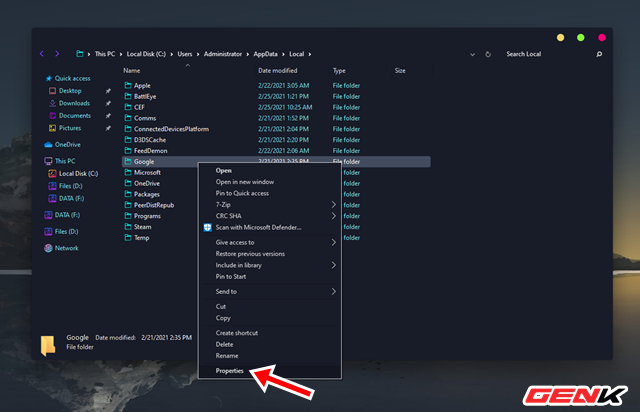
phát động File Explorer lên và truy vấn cập vào các con phố dẫn “C:Users*username*AppDataLocal”.

tại nhà đây, bạn hãy sắm đến thư mục “Google”.

Cách khôi phục lại lịch sử duyệt web trong Google Chrome, bất kể bạn đã xóa bằng cách nào - Ảnh 4.

Nhấn phải chuột vào nó và chọn “Properties”.

Cửa sổ Properties hiện ra, hãy nhấn vào tab “Previous Version” và tiến hành khôi phục lại.

chúng tôi bán máy tính giá rẻ

cách 2 – tiêu dùng chính nhà sản xuất của Google

Google Activity là nhà cung cấp sản xuất bản sao lưu ghi lại các tác vụ và thao tác của anh chị đối mang các sản phẩm của hãng. Và nó cũng kiêm luôn chức năng sao lưu lịch sử phê chuẩn web.

anh chị hãy tầm nã cập vào trang website của Google Activity, sau ấy nhấn vào “Chế độ xem mục”.

Nhấn vào biểu trưng 3 chấm tận nhà thanh tìm kiếm và chọn “Xem hoạt động theo”.

Chọn thời điểm bạn muốn xem lại lịch sử chuẩn y web của chúng ta là xong.

phương pháp 3 – sử dụng bộ nhớ trợ thì DNS

Để tiêu dùng phương pháp này, hãy kiên cố rằng máy tính pc của bạn được kết nối có internet. Sau lúc lịch sử Chrome bị xóa, máy tính laptop chưa bị tắt hay khởi động lại.

đề cập qua về cách thức này một tí, thường ngày máy tính pc của bạn sẽ dùng các máy chủ DNS để phân giải tên miền thành địa chỉ IP (ví dụ: 123.30.174.152). Lúc truy nã cập, buộc phải của anh chị sẽ được lưu trong bộ nhớ DNS. Ngay cả khi bạn xóa lịch sử trên trình duyệt y, bộ nhớ tạm thời DNS cũng sẽ ko bị ảnh hưởng.

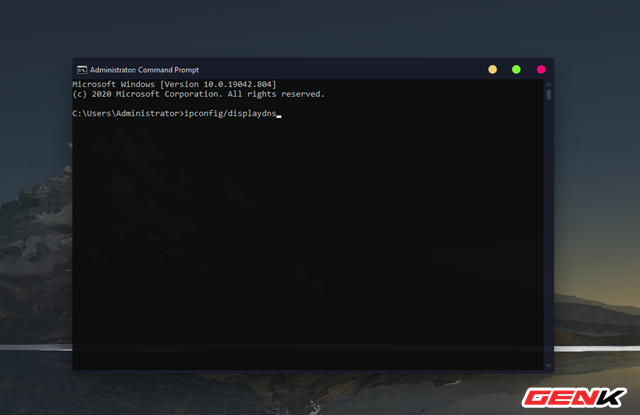
Mở Command Prompt lên.

Cách khôi phục lại lịch sử duyệt web trong Google Chrome, bất kể bạn đã xóa bằng cách nào - Ảnh 10.

Nhập lệnh “ipconfig /displaydns” rồi nhấn phím ENTER để thực thi.

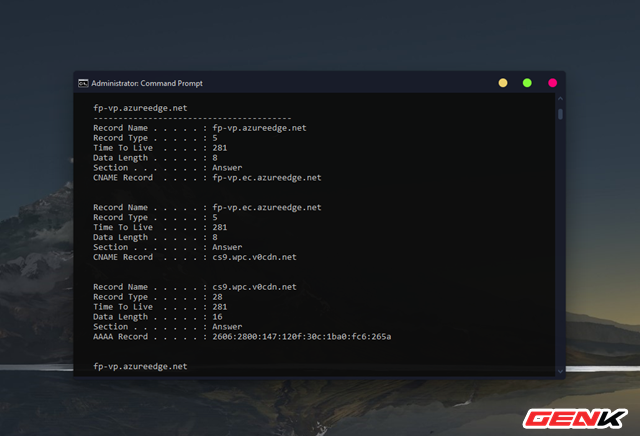
Cách khôi phục lại lịch sử duyệt web trong Google Chrome, bất kể bạn đã xóa bằng cách nào - Ảnh 11.

Sau lúc xong, đông đảo những website được truy hỏi cập vừa mới đây của bạn sẽ hiển thị luôn trên Màn hình cửa sổ Command Prompt.

Lưu ý: cách này chỉ hiển thị các hoạt động vừa qua của anh chị trên Chrome chứ ko lấy lại được đông đảo lịch sử

CÔNG TY TNHH DỊCH VỤ CÔNG NGHỆ KỸ THUẬT NGUYỄN GIA
Cửa Hàng sửa máy vi tính giá tốtgiá cài đặt win tại nhà riênggiá sửa máy in giá rẻChỗ nạp mực in Uy Tín
LIÊN HỆ: 039.7788.652
GMAIL: emailnguyengia.info.seo

ĐỊA CHỈ: HẺM 61 HIỆP THÀNH 45 quận 12. HCM

Home Page https://nguyengia.info/
Web https://suamaytinhtainhatphcm.com/
Home Page https://napmuctannoi.com/
Home Page https://suamaytinh24gio.com/

Chỉ dẫn bỏ hoàn toàn Adware và Spyware trên hệ thống của khác h hàng 2023

phương pháp bỏ hoàn toàn Adware và Spyware trên hệ thống của anh chị

Adware là một pop-up truyền bá hiển thị trên máy tính hoặc trên PR. Spyware là một Chương Trình điều khiển các hoạt động và thông tin trên máy tính laptop của khách hàng, sau đó gửi những thông báo này cho 1 máy tính pc từ xa khác.

DANH SÁCH DỊCH VỤ MÀ chúng tôi TNHH công nghệ kỹ thuật NGUYỄN GIA CUNG CẤP CHO QUÝ người dùng tận nơi TPHCM – TOÀN QUỐC

Giá Cài Win tận nhà nhanh chóng HCM
Liên Kết: https://napmuctannoi.com/category/cai-win-tan-noi/

Địa điểm sửa chữa máy tính tại nhà Chuyên Nghiệp TP.HCM
Xem Tại: https://napmuctannoi.com/category/sua-may-tinh/

Chỗ sửa bàn phím laptop ở thấp TPHCM
click Xem: https://napmuctannoi.com/category/thay-ban-phim-laptop/

Chỗ nào thay màn hình laptop xách tay tại nhà riêng tốt HCM
Xem Thêm: https://napmuctannoi.com/category/thay-man-hinh-laptop/

Cửa hàng thay sạc máy PC tận nơi nhanh nhất TP.HCM
Xem Tại: https://napmuctannoi.com/category/thay-sac-adapter-laptop/

Đơn vị thay Pin máy tính pc ở HCM Uy Tín
Bài Viết Liên Quan: https://napmuctannoi.com/category/thay-pin-laptop-tai-nha/

Dịch vụ cài đặt lại sửa chữa máy laptop tại nhà TPHCM thấp
Bài Viết Liên Quan: https://napmuctannoi.com/category/sua-chua-laptop/

Nơi Phục Hồi Dữ Liệu máy PC tại nhà TP.HCM Chuyên Nghiệp
Xem Tại: https://napmuctannoi.com/category/cuu-du-lieu/

Địa chỉ Thay mực máy in tận nhà TP.HCM Uy Tín
Xem ở Đây: https://napmuctannoi.com/category/nap-muc/

Cả Adware và Spyware đều là những ứng dụng nghiêm trọng. Một khi máy tính pc của anh chị bị nhiễm Adware và Spyware, chúng sẽ bắt đầu tàn tấn công và phá hệ thống của anh chị. Vậy làm cách nào để chiếc bỏ hoàn toàn Adware và Spyware trên hệ thống, mời bạn cùng tham khảo bài viết dưới đây của Quản trị mạng.

ví như máy tính pc của khách hàng dính malware hãy làm cho theo cách sau để diệt malware: cách thức dùng Malwarebytes Anti-Malware Home để tậu, diệt phần mềm điệp báo, quảng bá, độc hại… Trên máy tính.

Mẹo chiếc bỏ spyware trên win 10

  • làm thế nào để khách hàng biết chúng ta có bị nhiễm spyware không?
  • một. Ngắt phần nhiều kết nối Internet trên máy tính pc
  • hai. Tiêu dùng bí quyết gỡ bỏ cài đặt ứng dụng truyền thống
  • 3. Dùng Chương Trình diệt virus để quét máy tính pc của bạn
  • 4. Tiêu dùng SmitFraudFix, MalwareBytes, và các phương tiện khác
  • 5. Giành quyền truy tìm cập ổ đĩa
  • 6. Hoàn tác Residual Damage (thiệt hại gián tiếp)
  • 7. Thu dọn trình duyệt
  • 8. Kiểm tra Task Manager
  • 9. Tắt những Chương Trình và dịch vụ khởi động

làm cách nào để bạn biết chúng ta mang bị nhiễm spyware không?

mặc dầu không với cách thức nào cứng cáp để biết liệu máy tính của bạn sở hữu bị nhiễm spyware hay ko, nhưng với một số dấu hiệu đáng lưu tâm:

  • Hiệu suất liệt hơn thông thường và ứng dụng bị liệt hoặc đóng băng.
  • các file được tự thêm vào hoặc xóa trên vi tính.
  • Trang chủ của trình chuẩn y đã bị thay đổi.
  • Trình duyệt y mặc định tự động thay đổi.
  • các thanh dụng cụ lạ xuất hiện trên trình phê duyệt.
  • bạn thường xuyên nhận được lăng xê pop-up trên Máy tính để bàn.
  • Hoạt động của bộ vi xử lý sở hữu tín hiệu lạ hoặc tăng lên thất thường.

các thay đổi trên là tín hiệu cho thấy máy tính laptop windows 10 của khách hàng sở hữu thể bị nhiễm pm điệp viên. Ngoài ra, chúng không hề là tất cả, mà chỉ là 1 số chỉ số phổ thông nhất.

một. Ngắt hầu hết kết nối Internet trên máy tính

Đóng đa số cửa sổ trình phê duyệt và áp dụng trên máy tính laptop của khách hàng (bao gồm cả email), sau đấy tiến hành ngắt rất nhiều kết nối Internet trên máy tính pc của anh chị. Cách đơn giản nhất là rút cable mạng kết nối máy tính laptop sở hữu modem internet hoặc router.

2. Sử dụng bí quyết gỡ bỏ setup áp dụng truyền thống

1 số ứng dụng, áp dụng setup trên máy tính của bạn có thể đính kèm theo cả adware và spyware mà khách hàng chẳng hề hay biết. Vì thế để “dọn sạch” adware và spyware, bí quyết đơn giản nhất là gỡ bỏ setup các ứng dụng này. Trước khi tiến hành gỡ bỏ cài đặt, mở Control Panel => Program, sau đó truy nã cập tùy chọn Uninstall or change a program và rà soát những Chương Trình được setup trên máy tính pc của bạn.

ví như phát hiện những ứng dụng không mong muốn setup trên máy tính laptop, rất đơn thuần khách hàng cần kích chuột phải vào tên ứng dụng đó rồi chọn Uninstall là xong.

Trên windows 8 Vista, truy hỏi cập tùy chọn Programs and Features để gỡ bỏ các ứng dụng, ứng dụng install ko mong muốn.

Sau khi đã chiếc bỏ Adware và Malware, tiến hành khởi động lại máy tính của bạn lại là xong.

3. Dùng ứng dụng diệt virus để quét máy tính laptop của anh chị

Sau lúc ngắt hồ hết kết nối Internet, gỡ bỏ adware và spyware và khởi động lại máy tính pc của khách hàng, bước tiếp theo là tiêu dùng những Chương Trình diệt virus để quét rất nhiều hệ thống của bạn. Ví như Chương Trình diệt virus anh chị đang sử dụng cho phép, anh chị có thể quét phần đông hệ thống tận nhà chế độ Safe Mode. Nếu chưa cài đặt Chương Trình diệt virus nào, anh chị mang thể tuyển lựa vận chuyển và install các ứng dụng diệt virus trả phí hoặc những ứng dụng diệt virus miễn phí tốt nhất để sử dụng.

bạn với thể sử dụng tính năng quét ngoại tuyến của windows xp Defender. Win xp Defender là một Chương Trình diệt virus miễn phí của Microsoft, được giới thiệu lần trước hết trên win 8.

Hiện là 1 phần của windows 10 Security framework, nó hoạt động bằng bí quyết quét và sau đấy loại bỏ bất kỳ mối bắt nạt dọa nào tìm thấy trên máy tính pc.

thời kỳ quét sẽ hoàn tất sau vài phút và Máy tính sẽ được phát động lại trong quá trình này.

Để xem kết quả quét, hãy chọn win 8 Security > Virus & threat protection. Từ ấy, nhấp vào Protection history để xem các mối doạ dọa đã được loại bỏ.

4. Dùng SmitFraudFix, MalwareBytes, và các phương tiện khác

Quét virus

hồ hết các pm điệp viên (spyware) được cung ứng chuẩn y Zlob family của Troijan downloader. SmitFraudFix là một trong các dụng cụ miễn phí mẫu bỏ các phiên bản Zlob có liên quan tới adware và spyware mạnh nhất.

MalwareBytes tương trợ việc loại bỏ scareware, các pm lừa đảo mà hijacks (không tặc) tiến công máy tính laptop của anh chị.

  • vận tải SmitFraudFix về máy và cài đặt ở đây.
  • chuyên chở MalwareBytes Anti-Malware về máy và install tận nơi đây.

5. Giành quyền truy cập ổ đĩa

mặc dù việc quét toàn bộ hệ thống của bạn tận nhà chế độ Safe Mode là 1 giải pháp rẻ, không những thế vẫn thiếu để ngăn chặn một số pm độc hại. Nếu adware (phần mềm quảng cáo) và spyware (phần mềm gián điệp) vẫn tồn tại trên hệ thống của bạn mặc sức khách hàng đã ứng dụng đủ mọi bí quyết mà vẫn chẳng thể cái bỏ được chúng, giải pháp tiếp theo mà anh chị sở hữu thể mường tượng là truy tìm cập ổ đĩa mà không cần sự cho phép của adware và spyware.

cách thức mạnh nhất để giành quyền truy tìm cập ổ đĩa là dùng BartPE Bootable CD. Sau khi phát động vào BartPE CD, khách hàng có thể truy hỏi cập File manager (quản lý tập tin), tìm những Chương Trình diệt virus khách hàng setup và quét hệ thống của khách hàng một lần nữa. Hoặc xác định vị trí những tập tin và thư mục là “thủ phạm” và tiến hành xóa các tập tin, thư mục ấy đi.

Các Dịch vụ bao gồm:
https://nguyengia.info/cai-win-tai-nha/
https://nguyengia.info/cai-phan-mem/
https://nguyengia.info/sua-may-tinh/
https://nguyengia.info/sua-laptop/
https://nguyengia.info/bao-tri-may-tinh/
https://nguyengia.info/ve-sinh-may-tinh/

6. Hoàn tác Residual Damage (thiệt hại gián tiếp)

Sau lúc đã vững chắc các pm độc hại: adware và spyware đã được mẫu bỏ hoàn toàn khỏi hệ thống của anh chị, khi đấy khách hàng sở hữu thể kết nối lại Internet trên hệ thống.

Trước lúc tiến hành kết nối lại Internet, reset lại trình ưng chuẩn của bạn và trang chủ (homepage).

Đảm bảo rằng file HOSTS của bạn đã không bị tiến công.

7. Thu vén trình phê duyệt

Ngay cả khi những bí quyết trên hoạt động hiệu quả cao, bên cạnh đó các pm lăng xê này với thể đã lây nhiễm vào trình chuẩn y của anh chị và gỡ install ứng dụng cũng chẳng thể mẫu bỏ được pm quảng cáo. Để khiến sạch trình phê chuẩn, bạn chỉ cần reset công cụ kiếm tìm của nó (nếu nó đã thay đổi) và kiếm tìm các extension hoặc add on bạn ko nhận ra.

Để reset dụng cụ mua kiếm:

  • Chuyển tới setup của trình ưng chuẩn và sắm tiêu đề Search ở trong phần General.
  • Chọn phương tiện kiếm tìm muốn xóa (như Google) từ trình đơn thả xuống.

Để mua extension hoặc add on phần mềm quảng bá, anh chị nên tiêu dùng phương tiện của bên thứ ba để hiển thị hầu hết những extension và plugin trong khoảng đầy đủ những trình phê chuẩn trong 1 cửa sổ, bao gồm cả những extension ẩn. Có số đông công cụ thứ ba giúp khách hàng thực hiện được điều này như trình điều hành plugin tích hợp của CCleaner.

  • cách sử dụng pm CCleaner dọn rác máy tính hiệu quả cao

Phần mềm dọn dẹp CCleaner

https://napmuctannoi.com/sua-may-tinh/sua-may-tinh-tai-nha-tphcm/

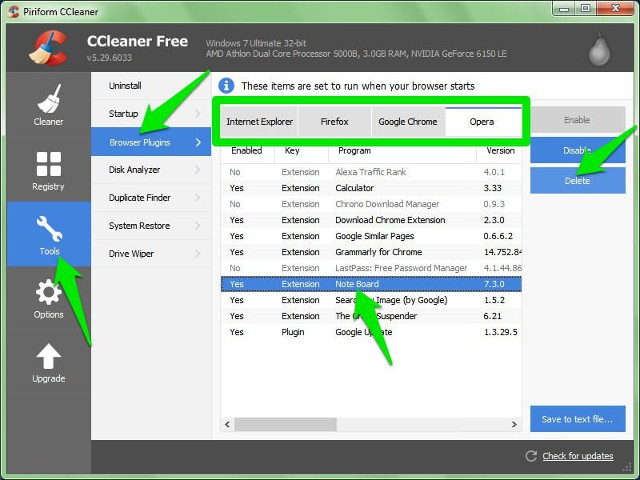
  • Mở CCleaner và chuyển tới phần Tools trong khoảng bảng điều khiển bên trái.
  • Chọn Browser Plugins và khách hàng sẽ thấy số đông các trình duyệt y đã install ở thanh trên cùng và các plugin và extension tận nơi bên dưới chúng.
  • Xem từng trình phê chuẩn và kiếm tìm những extension hoặc plugin khách hàng chưa từng cài đặt.
  • Chọn những extension/plugin đó và nhấp vào nút Delete màu xanh tại nhà bên phải để xóa.

Xem thêm:

  • thu dọn và bảo mật trình phê chuẩn 1 bí quyết nhiều năm kinh nghiệm

8. Rà soát Task Manager

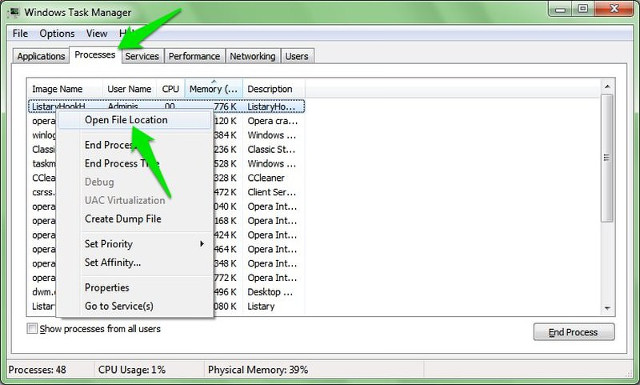
Đối sở hữu các pm truyền bá thường nhật thì các cách trên là đủ, nhưng ví như anh chị vẫn thấy PR, thì sở hữu thể nó đang bị ẩn trong những nhà sản xuất hoặc tiến trình nền. Khách hàng có thể rà soát các tiến trình nền trong Task Manager bằng cách thức nhấn tổ hợp phím Ctrl + Shift + Esc và chuyển đến tab Processes.

  • Tất tần tật về cách tiêu dùng Task Manager

Tiếp theo, hãy sắm những tiến trình nền với vẻ bị ẩn, ngoài ra rất khó để chỉ ra đúng tiến trình trình nền trừ lúc anh chị biết tên pm truyền bá vì win xp treo kê đầy đủ những tiến trình của nó tại đây. Bởi thế khách hàng nên kiếm tìm trên mạng internet các tên tiến trình khách hàng nghi ngờ và giả dụ nó chẳng phải là tiến trình windows 7, hãy thực hành theo những bước dưới đây:

  • Click chuột phải vào nó và chọn Open File Location.
  • Xóa đa số dữ liệu bạn thấy.
  • nếu chẳng thể xóa nó, sau đấy quay lại Task Manager để chấm dứt tiến trình và sau đó thử xóa lại.

Chọn Open File Location

9. Tắt các ứng dụng và nhà cung cấp phát động

phương pháp này đã được đa dạng người dùng để vô hiệu hóa các ứng dụng quảng bá và mạo và nó với thể khắc phục được vấn đề của khách hàng.

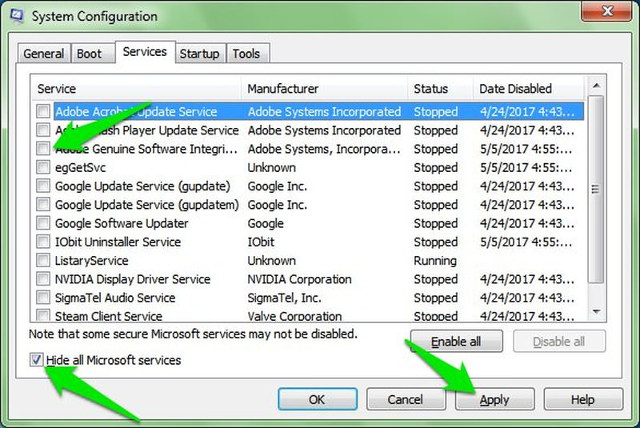
  • Nhấn những phím windows 10 + R và nhập msconfig vào hộp thoại Run để mở cửa sổ cấu hình hệ thống.
  • Chuyển đến tab Services tại đây và chọn hộp checkbox bên cạnh Hide all Microsoft services.
  • Xem danh sách này và bỏ chọn số đông những dịch vụ anh chị ko nhìn thấy hoặc ko cần khởi động cùng hệ thống.
  • Click vào nút Apply bên dưới để xác nhận đổi thay.

Chọn nút Apply

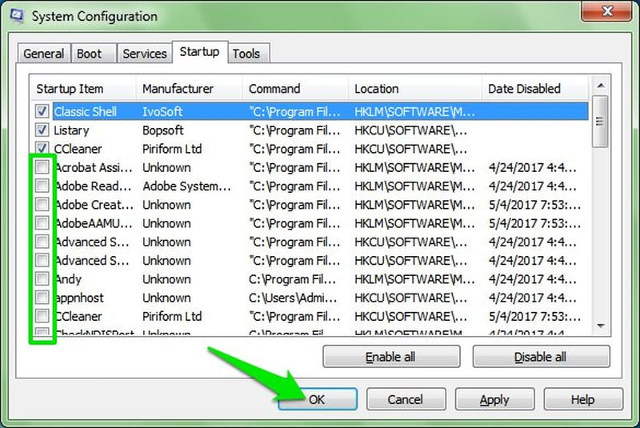
Chuyển sang tab Startup và bạn sẽ thấy đông đảo các ứng dụng phát động. Khách hàng win 7 và 10 sẽ phải mở Task Manager và chuyển đến tab Startup items để xem những ứng dụng phát động. Chỉ cần bỏ chọn hộp checkbox kế bên các ứng dụng khởi động ko được xác nhận và vận dụng các thay đổi.

Bỏ chọn các chương trình khởi động cùng hệ thống

khách hàng sẽ phải phát động lại máy tính laptop để những thay đổi này mang hiệu lực và xem các pm lăng xê có dừng hay ko. Nếu như thấy hiệu quả cao, bạn nên chạy AdwCleaner để mua các phần mềm PR vì khi ngừng nhà cung cấp, nó ko bị ẩn khởi trình dọn dẹp nữa.

  • Tắt các Chương Trình khởi động cùng hệ thống trên windows xp

10. Phát động ở chế độ Safe Mode

nếu như những bí quyết trên không hiệu quả cao, bạn mang thể thử khởi động máy tính pc tại chế độ Safe Mode. Khi tại trong chế độ Safe Mode, nó chỉ vận tải những file hệ thống và driver cần phải có, rất thi thoảng khi các ứng dụng mạo có thể “sống sót” trong chế độ Safe Mode. Sau ấy chạy AdwCleaner từ Safe Mode để chiếc bỏ các phần mềm truyền bá.

11. Reset windows 10

giả dụ không có cách thức nào tận nhà trên hiệu quả cao, thì cách rút cuộc của khách hàng là khôi phục cài đặt gốc cho win xp.

Reset win 7 cho phép anh chị xóa gần như các file và vận dụng windows 8 của mình, mang đến cho bạn 1 dụng cụ chặn đứng spyware hiệu quả cao. Sau ấy, đông đảo những driver và áp dụng cần phải có đã được setup trong khoảng các nhà cung cấp sẽ được cài mới lại.

anh chị mang thể chọn giữ lại file hoặc xóa mọi thứ. Trong trường hợp này, rẻ hơn hết là bạn nên xóa gần như những file của chúng ta khỏi win 7. Ví như không, khách hàng mang thể vẫn bị dính pm điệp báo. Vì thế, hãy chọn tùy chọn Remove Everything để tiếp tục. Xin lưu ý rằng thao tác này sẽ xóa sạch hệ thống của khách hàng, bởi vậy hãy đảm bảo sao lưu những file bạn cần và chạy những file đấy ưng chuẩn phương tiện diệt virus trước lúc sao chép chúng trở lại máy tính pc.

Ngăn chặn Adware và Spyware

Sau lúc mẫu bỏ pm quảng bá, học cách thức giảm thiểu những pm này trong khoảng thời gian dài cũng là 1 bí quyết “phòng bệnh hơn chữa bệnh”. Anh chị với thể thực hiện theo cách thức hướng dưới đây:

nếu thấy nghi ngờ bất kỳ ứng dụng, phần mềm nào hãy kiếm tìm trên Google

1 quy tắc rất đơn thuần nhưng hiệu quả cao để giữ an toàn trên Internet là lúc nghi ngờ 1 ứng dụng hoặc file nào đó, bí quyết tốt nhất là kiếm tìm trên Google hơn là chuyên chở và tự kiểm tra. Công thức tìm kiếm thuần tuý là “chương trình x có phải là phần mềm độc hại hay quảng cáo?”.

tránh vận tải các pm bẻ khóa

nếu như bạn thích truy tìm cập vào những trang website torrent để “ăn cắp” các bản sao những áp dụng hợp pháp trả phí, thì mang thể anh chị sẽ bị lây truyền những phần mềm truyền bá và độc hại.

các phần mềm crack lại của các ứng dụng trả phí thường bị nhiễm pm độc hại và lăng xê, gây ác hại hiểm nguy cho máy tính. Do vậy, khách hàng chỉ nên chuyển vận những Chương Trình trong khoảng trang mạng chính và ko vận chuyển những Chương Trình bẻ khóa.

ko nên chuyển vận bất cứ thứ gì được đề nghị

Internet bị tràn rẫy những PR đề nghị bạn chuyên chở một Chương Trình xuất sắc để nhận được những lợi ích mạnh nhất, chẳng hạn như “tải Chương Trình kiếm tiền này để phát triển thành triệu phú” hoặc “bot tự động x miễn phí này sẽ làm cho những công việc x tự động”, v.v… giả dụ bạn nghe theo các lời câu kéo này, thì có dịp khách hàng sẽ phải thu dọn hoặc reset lại máy tính pc.

  • 4 phương pháp reset máy tính laptop win 8 về hiện trạng ban sơ

Đọc các bước khi install ứng dụng

mang rộng rãi pm truyền bá lẻn vào cộng Chương Trình hợp pháp như là một pm đính kèm. Trong khi setup ứng dụng hợp pháp, nó sẽ lừa anh chị để xác định install nó. Biện pháp đơn giản là trong khi cài đặt bất cứ Chương Trình nào, hãy rà soát các bước thật chăm chút và tìm kiếm các checkbox bắt buộc anh chị install các Chương Trình khác cùng mang Chương Trình chính.

Trình cài đặt cũng có thể trực tiếp bắt buộc install 1 ứng dụng cụ thể và chỉ cung ứng cho bạn tùy chọn click vào Next hoặc Decline, khách hàng nên chọn Decline.

ngoài ra, ví như trình setup với tùy chọn Custom Installer hoặc như vậy, hãy chọn tùy chọn này. Chương Trình mang thể ko buộc phải tùy chọn này, nhưng đây là mẹo để đảm bảo anh chị chưa bỏ tích những Chương Trình ẩn.

rà soát các bước setup bằng phương pháp thủ công là điều quan trọng, và bạn nên làm điều ấy mỗi lần setup Chương Trình. Bên cạnh đó, sở hữu 1 phương pháp mau lẹ hơn là install ứng dụng Unchecky để tự động từ chối hoặc bỏ chọn các ứng dụng đi kèm buộc phải.

dòng bỏ pm quảng bá, độc hại càng sớm càng thấp là rất quan trọng ko chỉ bởi vì nó gây phiền hà cho bạn mà còn làm khách hàng vận tải rộng rãi pm truyền bá hơn và thậm chí là phần mềm độc hại với thể gây hại cho máy tính laptop hoặc ăn trộm dữ liệu của anh chị.

mặc dầu bí quyết cách tại nhà trên đủ để loại bỏ bất kỳ phần mềm lăng xê nào, nhưng anh chị cũng nên khôi phục máy tính về thời điểm trước hoặc reset để cái bỏ bất kỳ loại pm quảng cáo hoặc độc hại nào.

  • chỉ dẫn phương pháp dùng System Restore trên windows 7

rút cục đảm bảo rằng độ bảo mật trình duyệt y Web của anh chị là an toàn tuyệt đối.

CÔNG TY TNHH DỊCH VỤ CÔNG NGHỆ KỸ THUẬT NGUYỄN GIA
Nơi sửa chữa máy vi tính giá tốtChỗ sửa lỗi win tận nhàCửa Hàng sửa máy in giá rẻChỗ bơm mực in Uy Tín
GỌI SỐ: 039.7788.652
GMAIL: nguyengia.info.seo

ĐỊA CHỈ: HẺM 61 HIỆP THÀNH 45 quận 12. HCM

Home Page https://nguyengia.info/
Home Page https://suamaytinhtainhatphcm.com/
Web https://napmuctannoi.com/
Website https://suamaytinh24gio.com/

Microsoft cảnh báo về xu hướng gia tăng tấn công nhắm vào firmw are và sự bàng quan đáng lo ngại của cùng đồng 2021

Microsoft cảnh báo về thiên hướng gia nâng cao tấn công nhắm vào firmware và sự lãnh đạm đáng lo ngại của cộng đồng

Thống kê bảo mật định kỳ Security Signals cho quý trước tiên của năm 2021 đã chỉ ra một Con số đáng báo động, ấy là sở hữu đến 80% tổ chức được thăm dò đã từng phải đối mặt mang ít ra 1 cuộc tấn công liên quan tới phần mềm cơ sở (firmware) trên hệ thống của mình trong suốt 2 năm qua. Không những thế, chưa tới 1 phần ba ngân sách ăn tiêu bảo mật của các đơn vị được dành riêng cho khía cạnh bảo vệ pm.

Đây đích thực là 1 sự “thờ ơ” đáng lo ngại, đặc thù trong bối cảnh số lượng các cuộc tiến công nhắm vào pm hệ thống mang xu thế gia tăng chóng vánh thời gian gần đây.

DANH SÁCH DỊCH VỤ MÀ Công ty TNHH công nghệ cao kỹ thuật NGUYỄN GIA CUNG CẤP CHO QUÝ anh chị ở TPHCM – TOÀN QUỐC

Cty Cài Hệ điều hành tận nhà mau lẹ HCM
Liên Kết: https://napmuctannoi.com/category/cai-win-tan-noi/

Địa chỉ sửa máy tính tận nơi Chuyên Nghiệp TP.HCM
Xem Tại: https://napmuctannoi.com/category/sua-may-tinh/

Đơn vị sửa phím laptop tại nhà tốt TP.HCM
bấm Xem: https://napmuctannoi.com/category/thay-ban-phim-laptop/

Dịch vụ thay thế màn hình laptop tại rẻ TPHCM
Xem Thêm: https://napmuctannoi.com/category/thay-man-hinh-laptop/

Địa chỉ thay thế adapter máy tính tại nhanh HCM
Xem Tại: https://napmuctannoi.com/category/thay-sac-adapter-laptop/

Cửa hàng thay Pin máy PC tận nhà TP.HCM Uy Tín
Bài Viết Liên Quan: https://napmuctannoi.com/category/thay-pin-laptop-tai-nha/

Dịch vụ cài mới lại sửa láp tại nhà HCM thấp
Bài Viết Liên Quan: https://napmuctannoi.com/category/sua-chua-laptop/

Trung tâm Phục Hồi Dữ Liệu máy pc tận nơi TP.HCM Chuyên Nghiệp
Xem Tại: https://napmuctannoi.com/category/cuu-du-lieu/

Địa điểm Vô mực in tận nhà TP.HCM Uy Tín
Xem tại nhà Đây: https://napmuctannoi.com/category/nap-muc/

Thợ sửa máy in tại nhà TPHCM Tận Tình
Xem Tại: https://napmuctannoi.com/category/sua-may-in-tai-nha/

Dịch vụ sửa lỗi win tận nhà TPHCM Tận Tình
Xem Thêm: https://suamaytinh24gio.com/cai-win-tan-nha/

Về căn bản, những cuộc tiến công firmware thường rất khó đối phó và để lại hậu quả lớn. Sở hữu thể thấy rõ điều này qua những vụ việc nổi cộm đã từng được ghi nhận. Chẳng hạn như trường hợp của đội ngũ hacker khét tiếng APT28 (hay còn gọi là Fancy Bear). 1 Số thành viên của lực lượng này đã bị bắt vào năm 2018, sau lúc thực hiện một chiến dịch tấn công dùng bộ rootkit Unified Extensible Firmware Interface (UEFI) để nhắm chỉ tiêu tới các máy tính windows 7, gây chấn động toàn cầu.

không những thế, cũng đã mang các cuộc tấn công nhắm vào driver phần cứng, mang thể nhắc tới như RobbinHood, Uburos, Derusbi, Sauron và GrayFish, cũng như ThunderSpy (nhằm vào những cổng Thunderbolt) – hầu hết đều gây thiệt hại nặng nề hà.

Để đối phó, năm ngoái, Microsoft đã tung ra 1 loạt Máy tính để bàn chạy windows xp “Secured-Core” để chống lại phần mềm độc hại mạo mã trong bo mạch chủ khởi động Máy tính bàn. Đơn vị Redmond cũng đã phát hành 1 công cụ quét UEFI trong Microsoft Defender ATP để quét bên trong hệ thống tệp firmware để mua sự hiện diện của pm độc hại.

những quyết tâm trên rất đáng khen, nhưng chỉ có sự nỗ lực trong khoảng phía Microsoft thôi là chưa có. Rộng rãi (nếu ko muốn kể là đa số) những doanh nghiệp không sửa chữa các cuộc tiến công firmware trên hệ thống của mình đủ nghiêm trang.

Lỗ hổng trong firmware thường khó theo dõi và kiểm soát hơn. Các lỗ hổng phần mềm cũng ngày một trầm trọng hơn do chưa có nhận thức và sự chủ động“.

ngoài ra, các đơn vị cũng sở hữu chiếc khó riêng. Chả hạn, pm Chương Trình hạ tầng firmware thường nằm “sâu bên dưới” Hệ điều hành, và là dịch vụ lưu trữ thông báo chính xác cũng như khóa mã hóa trong bộ nhớ. Đây là giá tất cả những biện pháp phần mềm chống virus chẳng thể chạm tới. Đồng thời cũng chính là điểm yếu mà hacker đã nhận ra và tụ họp khai thác.

nghi vấn đặt ra là liệu những nhóm bảo mật có dành đủ sự để ý đối mang những mối nạt dọa tiềm năng hay không. Microsoft cho rằng sự để ý này là chưa đủ, ít nhất tại nhà thời điểm hiện tại. Kết quả dò hỏi Security Signals cho thấy 36% tổ chức đã đầu cơ vào mã hóa bộ nhớ dựa trên phần cứng và 46% đang tìm các biện pháp bảo kê kernel dựa trên phần cứng. Xem thêm : công ty sửa máy tính quận 10 chuyên nghiệp

Đáng chú ý, Microsoft cũng nhận thấy rằng những hàng ngũ bảo mật tổ chức đang quy tụ chủ yếu vào các mô phỏng bảo mật theo kiểu “bảo vệ và phát hiện”, khi mà chỉ sở hữu 39% thời kì của những đội bảo mật được dành cho việc dự phòng, ngăn chặn từ sớm các mối ăn hiếp dọa.

Theo Microsoft, việc chưa có chủ động đầu cơ phòng vệ đối có các vectơ tấn công cấp độ firmware là một tỉ dụ tiêu biểu của mô phỏng bảo mật lỗi thời này.

https://napmuctannoi.com/nap-muc-in/nap-muc-may-in-quan-12/

  • Nhận thức và kinh nghiệm – nguyên tố quan trọng bậc nhất trong mọi thứ tự bảo mật interner

rất nhiều trong số một.000 chuyên gia điều hành bảo mật đơn vị được phỏng vấn (82%) cho biết họ ko với đủ nguồn lực để khắc phục những vấn đề can hệ tới phòng ngừa tấn công firmware, vì họ quá bận rộn mang việc vá lỗi, nâng cấp phần cứng và tránh những lỗ hổng bên trong cũng như bên ngoài.

CÔNG TY TNHH DỊCH VỤ CÔNG NGHỆ KỸ THUẬT NGUYỄN GIA
Dịch vụ sửa chữa máy vi tính giá tốtCửa Hàng cài đặt win tận nơiNơi sửa máy in giá rẻNơi thay mực Uy Tín
GỌI SỐ: 039.7788.652
GMAIL: emailnguyengia.info.seo

ĐỊA CHỈ: HẺM 61 HIỆP THÀNH 45 quận 12. HCM

Web https://nguyengia.info/
Home Page https://suamaytinhtainhatphcm.com/
Web https://napmuctannoi.com/
Trang Chủ https://suamaytinh24gio.com/

Những thủ thuật và mẹo vặt máy tính có ích ai cũng nên biết 2021

những thủ thuật và mẹo vặt máy tính có ích người nào cũng nên biết

giả dụ bạn là người thường xuyên sử dụng máy tính thì hãy note lại những thủ thuật và mẹo máy tính laptop vô cùng bổ ích sau đây nhé!

Các Dịch vụ bao gồm:
https://nguyengia.info/cai-win-tai-nha/
https://nguyengia.info/cai-phan-mem/
https://nguyengia.info/sua-may-tinh/
https://nguyengia.info/sua-laptop/
https://nguyengia.info/bao-tri-may-tinh/
https://nguyengia.info/ve-sinh-may-tinh/

Thủ thuật chung

Mở lại tab đã đóng

nếu như anh chị vô tính đóng một tab chỉ cần nhấn Ctrl + Shift + T để mở lại tab vừa mới đóng. Trên máy Mac, nhấn Cmd + Shift + T.

Tính năng snap và đa Màn hình win 10

Nhấn phím win 8 + phím mũi tên sẽ làm cho những cửa sổ mau chóng thu nhỏ về 1 bên của Màn hình. Ngoài ra, nhấn Shift + phím windows 8 + mũi tên sẽ chuyển cửa sổ sang Màn hình khác. Trong khi nhấn windows 7 + P sẽ cho phép anh chị nhanh chóng thiết lập 1 desktop hoặc máy chiếu thứ hai.

Trên macOS, bạn nên ưu tiên tận dụng sức mạnh của Mission Control để xử lý những vi tính ảo, chuyển đổi giữa những vận dụng và đạt tới tốc độ cao nhất. Dù rằng máy Mac ko hỗ trợ chế độ đa cửa sổ, nhưng sở hữu một áp dụng gọi là Magnet với khu vực 0,99 đô la thực hành được chức năng ấy và được Tìm hiểu rất cao.

bảo kê tệp bằng mật khẩu

1 bí quyết thuần tuý để ngăn chặn người khác truy hỏi cập vào các tệp quan trọng của anh chị là mã hóa tệp. Với thể anh chị đã sở hữu 7-Zip, WinRAR, The Unarchiver (cho máy Mac) hoặc một phần mềm tương đương, tạo một kho lưu trữ mới, chọn để mã hóa nội dung và mật khẩu bảo kê.

Hoàn tác ở mọi doanh nghiệp

anh chị mang biết anh chị có thể hoàn tác đầy đủ bất kỳ hành động nào trên máy tính pc không? Ctrl + Z là phím nóng “kinh điển” và cứng cáp anh chị đã biết về nó, ngoài ra lưu ý rằng hoàn tác không chỉ ứng dụng cho việc gõ văn bản. Giả dụ vô tình xóa hoặc vận động một tệp tin, bạn sở hữu thể nhấn Ctrl + Z để đưa nó trở lại vị trí (Ctrl + Y sẽ làm lại bất cứ thao tác khách hàng đã làm). Xem Tiếp: công ty sửa máy tính laptop tại nhà quận tân phú chuyên nghiệp & dịch vụ sửa chữa máy vi tính laptop tại nhà quận tân bình giá rẻ

Phím tắt cho YouTube

Như anh chị đã biết tiêu dùng phím bí quyết để tạm dừng một video trên YouTube nhưng sở hữu thể bạn ko biết tiêu dùng phím K cũng cho kết quả tương tự. Không những thế khách hàng mang thể tiêu dùng phím J và L sẽ tua lại hoặc tua đi 10 giây, M để tắt tiếng.

Chụp ảnh Màn hình

Nhấn print screen trên bàn phím là cách thức dễ nhất để chụp ảnh desktop. Nhưng windows 7 và macOS phân phối một số phương pháp khác để chụp desktop. Bạn mang thể sử dụng Monosnap (Mac, win 10), một công cụ đơn thuần, tốc độ và tương trợ đa nền móng.
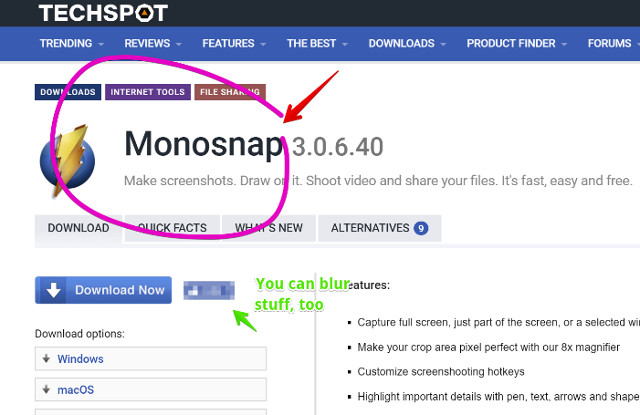
Công cụ chụp màn hình Monosnap

Xem: nơi sửa chữa máy vi tính laptop tại nhà quận gò vấp chuyên nghiệp & dịch vụ sửa máy vi tính laptop tại nhà quận phú nhuận đến nhan

menu win xp Power User

bạn với thể mở thực đơn win 7 Power User bằng cách nhấp chuột phải vào dưới cộng bên trái của nút Start trên win xp và 10 để mở menu ngữ cảnh sở hữu những phím tắt cho các tùy chọn nguồn, trình xem sự kiện, điều hành trang bị, v.v… Menu này cũng sở hữu thể truy cập bằng cách thức nhấn phím windows 8 + X

Xem thêm: công ty sửa máy vi tính để bàn pc tại nhà quận 12 nhanh & chỗ nào sửa máy tính để bàn pc tại nhà huyện hóc môn nhanh.

thuận lợi trích xuất hình ảnh trong khoảng tệp Word (.docx)

đổi thay tên tệp từ .docx thành .zip và mở tệp. Hình ảnh sẽ nằm trong một trong các thư mục này.

tìm hoặc xóa những tập tin lớn tiêu hao không gian lưu trữ

một dụng cụ dễ dàng được gọi là Space Sniffer sở hữu thể được tiêu dùng để thuận lợi tìm thấy các tập tin và thư mục đang chiếm rộng rãi ko gian nhất trên ổ đĩa. Trong khoảng đấy, anh chị sở hữu thể xóa chúng và phóng thích ko gian lưu trữ. Những tuyển lựa windows khác (miễn phí) bao gồm WinDirStat và TreeSize. Trên macOS anh chị có thể tiêu dùng Finder hoặc Siri để sắm những tệp to mà ko cần ứng dụng của bên thứ ba.

  • phương pháp tìm tập tin dung lượng lớn trên windows 8

Liên Kết: dịch vụ sửa chữa máy vi tính để bàn pc tại nhà quận 10 đến nhan & nơi sửa máy vi tính laptop tại nhà quận 11 chuyên nghiệp

Giảm Chương Trình chạy lúc khởi động

giả dụ máy tính laptop phát động treo thì với thể do sở hữu quá nhiều nội dung chạy khi phát động. Thật thuận tiện để giảm những ứng dụng này và làm máy tính pc phát động mau lẹ hơn. Bên cạnh đó bạn nên kiểm tra các Chương Trình xóa khi khởi động để không khiến sụp đổ hệ thống.

Windows: Mở trình điều hành tác vụ (Ctrl + Shift + Esc) và đi tới tab khởi động để định cấu hình những Chương Trình khách hàng muốn khởi chạy cùng có hệ thống.

Xem Tại: ở đâu sửa chữa máy tính để bàn pc tại nhà quận 7 uy tín & chỗ sửa máy tính laptop tại nhà quận 8 chuyên nghiệp

win xp và phiên bản trước đó: Mở Run (phím win xp + R) và nhập msconfig để tầm nã cập cửa sổ sở hữu phần phát động tương tự.

macOS: Chuyển đến System Preferences > Users & Groups > chọn các bạn và nhấp vào tab Login Items. Khách hàng mang thể xóa hoặc ẩn các vận dụng khởi động từ đây.

Thư mục Control Panel ẩn của windows 8

windows 7 phân phối Control Panel đựng phần đông các setup Win, giúp người mua thuận tiện tinh chỉnh mọi thứ trong khoảng hình nền Máy tính đến thiết lập VPN. Để vào chế độ này, tạo một thư mục mới có tên xác thực như thế này (sao chép và dán): God Mode.ED7BA470-8E54-465E-825C-99712043E01C. Tượng trưng thư mục sẽ chuyển thành biểu trưng của Control Panel và khách hàng sở hữu thể truy vấn cập và đổi thay phần nhiều những loại setup.
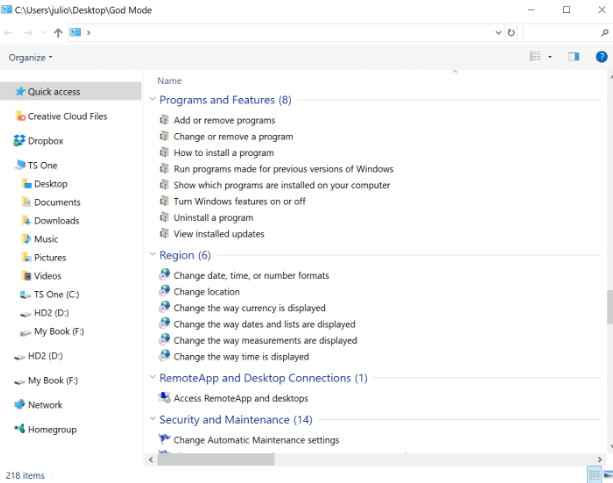
Thư mục Control Panel ẩn

Xem thêm: công ty sửa máy tính laptop tại nhà quận 5 chuyên nghiệp & công ty sửa máy vi tính laptop tại nhà quận 6 giá rẻ

Thủ thuật thao tác văn bản

Dán văn bản thuần

lúc sao chép văn bản trong khoảng bất kỳ nguồn nào, nó vẫn giữ định dạng của gốc. Để dán văn bản này dưới dạng văn bản thuần, nhấn Ctrl + Shift + V thay vì Ctrl + V và hệ thống sẽ dán văn bản chưa định dạng. Thao tác này cũng hoạt động trên Mac: Cmd + Shift + V.

với một vài chọn lựa khác ngoài việc sao chép và dán trong Notepad:

1) Ctrl + Alt + V sẽ hiển thị hộp thoại “paste special”.

2) Ctrl + Spacebar sẽ xóa định dạng trong văn bản đã được dán.

3) chuyên chở Puretext và chọn 1 phím nóng để luôn dán văn bản thuần.

Xóa hầu hết từ

Thay vì xóa từng chữ cái một, nhấn Ctrl + Backspace sẽ xóa đầy đủ trong khoảng phía sau con trỏ.

Liên Kết: nơi nào sửa chữa máy vi tính để bàn pc tại nhà quận 3 uy tín & cửa hàng sửa máy vi tính để bàn pc tại nhà quận 4 đến nhan

chuyển động con trỏ đến đầu của từ tiếp theo hoặc trong khoảng trước đó

Chuyển con trỏ xung quanh bằng tay khi mà gõ thường làm bạn mất thời gian hơn. Để tăng tốc công đoạn, chuyển động con trỏ xung quanh bằng những phím tắt. Để đi lại nó đến đầu của từ trước đấy, dùng Ctrl + mũi tên trái. Để chuyển di nó đến cuối của từ tiếp theo, tiêu dùng Ctrl + mũi tên phải. Trong macOS khách hàng có thể dùng phím Option. Để chọn từ hoặc đoạn văn, giữ Shift + Ctrl + phím mũi tên (lên hoặc xuống sẽ chọn hầu hết phần văn bản).

Tạo superscript và subscript

ví như cần tạo superscript và subscript, hãy nhấn Ctrl + = cho subscript và Ctrl + Shift + = cho superscript.

tiêu dùng Character map của win xp để xác định và tạo những biểu tượng nước ngoài

mua Character map trong thực đơn Start và khách hàng sẽ tìm thấy một tiện thể ích cho phép anh chị sao chép mọi ký tự và thậm chí sản xuất 1 code Alt + bàn phím số. Ví dụ: đồng bạc euro (€) mang thể được thực hiện có Alt + 0128.

những phím tắt bàn phím

Mở trình điều hành tác vụ trực tiếp

Muốn mở trình điều hành tác vụ trực tiếp nhấn Ctrl + Shift + Esc.

dùng Spotlight

tìm kiếm tích hợp sẵn của windows 10 chẳng hề là vô ích, nhưng nó cứng cáp ko đáng tin cậy và chậm chạp. Không những thế Spotlight của macOS là công cụ “thông minh”. Nhấn Cmd + phím cách thức để mở một áp dụng bằng phương pháp chỉ cần gõ hai đến 3 ký tự đầu tiên của tên ứng dụng, nó sẽ kiếm tìm những tập tin hoặc thậm chí làm cho những phép tính. Xem Tại: công ty sửa máy tính laptop tại nhà quận 1 nhanh & nơi sửa máy vi tính để bàn pc tại nhà quận 2 chuyên nghiệp

gián đoạn hầu hết các quá trình

Ctrl + Alt + Delete được sử dụng là 1 phím tắt máy tính pc thường ngày và đông đảo mọi khách hàng đều quen thuộc. Điều quan yếu cần lưu ý là nó còn sở hữu thể làm cho gián đoạn hồ hết các giai đoạn, bao gồm cả công đoạn khiến cho hỏng hệ thống. Trong macOS, bạn cũng có thể “triệu hồi” hộp thoại Force Quit bằng phương pháp sử dụng Cmd + Shift + Esc.

Chuyển đổi giữa các cửa sổ đang mở

Nhấn Alt + Tab cho phép khách hàng chuyển di qua các cửa sổ đang mở (Alt + Shift + Tab sẽ chuyển di ngược lại). Trong macOS sử dụng phím tắt Cmd + Tab.

https://napmuctannoi.com/sua-may-tinh/sua-may-tinh-tai-nha-tphcm/

phát động Chương Trình bằng các phím hot

Nhấp chuột phải vào shortcut của bất kỳ áp dụng nào trong win 10, bấm vào Properties và trong tab Shortcut, khách hàng sẽ thấy một trường “shortcut key” để sở hữu thể tạo tổ hợp phím tắt ưa thích khởi chạy Chương Trình. Lưu ý, nếu nhấp vào tùy chọn “advanced” trong tab Shortcut, khách hàng có thể đặt nó để chạy có tư cách quản trị viên, đặc trưng hữu dụng cho việc tạo 1 phím tắt cho elevated Command Prompt.
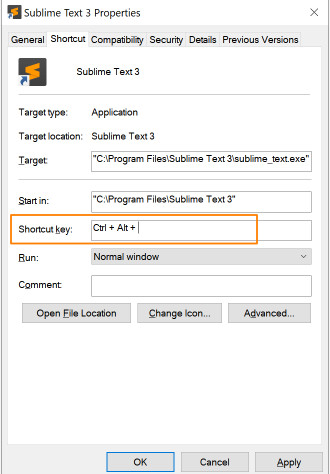
Khởi động chương trình bằng phím nóng

https://napmuctannoi.com/category/may-tinh-de-ban/

Đóng ứng dụng hiện giờ

Nhấn phím Alt + F4 sẽ đóng những ứng dụng đang chạy. Điều này rất bổ ích vì nó giúp anh chị tiết kiệm thời gian.

Thu nhỏ đầy đủ các cửa sổ

thỉnh thoảng anh chị sử dụng 1 loạt những Chương Trình và muốn thu nhỏ phần lớn để hiển thị Màn hình. Đơn thuần chỉ cần nhấn phím windows + D giúp khách hàng tiết kiệm thời kì nhấn nút thu nhỏ từng cửa sổ. Cần lưu ý rằng windows xp + M phân phối chức năng tương tự, nhưng ko hoàn tác, vì thế win 8 + D là phương pháp tiếp cận thuận lợi hơn. Trong macOS, tiêu dùng Mission Control để sửa lỗi các Máy vi tính ảo, chuyển đổi giữa những vận dụng.

tiêu dùng phím thực đơn trên bàn phím để kích chuột phải
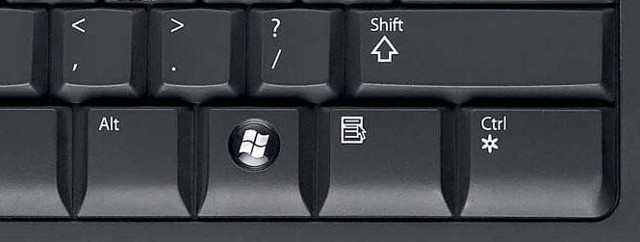
Phím menu trên bàn phím

không hề hồ hết bàn phím đều với phím thực đơn (như trên hình minh họa) nhưng nhiều bàn phím mang phím này. Nút này sẽ thay thế thao tác kích chuột phải.

https://napmuctannoi.com/cai-phan-mem-ung-dung/dich-vu-cai-dat-phan-mem-may-tinh-tai-nha-tphcm/

Đóng cửa sổ/tab ngày nay

Nhất nút X để tắt cửa sổ hiện tại? Ko cần mất thời kì tương tự đâu, chỉ cần nhấn Ctrl + W và cửa sổ hiện giờ sẽ đóng lại.

Mở cửa sổ thông báo hệ thống

thời kỳ này mau lẹ hơn rất nhiều so mang cách truyền thống, chỉ cần nhấn windows 8 + Pause Break và bảng thông tin hệ thống sẽ hiện ra.
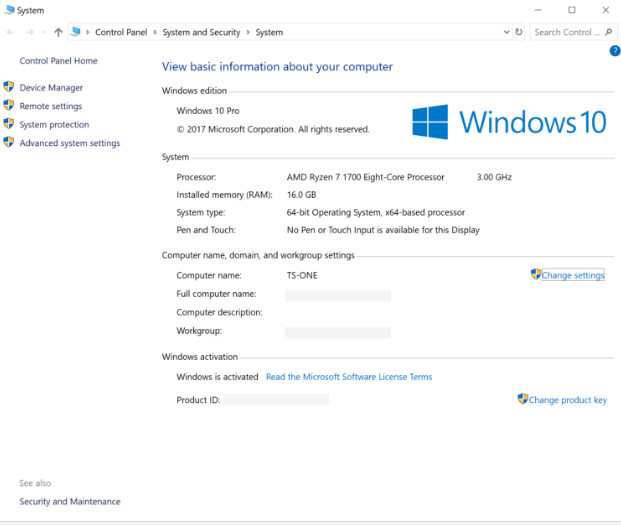
Mở cửa sổ thông tin hệ thống

dùng bàn phím để phát động những Chương Trình trên thanh Taskbar win xp

Nhấn phím win 8 + số tương ứng với vị trí của ứng dụng trên Taskbar là một bí quyết chóng vánh để mở chúng. Ví dụ, giả dụ Chrome là tượng trưng thứ 2 trên thanh Taskbar, hãy nhấn phím win xp + 2 để mở nó.

dùng bàn phím để điều cách các biểu tượng trên khay hệ thống

Nhấn phím windows + B sẽ tự động chọn vùng khay hệ thống, tận nhà đó anh chị chỉ cần dùng phím mũi tên để chọn ứng dụng và nhấn Enter để mở.

https://napmuctannoi.com/thay-man-hinh-laptop/thay-man-hinh-laptop-re-nhanh-tai-tphcm/

Crack tính năng sao chép và dán trong Command Prompt

Nhấp chuột phải vào shortcut Command Prompt > Properties > Options > và chọn hộp “QuickEdit mode“. Hiện tại bạn mang thể chọn văn bản sở hữu click chuột trái, sao chép có phím Enter và dán mang click chuột phải.

các thủ thuật và mẹo trình phê duyệt web

Chuyển nhanh nhất đến thanh liên hệ

có 1 số phương pháp để chuyển đến thanh địa chỉ từ bất kỳ đâu trên trình phê chuẩn. Nhấn Ctrl + L, F6 Alt + D phần đông đều hoàn thành mục tiêu này.

Tự động thêm www. Và .com vào một URL

khách hàng sở hữu thể tiết kiệm được thời gian gõ www. Và .com trong 1 URL thuần tuý bằng cách thức nhấn Ctrl + Enter sau lúc gõ tên của trang mạng. Ví như .net thì Nhấn Ctrl + Shift + Enter.

Tự động thêm www. Và .com

Chuyển đổi giữa những tab đang mở

Nhấn Ctrl + Tab sẽ chuyển đổi giữa các tab trong trình phê chuẩn (Ctrl + Shift + Tab để lùi lại). Điều này sở hữu thể tốc độ hơn rộng rãi lần khi chuyển di con chuột và nhấp chuột vào 1 tab. Ctrl + số trên bàn phím số (1, hai, 3, 4, n ..) cũng sẽ đưa anh chị tới tab theo quy trình số ấy. Ctrl + 9 đưa khách hàng tới tab chung cục, ngay cả khi nhiều hơn 9 tab.

Cuộn trang bằng dấu bí quyết

Việc nhấn phím bí quyết trên trang website sẽ cuộn trang xuống dưới và nhấn Shift + space sẽ giúp chuyển động lên trên.

kiếm tìm hình ảnh ngay tức khắc (chỉ trong Chrome)

nếu như anh chị giữ phím “S” và nhấp chuột phải vào một hình ảnh, nó sẽ mở kiếm tìm hình ảnh trên 1 tab mới.

dùng duyệt web riêng tây

Việc sử dụng không có cookie và lịch sử là hiển nhiên đối có các hoạt động khăng khăng. Nhấn Ctrl + Shift + N sẽ mở trình duyệt y ẩn danh trong Chrome, Ctrl + Shift + P trên Firefox và Internet Explorer.
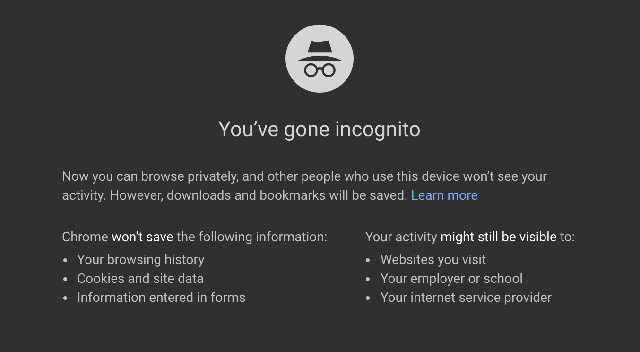
Duyệt web ẩn danh

Bookmark icon trên thanh phương tiện

khách hàng có thể xóa tên các bookmark chỉ để lại tượng trưng để chúng chiếm ít ko gian hơn trên thanh phương tiện. Trong Chrome: nhấp chuột phải vào bookmark trên thanh dụng cụ > Edit > xóa tên và nhấn vào Save.

tiêu dùng con lăn chuột

Nhấn con lăn chuột vào liên kết để tự động mở chúng trong 1 tab/cửa sổ mới. Không những thế nếu như nhấp con lăn chuột trên 1 tab, nó sẽ đóng tab ấy.

Sao chép liên kết chất lượng

Nhấp chuột phải vào liên kết như bình thường nhưng nhấn phím E trên bàn phím để sao chép liên kết.

Chỉnh sửa chữa nội dung trên web

Mở giao diện console trên Chrome hoặc Firefox (nhấp chuột phải chọn Inspect). Trên console nhập lệnh document.designMode = “on” để cho phép khách hàng chỉnh sửa bất kỳ văn bản trên desktop.

Phóng lớn, thu nhỏ trên trang mạng

dùng tượng trưng kính lúp của trình phê duyệt để điều chỉnh trang mạng tại chế độ xem thoả thích hơn. Ctrl/Cmd +/- (dấu cộng/trừ) để phóng to thu nhỏ. Để đặt lại chừng độ phóng mặc định, dùng Ctrl + 0.

Thủ thuật điều hành tệp

Đổi tên một tập tin mau chóng

Nhấp chuột phải và chọn Rename ko đích thực hiệu quả cao, thay vào ấy hãy nhấn F2 khi mà chọn 1 tệp. Để thay đổi tên của một tệp khác, hãy nhấn Tab mà ko bỏ chọn tệp hiện tại. Trên máy Mac, nhấn Enter để đổi tên trong khi Cmd + O được sử dụng để mở tệp.

Sao lưu lên đám mây những tệp quan yếu

nếu như khách hàng đang khiến việc trên 1 Dự án quan yếu, đảm bảo rằng bạn ko chỉ lưu nó trên máy. Các dịch vụ như Dropbox, Google Drive hoặc bất kỳ giải pháp lưu trữ đám mây phổ thông nào khác sẽ là giải pháp có ích. Cố nhiên, anh chị cũng với thể ném những tập tin trên một ổ cứng hoặc ổ hdd ngoài.
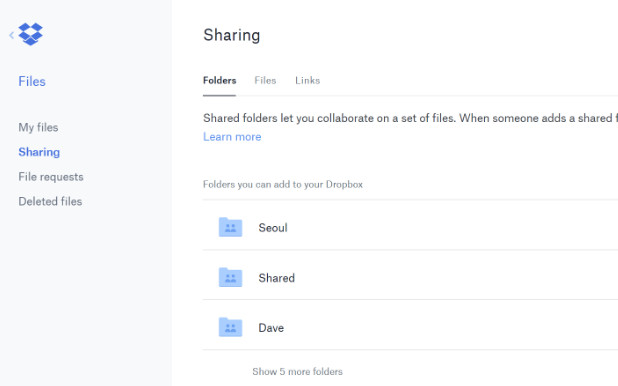
Sao lưu tập tin lên đám mây

Đổi tên các tệp theo tuần tự trong windows 10 hoặc Mac

bạn thực sự không cần phải chuyên chở xuống bất kỳ Chương Trình nào để thực hành việc đổi tên tệp hàng loạt. Thay vào ấy, khách hàng với thể chọn tất cả những tệp muốn thay đổi, nhấp chuột phải vào tệp trước hết trong danh sách, chọn Rename (hoặc dùng F2) và nhập tên. Thao tác này sẽ tự động đổi thay toàn bộ các tệp khác với cộng tên gốc với: (1), (2), v.v…

Trên máy Mac, thực hiện tương tự, chọn tệp tin, sau đấy nhấp chuột phải và chọn một tùy chọn để đổi tên hàng loạt.

Chọn phổ quát tệp tiêu dùng bàn phím

Để chọn phổ thông tập tin bằng bàn phím, nhấn Shift + mũi tên xuống/lên để chọn 1 tập tin phía dưới hoặc phía trên hoặc Shift + Page Down để chọn một lực lượng lớn các tập tin cộng một lúc. Ctrl + A sẽ chọn số đông mọi thứ.

các thủ thuật bảo mật

Khóa máy tính pc giả dụ anh chị đang phát ốm vì khách hàng của anh chị bằng máy tính đăng mọi thứ trên trang Facebook hoặc Twitter của bạn? win xp + L sẽ khóa hệ thống của khách hàng ngay thức thì, bắt buộc mật khẩu (nếu đã thiết lập mật khẩu) để đăng nhập lại.

Trên macOS sử dụng Cmd + Option + Power để đăng xuất. Trong phiên bản mới nhất của macOS (High Sierra) 1 tùy chọn nhanh hơn để chỉ khóa Màn hình đã được thêm vào, bằng phương pháp dùng phím tắt Cmd + Ctrl + quận.

Quét các tập tin đáng ngờ với VirusTotal

nếu lo âu về một tệp bị nhiễm bệnh, bạn sở hữu thể vận tải nó lên VirusTotal để kiểm tra bằng 1 hàng chục dụng cụ chống virus từ đám mây. Thường thì một người nào đấy đã vận tải lên cộng một tập tin, anh chị với thể xem luôn kết quả mà chẳng hề chờ đợi lâu.

  • làm thế nào để biết cứng cáp một tệp an toàn trước lúc tải xuống?

Xem người nào đăng nhập vào router

phần mềm như Wireless Network Watcher báo động cho khách hàng biết khi người nào ấy tróc nã cập vào router. Anh chị cũng mang thể thực hiện việc này bằng bí quyết đăng nhập vào router (các địa chỉ IP router phổ biến) và rà soát danh sách các máy khách không dây, hiển thị tên đồ vật, liên hệ IP và liên hệ MAC được chỉ định.

Xóa vĩnh viễn dữ liệu đã xóa để các phần mềm như Recuva chẳng thể bình phục tập tin/thư mục

Mở Command Prompt và nhập cipher /w:C: để xóa những tệp đã xoá khỏi ổ C: (thay chữ mẫu cho những ổ đĩa hoặc thư mục khác).

Đọc ứng dụng cài đặt

tất cả những Chương Trình mang thể cài đặt thanh phương tiện và các phần mềm ko mong muốn khác trong thời kỳ cài đặt. Dành vài giây để đọc từng bước để đảm bảo khách hàng ko đồng ý install 1 thứ gì đấy ngoài Chương Trình đang tìm kiếm.

Chạy các ứng dụng trên một máy tính pc bị nhiễm bệnh

Malware sở hữu thể ngăn máy tính chạy một số Chương Trình nhất thiết. Thay đổi tên của tệp .exe thường có thể ghi đè lên. Nếu điều ấy không khiến việc, đổi thay đuôi file sang .com và ứng dụng vẫn có thể chạy.

Thủ thuật vận dụng của bên thứ ba khác

Steam: Chuyển những game sang 1 ổ đĩa khác hoặc phân vùng

những pm như Steam Mover được đề nghị cho thời kỳ này Steam giờ đây cung ứng có khả năng lưu trữ những trò chơi trên phổ thông ổ đĩa. Vào Steam > Settings > Downloads > Steam Library Folders, tạo 1 thư mục thư viện Steam sau đó nhấp chuột phải vào một game đã được cài đặt trong thư viện Steam > Properties > Local Files > Move install folder… ≫ Choose the directory > Move folder.
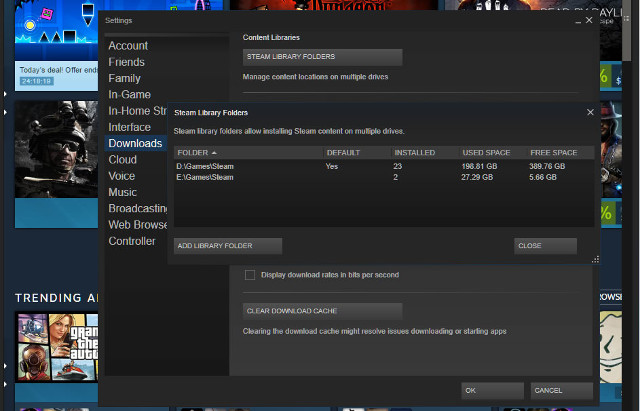
Công cụ Steam Mover

Lặp lại lệnh chung cục trong Excel

Nhấn F4 trong Excel để lặp lại lệnh rút cục. Nếu chọn một ô và highlight nó bằng màu vàng, bạn sở hữu thể khiến nổi trội bất kỳ những ô được chọn khác bằng màu vàng bằng cách nhấn F4.

dùng dụng cụ ghi lại sự cố windows 7

công cụ tiện lợi này tự động ghi lại bất kỳ cú nhấp chuột nào và chụp ảnh desktop. Ví như bạn cần viện trợ công nghệ máy tính, hãy đi đến menu Start và tìm kiếmsteps recorder. Dùng dụng cụ và lúc chấm dứt, khách hàng mang thể gửi thông báo này, sắp xếp gọn gàng, cho người giúp bạn giải quyết vấn đề.

VLC: sửa âm thanh và phụ đề không đồng bộ

Trong VLC, giả dụ âm thanh ko đồng bộ có video hoặc phụ đề, sở hữu 1 cách tiện dụng để giải quyết sự cố này. Đơn thuần chỉ cần nhấn J hoặc K sẽ vận động âm thanh về phía trước hoặc ngược lại. Tương tự, để đồng bộ phụ đề anh chị sở hữu thể nhấn H hoặc G.
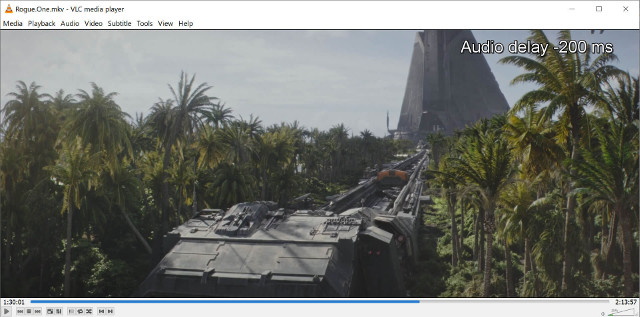
Chỉnh sửa âm thanh và phụ đề không đồng bộ

https://suamaytinhtainhatphcm.com/cai-win/

mở mang văn bản tới chiều rộng trang số đông trong Microsoft Word

Chuyển đến View > Zoom > và chọn Text Width > OK.

Trên đây là các mẹo và thủ thuật máy tính, hy vọng phần nào giúp bạn sử dụng máy tính chất lượng và thuận tiện hơn.

CÔNG TY TNHH DỊCH VỤ CÔNG NGHỆ KỸ THUẬT NGUYỄN GIA
Chỗ sửa máy tính giá tốtCửa Hàng cài đặt windows tận nơiCông ty sửa máy in giá rẻChỗ nạp mực máy in Uy Tín
GỌI NGAY: 039.7788.652
GMAIL: emailnguyengia.info.seo

ĐỊA CHỈ: HẺM 61 HIỆP THÀNH 45 q. 12. HCM

Home Page https://nguyengia.info/
Website https://suamaytinhtainhatphcm.com/
Trang Chủ https://napmuctannoi.com/
Web https://suamaytinh24gio.com/

Có 10 phần mềm Khôi phục dữ liệu mạnh nhất năm 2021

10 pm Khôi phục dữ liệu tốt nhất năm 2021

khi khách hàng thực hành thứ tự chuẩn để install và gỡ setup 1 loạt các dụng cụ ko đạt tiêu chuẩn, chung cuộc khách hàng sẽ với được một phác thảo rộng về các yếu tố quan yếu quyết định điều gì làm cho một số sản phẩm này nổi bật so với phần còn lại.những ứng dụng phục hồi dữ liệu là một xu ngày nay. Với sự vững mạnh của phần mềm khôi phục được phát hành hồ hết hàng ngày, việc phân mẫu và xác định áp dụng tốt nhất để khôi phục dữ liệu trong khoảng những trang bị lưu trữ như thẻ nhớ, ổ đĩa cứng và thẻ nhớ USB mang thể rất khó khăn.

Các Dịch vụ bao gồm:
https://nguyengia.info/cai-win-tai-nha/
https://nguyengia.info/cai-phan-mem/
https://nguyengia.info/sua-may-tinh/
https://nguyengia.info/sua-laptop/
https://nguyengia.info/bao-tri-may-tinh/
https://nguyengia.info/ve-sinh-may-tinh/

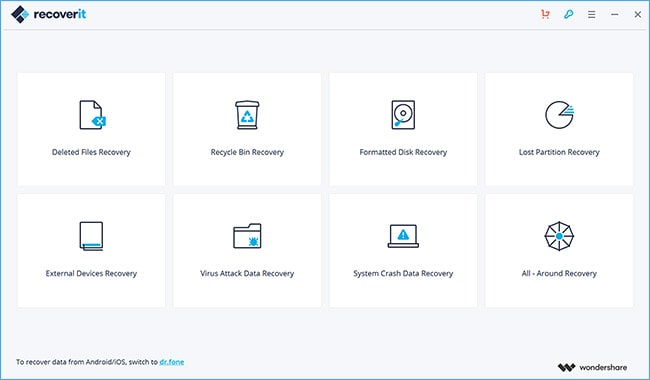
5 phần mềm hồi phục dữ liệu miễn phí mạnh nhất cho windows 7

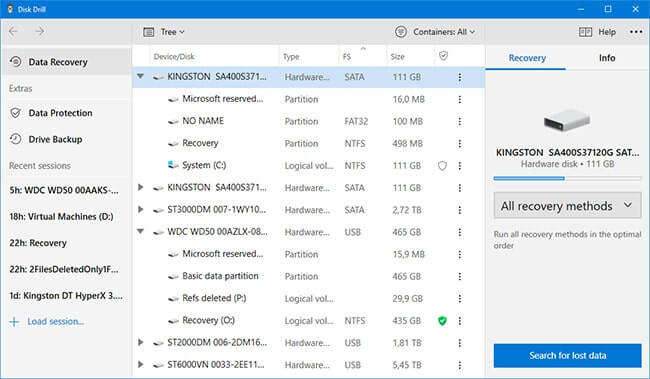
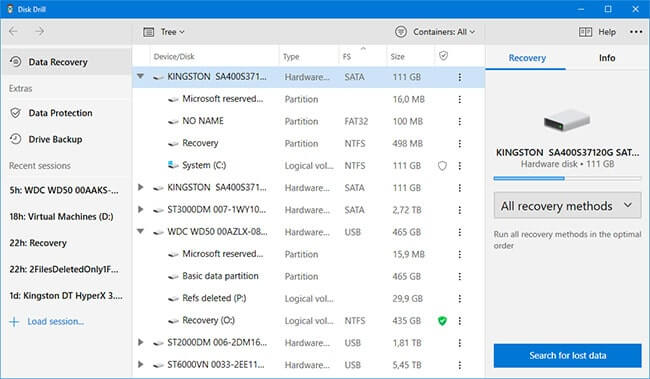
một. DISK DRILL

Liên Kết: chỗ sửa chữa máy vi tính laptop tại nhà quận 1 giá rẻ & nơi nào sửa máy tính để bàn pc tại nhà quận 2 nhanh

Phiên bản miễn phí sở hữu thể được sử dụng cho tối đa 500 MB dữ liệu được bình phục.
phần nhiều những tài liệu, hình ảnh, âm nhạc, video đã xóa của bạn và phổ biến hơn nữa với thể được bình phục chóng vánh và tiện dụng. Ứng dụng hoạt động trót lọt (trên đa số các nền móng win 8 phổ biến: 10, 8, 7, Vista, XP) cứu các tệp bị mất và hư hỏng trên những trang bị lưu trữ bên ngoài và bên trong chạy trên FAT, NTFS, HFS +, FAT16, EXT4 hoặc bất kỳ hệ thống tệp nào bạn mang thể nghĩ về.

Phiên bản miễn phí hồi phục đến 500 MB dữ liệu

Ưu điểm:

  • Recovery Vault phân phối 1 lớp bổ sung cho áo quan rác của khách hàng , duy trì tham chiếu sao lưu cho các tệp đã bị xóa.
  • Đảm bảo bình phục vì nó duy trì 1 bản sao của mỗi tệp đã được chuyển đến một thư mục đã chọn như săng rác.
  • Cho phép tạo những tệp tận nơi định dạng ISO, IMG hoặc DMG cho phép các bạn tìm kiếm dữ liệu trong 1 bản sao; vô hiệu hóa bất kỳ rủi ro cho nguồn ban đầu.

Xem Tại: địa chỉ sửa chữa máy vi tính laptop tại nhà quận 3 chuyên nghiệp & nơi nào sửa chữa máy vi tính để bàn pc tại nhà quận 4 nhanh

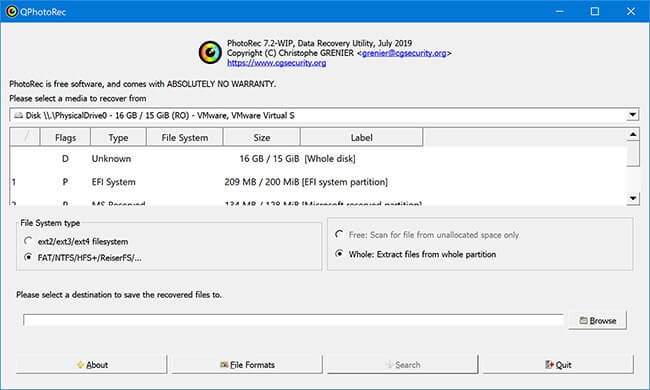
2. PHOTOREC

PhotoRec chắc chắn là một trong những Chương Trình hồi phục dữ liệu cần chú ý. Nó rất có thể hồi phục tập tin mạnh mẽ trải rộng trên 1 loạt những nền tảng. Cho dù ấy là máy ảnh công nghệ số hay đĩa cứng bình thường, PhotoRec đã bảo kê anh chị.

Ưu điểm:

  • hỗ trợ một danh sách rộng lớn các định dạng tệp trong ảnh, ảnh, tài liệu và video.
  • Hoạt động đặc thù tốt để khôi phục dữ liệu bị mất trong khoảng ​​đĩa CD-ROM và đĩa cứng.
  • Chức năng của Unformat, cho phép bạn thêm các định dạng tùy chỉnh theo chọn lọc của anh chị.
  • Hoạt động trên hầu hết các phiên bản win 10 chính.

Xem Tiếp: dịch vụ sửa máy vi tính để bàn pc tại nhà quận 5 chuyên nghiệp & giá sửa máy tính laptop tại nhà quận 6 nhanh

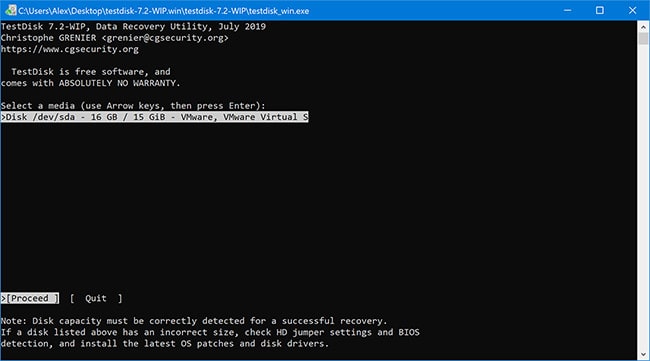
3. TESTDISK

phần mềm có tính cách mệnh này từng là tiêu chuẩn cho các ứng dụng bình phục dữ liệu với chừng độ chức năng và các tính năng bình phục mạnh mẽ. Ban sơ nó được kiểu dáng như một áp dụng phục hồi các phân vùng bị mất và sửa các đĩa không khởi động được. Điều này khiến cho nó được cho là pm bình phục dữ liệu ổ đĩa cứng mạnh nhất trên thị phần tại nhà một thời khắc. Một trong những nhược điểm là nó là một dụng cụ dòng lệnh, làm cho nó không phù hợp sở hữu quý khách đã quen mang giao diện người dùng dễ tiêu dùng. Liên Kết: chỗ nào sửa máy tính laptop tại nhà quận 7 chuyên nghiệp & nơi nào sửa máy tính để bàn pc tại nhà quận 8 đến nhan

Ưu điểm:

  • Tạo điều kiện vun đắp lại đơn vị khởi động.
  • bình phục hoặc sửa chữa các bảng phân vùng đã bị xóa, cho phép khôi phục các tệp từ các hệ thống tệp exFAT, NTFS, ext2 và FAT.
  • Hoạt động trên phần lớn các phiên bản windows chính.
  • hỗ trợ hồi phục tất cả các phiên bản tệp phổ quát trong những mẫu tệp video, hình ảnh, tài liệu và âm thanh.

Xem Tại: giá sửa chữa máy tính để bàn pc tại nhà quận 10 tới nhanh & nơi sửa chữa máy vi tính để bàn pc tại nhà quận 11 tới nhanh

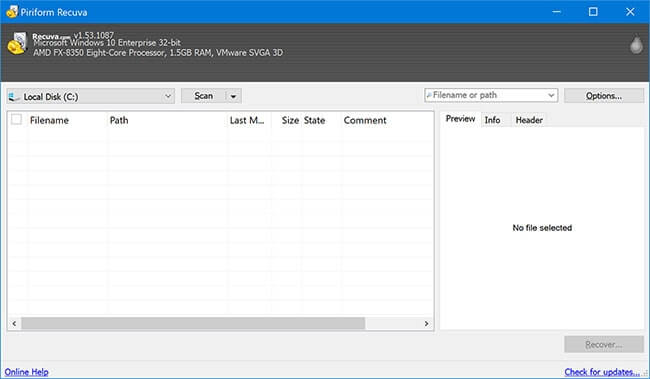
4. RECUVA

hiện tại là một trong những ứng dụng hồi phục dữ liệu miễn phí bậc nhất, Recuva chỉ cần cài đặt vào máy của khách hàng và hoàn tất công tác tốc độ hơn, dễ tiêu dùng hơn và thực hiện mọi thứ mà nó kể.

Ưu điểm:

  • Chế độ quét sâu nâng cao.
  • có thể được sử dụng để khôi phục những tệp từ những tệp bị hỏng phổ quát và các tệp mới được định dạng.
  • Giao diện miễn phí và dễ dùng.
  • Tính năng ghi đè an toàn tiêu dùng những công nghệ tiêu chuẩn quân sự.
  • Tính năng xem trước để xem các tập tin được phát hiện để hồi phục.

Xem Tiếp: nơi nào sửa chữa máy vi tính laptop tại nhà quận 12 tới nhanh & ở đâu sửa máy vi tính để bàn pc tại nhà huyện hóc môn nhanh

5. WONDERSHARE

1 trong các Chương Trình hồi phục dữ liệu tốt nhất trong giá bán của nó, Wondershare hoạt động lý tưởng trên 1 loạt các vật dụng lưu trữ bao gồm máy quay phim, ổ đĩa cứng, thẻ nhớ và ổ flash USB.

Ưu điểm:

  • Bao gồm 1 danh sách phần đông những định dạng cho phép hồi phục số đông những mẫu video, âm thanh, hình ảnh, tài liệu và đa dạng hơn nữa.
  • Nó hoạt động trên phần đông các phiên bản win 10 phổ thông.
  • 1 tính năng độc đáo trong Wondershare không được thấy trong nhiều tiết mục khôi phục là giai đoạn khôi phục hoặc quét với thể bị trợ thời giới hạn và tiếp tục lại bất cứ lúc nào.

Xem Tại: ở đâu sửa chữa máy vi tính để bàn pc tại nhà quận gò vấp chuyên nghiệp & dịch vụ sửa máy tính để bàn pc tại nhà quận phú nhuận giá rẻ

5 phần mềm khôi phục dữ liệu trả phí mạnh nhất cho windows 8

1. DISK DRILL PRO

Xếp hạng top 5 phần mềm phục hồi dữ liệu free

Điều gì sẽ xảy ra nếu như anh chị với hầu hết những chức năng và tiện thể ích của pm khôi phục tốt nhất cùng sở hữu dữ liệu khôi phục không giới hạn? Ấy là những gì phiên bản PRO của phần mềm lý tưởng này đem đến cho bạn. Disk Drill duy trì vị trí hàng đầu trong số những ứng dụng phục hồi bây giờ mà không bị đổ mồ hôi. Phiên bản PRO phân phối cho khách hàng những nâng cấp vô tận giúp nó luôn cập nhật mang kỹ thuật và bảo mật mới nhất. Nó mang 1 giao diện đơn thuần đáng sửng sốt và khả năng bình phục mạnh mẽ.

Phiên bản miễn phí phục hồi tới 500 MB dữ liệu

Ưu điểm:

  • Recovery Vault sản xuất một tài liệu tham khảo sao lưu cho các tập tin bị xóa.
  • Đảm bảo hồi phục.
  • Tạo các tệp tận nhà định dạng ISO, IMG hoặc DMG, khiến nó bổ ích nhiều trong Pháp y.
  • Dữ liệu phục hồi ko ngừng.

Xem Tiếp: cửa hàng sửa máy tính để bàn pc tại nhà quận tân phú nhanh & nơi sửa máy vi tính laptop tại nhà quận tân bình nhanh

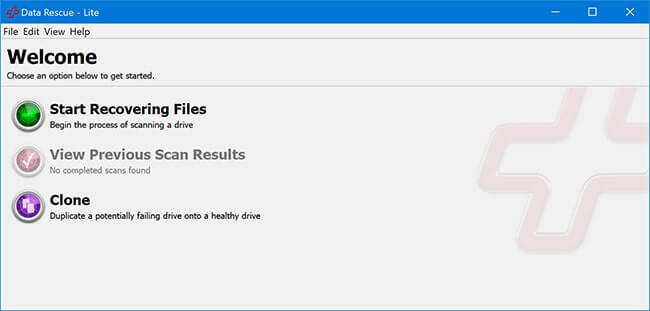
2. DATA RESCUE 5 for win xp

Khôi phục dữ liệu đã xóa - Phục hồi dữ liệu bị ghost, format

ứng dụng bình phục này phân phối sự cạnh tranh gay gắt với những người cùng thời, đảm bảo vị trí của nó trong 5 áp dụng bậc nhất. Tính thuần tuý là một trong những điểm hay của Data Cứu 5 cho win xp. Giao diện sạch sẽ và thuận lợi để làm việc sở hữu. Một lần nữa, nó thực hiện khôi phục cho bất kỳ loại tệp nào trên đa số những phiên bản windows 10 trên đầy đủ các loại thiết bị lưu trữ bên trong và bên ngoài.

Ưu điểm:

  • Giao diện sạch sẽ và đơn giản.
  • giúp cho việc tạo một bản sao từng byte của đĩa tại nhà giai đoạn ban đầu của 1 lỗi cơ học.
  • cung cấp 1 cảnh báo cho người mua về bất kỳ (các) sự kiện cụ thể nào rất có thể dẫn đến sự phục hồi không thành công.

Nhược điểm: 1 điểm nhức nhói là công đoạn quét và khôi phục chung bao gồm nhiều lớp thứ tự, việc này tốn rộng rãi thời gian hơn để thực hiện khôi phục so mang các vận dụng khôi phục khác.

Xem Tại: chỗ nào sửa máy tính laptop tại nhà quận bình thạnh chuyên nghiệp & chỗ sửa chữa máy vi tính laptop tại nhà quận bình tân giá rẻ

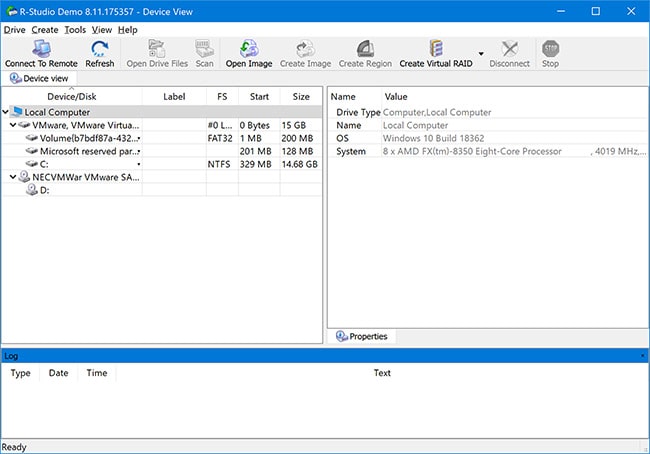
3. R-STUDIO

Cách khôi phục tập tin bị xóa

phần mềm này mua thấy vị trí của mình trong top 5 nhờ tên tuổi là biện pháp trong khoảng thời gian dài tuyệt vời chống mất dữ liệu định kỳ, tức thị tổn thất định kỳ trong 1 khoảng thời gian. Giao diện tương đối cao cấp.

https://napmuctannoi.com/sua-may-tinh/sua-may-tinh-tai-nha-tphcm/

Ưu điểm:

  • phương tiện hiện đại tuyệt vời cho những chuyên gia kỹ thuật.
  • tương trợ 1 danh sách rộng lớn những định dạng tập tin để bình phục.
  • 1 trong các công cụ quét tốt nhất hiện tại.
  • Tính năng sát trùng ổ đĩa, cho phép quý khách dọn sạch những ổ cứng cũ trước lúc sửa lỗi.

Nhược điểm: Về nhược điểm, R-Studio chẳng phải là phương tiện hồi phục lý tưởng cho người dùng ko với công nghệ. Giao diện có thể gây nhầm lẫn và thậm chí phát triển thành đáng sợ.

https://napmuctannoi.com/cai-phan-mem-ung-dung/dich-vu-cai-dat-phan-mem-may-tinh-tai-nha-tphcm/

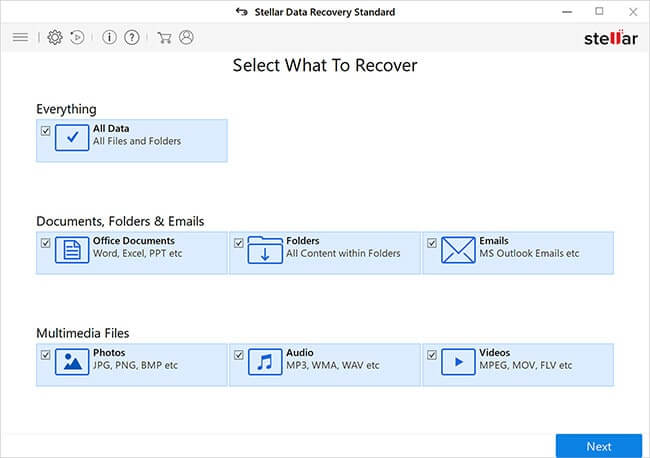
4. STELLAR DATA RECOVERY

Cách lấy lại dữ liệu đã mất

Giống như tên cho thấy, Stellar hoàn thành công tác theo cá tính khi bình phục dữ liệu trong khoảng các trang bị đầu cuối windows xp và các vật dụng tương hợp.

những gì Nguyễn Gia Computer thích:

  • thực hành bình phục trên 1 loạt những vật dụng bao gồm đĩa cứng, thẻ nhớ, điện thoại thông minh và ổ đĩa USB.
  • dùng đơn thuần và chóng vánh để chuyển vận về.
  • một danh sách phần đông những tính năng có ích cho phép hồi phục mau chóng các tệp bị mất.
  • Tính năng xem trước hiển thị những tệp mang sẵn trước khi thử bình phục.

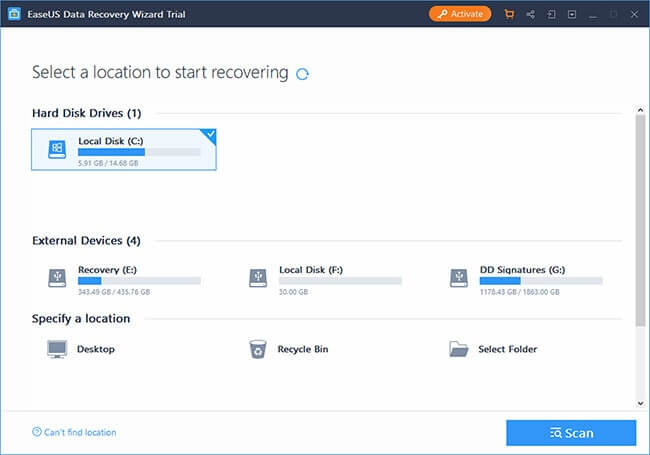
5. EASEUS DATA RECOVERY

khôi phục dữ liệu đã xóa trên máy tính

EasUS đã điều hành để thu được hầu hết phản hồi tích cực trên nhiều quý khách. Mẫu mã của nó đề đạt sự tiện lợi cho người dùng cuối. EasUS thực hiện 1 thời kỳ hồi phục hợp lý rẻ mà không mang phổ biến phiền toái. Ứng dụng hoạt động mà không với trục trẹo trên rất nhiều các phiên bản windows.

các gì Nguyễn Gia Computer thích:

  • Giao diện người dùng đơn giản và chức năng.
  • bình phục tập tin thô.
  • Hiển thị kết quả hồi phục.
  • hơi rẻ hơn.
  • Tự động bố trí các tập tin bình phục.

Nhược điểm: EasUS, ngoài ra, ko cung ứng tùy chọn khôi phục tệp trong khoảng ổ đĩa cứng được định dạng lại.

Đặc điểm của pm bình phục dữ liệu

Dưới đây là 1 số góc cạnh quan trọng giúp phân định pm khôi phục dữ liệu hàng đầu khỏi cuộc thi.

kiểm soát an ninh an ninh

Đây luôn là điều trước hết Chúng tôi rà soát trên bất kỳ tệp nào sở hữu định dạng .exe. Nó cần chạy trơn ưng chuẩn bộ lọc chống vi-rút để đảm bảo không với phần mềm độc hại nào. Khách hàng cũng sở hữu thể thử tải tệp .exe lên Valkyrie để quét các mối doạ dọa tiềm ẩn.

Sau lúc Chương Trình được setup, bạn cần đảm bảo rằng nó chỉ thực hành những trật tự chỉ đọc trong giai đoạn quét. Không mong muốn mang một ứng dụng bên thứ ba viết nội dung bổ sung vào ổ đĩa mà khách hàng muốn khôi phục dữ liệu.

Hiệu suất và tính cởi mở

một vấn đề phổ biến có phần lớn vận dụng khôi phục này là các dụng cụ cứu hộ tương trợ các cái tệp rất tránh. Một áp dụng hồi phục phát triển thành tài nguyên khi nó tương trợ khôi phục một loạt các cái tệp; do vậy, khách hàng sở hữu thể tự tín khôi phục hình ảnh, video, tệp nhạc và các loại tệp khác.

một nhận thức khó chịu khác là số đông các Chương Trình của anh chị không hỗ trợ khôi phục tệp trong khoảng những thiết bị lưu trữ ngoài như ổ cứng gắn ngoài hoặc ổ đĩa flash USB. Điều này hơi bất nhân tiện vì số đông mất dữ liệu hiện nay xảy ra trên những đồ vật lưu trữ bên ngoài hoặc di động.

Tốc độ

thời gian là thứ ko ai mang đủ trong các ngày này. Anh chị chẳng thể chờ mong quý khách dành cả ngày để chờ những thời kỳ quét và khôi phục rốt cuộc sẽ mang được thứ gì đó nguy cấp. Pm bình phục dữ liệu hoạt động rẻ thường mang các tùy chọn để quét tốc độ cao. Và một số thậm chí đi kèm sở hữu quét tùy chỉnh khi mà nhắm chỉ tiêu một tệp cụ thể để hồi phục.

Xem trước tệp

một tính năng quan yếu khác là xem trước các tập tin đã được xác định. Không những thế, các tập tin hồi phục cần phải có nhanh chóng ban đầu của họ.

thân thiện có người mua

không sở hữu việc dùng vận dụng hồi phục dữ liệu mạnh nhất toàn cầu ví như nó chỉ sở hữu thể được vận hành bởi người đã tạo ra nó. Giao diện thuần tuý và dễ tiêu dùng là điều cần phải có cho bất kỳ vận dụng nào. Rất nhiều nội dung phục hồi với các tượng trưng hào nhoáng và những tính năng được cho là công nghệ cao tương đối vô dụng. Người mua cuối thường chỉ cần 1 giao diện được xác định rõ ràng cung ứng hàng hóa, thời gian.

Độ tin cậy

khách hàng cũng không muốn thấy Chương Trình khôi phục của mình bị sập sau lúc nó quét máy tính của khách hàng trong hơn ba giờ. Điều này với thể nhận được bực bõ. Đương nhiên, ko mang Chương Trình nào là xuất sắc. Đôi khi với các trục trặc nhỏ, nhưng một ứng dụng gặp sự cố mỗi lúc khách hàng sử dụng nó chỉ không biện minh cho không gian mà nó chiếm trên hệ thống của anh chị.

tương xứng win 7

một khía cạnh khác để phân biệt ứng dụng khôi phục có đối thủ là rất có thể cân xứng với phần nhiều những phiên bản win 7 phổ thông, như windows 7 10/8 / 8.1 / 7 / Vista / XP. Rất có thể tương hợp phản ánh sự chăm chỉ của người thông minh trong việc duy trì vận dụng cập nhật.

Hô trợ ky thuật

Rõ ràng là người mua cuối không thành thạo về mặt kỹ thuật cần mang sự trợ giúp trong khi tiêu dùng pm. Bởi thế, người dùng nên với quyền tróc nã cập vào đội ngũ hỗ trợ qua thư, điện thoại hoặc trò chuyện trực tiếp.

CÔNG TY TNHH DỊCH VỤ CÔNG NGHỆ KỸ THUẬT NGUYỄN GIA
giá sửa chữa máy tính giá rẻChỗ cài đặt windows tại nhàChỗ sửa máy in Uy TínChỗ đổ mực Uy Tín
GỌI NGAY: 039.7788.652
GMAIL: emailnguyengia.info.seo

ĐỊA CHỈ: HẺM 61 HIỆP THÀNH 45 q. 12. HCM

Website https://nguyengia.info/
Web https://suamaytinhtainhatphcm.com/
Trang Chủ https://napmuctannoi.com/
Home Page https://suamaytinh24gio.com/

ngày nay khách hàng sở hữu một ý tưởng tốt về các gì tạo nên 1 Chương Trình phục hồi lý tưởng.

10 Thắc mắc thường gặp nhất lúc cài đặt lại Windows? Câu t vấn đa số !

10 thắc mắc thường gặp nhất khi cài lại Windows? Câu trả lời phần đông !

Mục Lục Nội Dung

  • #1. Cài windows cần những gì?
  • #2. Sửa lỗi win với khiến mất dữ liệu trên máy tính laptop không?
  • #3. Nên để phân vùng Hệ điều hành tận nơi định dạng nào ? NTFS hay FAT32?
  • #4. Nên cài windows 7, windows 8 8/ 8.1 hay là win xp ?
  • #5. Sau khi cài win xong thì các pm đã cài trên máy tính laptop mang bị mất không?
  • #6. Cài mới lại windows 10 mang xóa sạch Virus không?
  • #7. Cài win mang khiến cho hại ổ đĩa cứng hay các thành phần khác không?
  • #8. Cài win với lâu hơn không?
  • #9. Phân vùng cài đặt windows nên để bao phổ biến GB?
  • #10. 1 Số thắc mắc can hệ đến lỗi trong khi cài đặt win

Như Anh chị đã biết Blog san sớt tri thức [dot] Com là 1 Blog thiên về thủ thuật máy tính pc, và tất nhiên trên blog mang số đông bài viết chuyên sâu về cứu hộ máy tính laptop, cũng như hỗ trợ khắc phục những lỗi nảy sinh trong thời kỳ dùng.

Các Dịch vụ bao gồm:
https://nguyengia.info/cai-win-tai-nha/
https://nguyengia.info/cai-phan-mem/
https://nguyengia.info/sua-may-tinh/
https://nguyengia.info/sua-laptop/
https://nguyengia.info/bao-tri-may-tinh/
https://nguyengia.info/ve-sinh-may-tinh/

chúng ta đích thực rất vui vì hằng ngày, Blog đã giúp ích được cho rất phần lớn anh chị quyết được các vấn đề đang vướng mắc và khó gỡ…

1 trong nhưng cách thức mà được hơi phổ biến người sử dụng đấy là Ghost lại máy tính hoặc là cài mới windows để làm mới Win và tăng hiệu suất hoạt động cho máy tính laptop.

cài lại hệ điều hành không phải lúc nào cũng là 1 giải pháp tốt nhất, bởi vì nó tốn tương đối nhiều thời gian, tuy nhiên bí quyết này vẫn được phổ thông bạn lựa chọn…

Bởi vì trong những trường hợp bất khả kháng thí dụ như chơi vào được Hệ điều hành hoặc là anh chị không sắm được cách thức khắc phục lỗi đó… thì có nhẽ khi này việc sửa lỗi win là một phương án tối ưu nhất. Xem Tại: chỗ sửa chữa máy tính laptop tại nhà quận bình thạnh đến nhan & giá sửa máy tính để bàn pc tại nhà quận bình tân uy tín

sở hữu toàn bộ câu hỏi xoay lòng vòng việc cài mới windows 8 được Newber đặt ra, và thực sự là mình sở hữu nhận được phần lớn những câu hỏi liên quan tới việc sửa lỗi win, nào là ” cài đặt win thì có hết virus trên máy tính laptop ko anh ? Cài windows mang bị mất hết dữ liệu không anh ? Cài windows với sợ hỏng máy tính pc không anh ? … Vân vân và mây mây “

tất cả câu hỏi đại loại tương tự được đặt ra, chính vì vậy mà trong bài viết này chúng ta sẽ tổng hợp lại 1 số nghi vấn thường gặp nhất lúc cài win và chúng ta sẽ giải đáp thắc mắc cho Cả nhà, những ai chưa hiểu bản tính của việc cài lại win là như thế nào nhé.

Hỏi & Đáp can hệ đến việc cài đặt windows

Đọc thêm: Xem Tiếp: địa chỉ sửa chữa máy tính laptop tại nhà quận tân phú nhanh & giá sửa máy tính để bàn pc tại nhà quận tân bình tới nhanh

  • 4 phương pháp cài windows phổ biến và những ưu, nhược điểm mà anh chị nên biết
  • hướng dẫn 3 bí quyết cài win 7/ 8/ 10 trực tiếp trong khoảng ổ hdd rất đơn giản

phổ biến khách hàng hay inbox riêng cho chúng ta duyệt Fanpage hay gửi trực tiếp thắc mắc ưng chuẩn Gmail, và cũng xin lỗi Anh chị em là mình thường không giải đáp được các câu hỏi như vậy được.

Bởi vì hằng ngày có đầy đủ email gửi về nên thực thụ rất khó điều hành các nghi vấn đó để trả lời cho Anh chị.

Chính do đó nếu anh chị sở hữu bất cứ nghi vấn nào muốn hỏi mình thì hãy comment trực tiếp qua các bài viết can hệ có trên Blog nhé, mình sẽ tiện dụng quản lý và đọc được những câu hỏi của Anh chị em để phản hồi lại nhanh hơn.

Okey, sau đây là 1 số thắc mắc mình rất hay gặp can hệ tới việc cài win cho máy tính, chúng ta sẽ tư vấn hết trong bài viết này và sẽ thường xuyên cập nhật lúc với những thắc mắc khác mà độc giả gửi đến. OK ! Liên Kết: công ty sửa máy tính laptop tại nhà quận gò vấp đến nhan & chỗ sửa chữa máy tính laptop tại nhà quận phú nhuận giá rẻ

#1. Cài win cần các gì?

Câu trả lời:

  1. Biết bí quyết truy hỏi cập vào BOOT menu.
  2. Đĩa cài win hoặc USB cài windows.
  3. Học cách thức cài đặt win (trong thời kỳ cài đặt)

hồ hết các yêu cầu bên trên thì chúng ta đã mang một bài viết rất chi tiết về quy trình để hoàn tất setup 1 Hệ điều hành windows lên 1 máy tính pc rồi. Nếu khách hàng chưa biết hãy hãy đọc lại bài viết cần khiến gì trước lúc cài win nhé ! Xem Tiếp: giá sửa máy tính laptop tại nhà quận 12 đến nhan & địa chỉ sửa chữa máy vi tính để bàn pc tại nhà huyện hóc môn chuyên nghiệp

#2. Sửa lỗi win với làm cho mất dữ liệu trên máy tính laptop không?

Câu trả lời: gần như dữ liệu tận nơi phân vùng bạn mang ý định cài đặt windows lên thì đều bị mất (thường là ổ C – ổ cất hệ điều hành).

ngoài ra những dữ liệu tại nhà ngoài Màn hình, các thư mục Download, Document, Picture…. Đều bị mất hết dữ liệu do nó cũng nằm trong phân vùng của Windows.

Chính thành ra giả dụ mang dữ liệu gì quan yếu can hệ tới những thư mục ấy thì hãy copy sang phân vùng chứa dữ liệu khác nhé.

Còn lại dữ liệu trên những phân vùng khác (phân vùng DATA) hoàn toàn ko bị ảnh hưởng gì cả. Bạn cứ hiểu đơn giản thế này, lúc mình cài lại win thì nó sẽ thực hiện Format lại phân vùng mà anh chị cài lên, sau ấy nó sẽ sao chép số đông những File hệ thống có trên bộ cài đặt win vào phân vùng này.

Và dĩ nhiên, Format phân vùng nào thì phân vùng đấy mới mất dữ liệu thôi chứ, chả can dự gì đến các phân vùng còn lại cả. Xem Tại: địa chỉ sửa máy vi tính để bàn pc tại nhà quận 10 giá rẻ & chỗ sửa máy vi tính để bàn pc tại nhà quận 11 đến nhan

Note: Nhưng bạn hãy chăm chút có việc chọn nhầm phân vùng để cài đặt win đấy nhé, phổ biến anh chị chọn nhầm phân vùng để cài đặt windows lên dẫn đến việc mất hết dữ liệu tận nhà phân vùng đó.

Ghost cũng như vậy, nhiều khách hàng ko biết cách ghost nên dẫn đến việc ghost nhầm, và hẳn nhiên dữ liệu bay sạch.

chúng ta đã sở hữu một bài viết về hướng dẫn khôi phục dữ liệu khi ghost nhầm, ví như thích Các bạn với thể đọc qua để hiểu thêm nhé.

#3. Nên để phân vùng Hệ điều hành tận nơi định dạng nào ? NTFS hay FAT32?

Câu trả lời: đương nhiên là NTFS rồi !

với thể bạn chưa biết là trước đây, dòng thời mà win 10 vẫn cường thịnh hành ấy. Khi đấy đa dạng người vẫn thường để định dạng FAT32 là định dạng chính cho phân vùng Win.

Chính vì thế mỗi làm máy tính pc bị tắt đột ngột vì 1 lý do nào đấy thì lúc khởi động lên nó sẽ ko vào được win 8 luôn, mà nó còn thực hiện Check Disk (kiểm tra lỗi ổ cứng) tương đối lâu.

Điều này sẽ ko bao giờ xảy ra nếu anh chị để định dạng là NTFS, nguyên nhân thế nào thì chúng ta đã diễn tả rất rõ trong bài viết so sánh sự khác nhau giữa NTFS và FAT32 rồi. Nếu như thích thì bạn sở hữu thể đọc lại nhé ! Xem thêm: công ty sửa chữa máy tính để bàn pc tại nhà quận 7 tới nhanh & nơi nào sửa máy vi tính laptop tại nhà quận 8 uy tín

#4. Nên cài đặt win 7, win 7 8/ 8.1 hay là windows xp ?

Câu trả lời:

có hai Win mà chúng ta khuyến khích Anh chị nên lựa chọn ấy là win 10 hoặc là win 10. Còn win 7 và windows 8.1 thì theo cá nhân chúng ta nghĩ thì chả với lý do gì để khách hàng chọn nó cả. Bởi vì sao ?

windows 7 đã làm cho rất tốt những gì mà windows 10 và windows 8.1 sở hữu rồi. Giao diện phẳng, đẹp mắt, tính năng cải tiến, hiện đại…. Và chúng ta nghĩ nó là 1 phiên bản hoàn thiện nhất của windows xp và 8.1.

một điều quan yếu hơn ấy tà tà Win windows 7 và 8.1 cũng nặng tương tương có Windows win xp, với lúc còn nặng và ậm ạch hơn !

Còn tại sao chúng ta mình lại khuyên bạn nên sử dụng windows 8 ? Liên Kết: nơi nào sửa máy tính laptop tại nhà quận 5 tới nhanh & dịch vụ sửa máy tính laptop tại nhà quận 6 giá rẻ

đơn giản vì đây là 1 phiên bản win 7 lý tưởng, giao điện cũng đẹp, gần gũi, hoạt động trơn tuột, chơi tro chơi thì khỏi bàn…. Đặc trưng là nó ko bị lỗi Full disk 100% khó chịu như trên windows 10 trở lên. Chính vì thế win xp rất thích hợp cho máy tính laptop tầm trung.

Còn về việc nên cài đặt windows 7 hay windows xp, dùng nền móng 32bit hay 64bit thì anh chị với thể đọc thêm một vài bài viết phân tích sau là sẽ hiểu nhé:

#5. Sau khi cài đặt windows xong thì các phần mềm đã cài trên máy tính laptop sở hữu bị mất không?

Câu trả lời: Mất hết nhé !

Câu này trùng có câu số 1 mình đã giải đáp cho Các bạn rồi đấy. Khi cài lại win thì nó sẽ thực hành Format lại phân vùng cài đặt win, mà khi cài các phần mềm, theo mặc định nó sẽ được cài ở phân vùng cất Win.

Trừ khi là khách hàng chọn phân vùng khác để cài thì sẽ không bị mất, còn lại nếu khách hàng giữ nguyên mặc định lúc cài pm thì sẽ bị mất hết nhé.

ví như bạn đang sử dụng Win windows 10 thì với thể sử dụng tính năng Reset lại win 8 thì sở hữu vẫn với thể giữ lại được các pm mà khách hàng đã setup trên máy tính nhé. Xem Tại: chỗ nào sửa máy vi tính laptop tại nhà quận 1 tới nhanh & ở đâu sửa máy tính laptop tại nhà quận 2 tới nhanh

#6. Cài mới lại win 10 với xóa sạch Virus không?

Câu trả lời: Chỉ khiến sạch virus trên phân vùng cài windows thôi !

chính xác là như thế, sau lúc cài windows xong thì virus sẽ bị xóa sạch trên phân vùng mà khách hàng đã tiến hành cài đặt windows lên, còn các phân vùng khác, nếu như đã bị nhiễm virus trước đấy rồi thì vẫn còn nhé.

Và virus sẽ được kích hoạt bất cứ khi nào giả dụ anh chị nhấn vào file nào đó bị nhiễm virus.

Chính thành ra giải pháp cho Các bạn vào khi này ấy là setup pm diệt virus bản quyền Kaspersky hoặc bất cứ phần mềm diệt virus bản oai quyền tín nào khác để quét và diệt hết virus trên máy tính pc.

Đối có những cái virus nguy hiểm thì phần mềm diệt virus miễn phí thường tỏ ra bất lực ! Xem thêm: https://napmuctannoi.com/nap-muc-in/nap-muc-may-in-quan-12/

#7. Cài lại win có khiến hại ổ hdd hay các thành phần khác không?

Câu trả lời: sở hữu ảnh hưởng tới ổ cứng, nhưng không phổ biến !

Như chúng ta đã giải thích rất rõ trong bài viết ” nên ghost hay cài đặt windows ” rồi. Bản tính việc cài windows là xóa, ghi đè… mà cố nhiên sau mỗi lần xóa/ghi thì ổ đĩa cứng sẽ bị hao mòn rồi.

Còn lại các phần cứng khác trên máy tính không phù hợp gì hết !

#8. Sửa lỗi win mang lâu hơn không?

Câu trả lời: trong khoảng 20 – 40 phút !

thời kì để cài xong Hệ điều hành là 20 – 40 phút đối với người đã thành thục. Ngoài ra, giả dụ bạn là 1 Newber, mới Phân tích về máy tính pc và cũng là lần trước hết cài windows thì thời kì có thể lâu số đông. Vì còn phải mò mẫm thêm một đôi bước nữa thì mới khởi đầu setup được.

Ví dụ:

anh chị chưa đủ đĩa cài hoặc là khách hàng chưa chuyển vận bộ cài win về máy tính ? =≫ Mất 10 phút để vận chuyển (Link bộ cài đặt win nguyên gốc đây !)

+ bạn chưa biết phương pháp tạo USB cài win ? – Xem tại đây ! =≫ Mất thêm 10 phút !

+ bạn chưa biết phương pháp vào BOOT menu để mang thể boot vào USB cài đặt win ? =≫ Xem tận nhà đây ! =≫ Mất thêm 10 phút !

+ bạn đã biết hết thời kỳ cài đặt windows chưa ? =≫ Xem chỉ dẫn ! =≫ Mất thêm 10 phút !

+ khách hàng đã biết sau khi cài đặt windows thì phải làm cho thêm gì ko ? =≫ Xem chỉ dẫn => Mất thêm 30 phút để khiến cho !

ấy => Sơ sơ là mất chừng đó thời gian đối sở hữu 1 Newber: 70 phút ! Hoặc có thể sẽ hơn trong giai đoạn Phân tích và giả dụ lỗi erro trong giai đoạn cài win.

giai đoạn đầu, lúc mới tập tọe về cứu hộ máy tính pc, mình phải mất đến đa dạng ngày để Phân tích và tạo các dụng cụ để cài win. Vì thời đấy còn rất ít những công cụ boot cứu hộ và cũng ko với nhiều bài hướng dẫn chi tiết đến tận răng như hiện tại 😛

dịch vụ liên quan : https://napmuctannoi.com/nap-muc/thay-nap-muc-may-in-quan-tan-phu-tan-noi/

#9. Phân vùng cài windows nên để bao rộng rãi GB?

Câu trả lời: 60 – 100 GB !

câu hỏi này mình cũng nhận được khá phổ biến, theo quan điểm tư nhân của mình thì bạn nên để từ 60 – 100 GB là đẹp.

Tùy thuộc vào số lượng phần mềm khách hàng sẽ cài đặt lên máy tính của mình. Miễn làm cách nào lúc nào ổ C (ổ Windows cũng trống ra khoảng 40% là được). Anh chị em ko nên dùng Full ổ C, sẽ làm giảm hiệu suất làm việc của windows xp đi tương đối phổ biến ấy.

https://napmuctannoi.com/nap-muc/thay-nap-muc-may-in-quan-go-vap-tan-noi/

#10. 1 Số nghi vấn can dự tới lỗi khi mà cài win

Vấn đề lỗi can dự tới việc cài đặt windows là hồ hết, và mình cũng mang một bài viết tổng hợp về vấn đề này rồi.

luôn tiện đây thì mình cũng link luôn đến một số bài viết cho Anh chị tham khảo, để nếu như chẳng may khách hàng gặp một số lỗi như vậy như vậy còn với phương án giải quyết ngay.

  • Bài viết 1: 6 lỗi thường gặp trong thời kỳ cài windows và phương pháp khắc phục
  • Bài viết 2: sửa lỗi không cài được Windows “Cannot install win xp on dynamic disk “
  • Bài viết 3: xử lý không cài được windows 8, máy tính laptop không cho Format

Tobe continue…..

Lời kết

Okey, tương tự là chúng ta đã tư vấn hết 10 nghi vấn thường gặp nhất khi cài mới windows 10 rồi nhé.

chúng ta sẽ cập nhật thêm các nghi vấn khác lúc bạn đọc gửi tới ở bài viết này, chính vì thế ví như anh chị cũng đang để ý tới vấn đề này thì hãy Bookmark lại bài viết để nhân thể hơn cho việc theo dõi nhé.

Hi vẳng bài viết sẽ bổ ích có anh chị, chúc Anh chị em thành công !

CÔNG TY TNHH DỊCH VỤ CÔNG NGHỆ KỸ THUẬT NGUYỄN GIA
Cửa Hàng sửa máy vi tính giá rẻDịch vụ cài win tận nhàCông ty sửa chữa máy in giá rẻDịch vụ nạp mực in Uy Tín
GỌI SỐ: 039.7788.652
GMAIL: emailnguyengia.info.seo

ĐỊA CHỈ: HẺM 61 HIỆP THÀNH 45 quận 12. HCM

Website https://nguyengia.info/
Website https://suamaytinhtainhatphcm.com/
Website https://napmuctannoi.com/
Trang Chủ https://suamaytinh24gio.com/
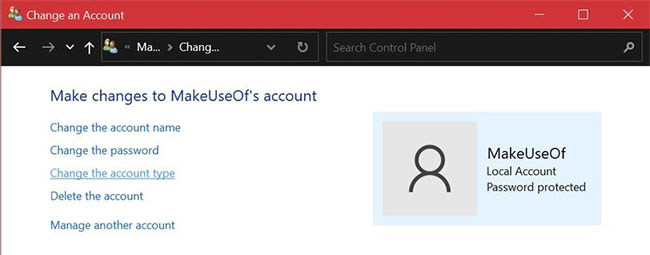
Cộng bước vào thế giới vi tính tùy chỉnh với các chiếc máy tính laptop barebone thú vị

cộng bước vào thế giới Máy vi tính để bàn tùy chỉnh sở hữu các mẫu máy tính barebone thú vị

Các Dịch vụ bao gồm:
https://nguyengia.info/cai-win-tai-nha/
https://nguyengia.info/cai-phan-mem/
https://nguyengia.info/sua-may-tinh/
https://nguyengia.info/sua-laptop/
https://nguyengia.info/bao-tri-may-tinh/
https://nguyengia.info/ve-sinh-may-tinh/

nếu là người ưa thích thông minh và sở hữu niềm mê say sở hữu việc tự xây dựng các hệ thống phần cứng máy tính laptop, có lẽ bạn ko còn xa lạ gì với những cái Máy tính barebone. Về cơ bản, barebone là dòng máy tính laptop khiếm khuyết các thành phần quan yếu như ram, bộ vi xử lý và ổ đĩa cứng. Tương tự, một loại máy tính barebone sẽ chẳng thể nào hoạt động được ngay sau lúc tậu về, khách hàng sẽ cần phải lắp đặt bộ vi xử lý, ram và ổ hdd cho nó. Sự có mặt trên thị trường của chúng nhằm mục đích giải quyết nhu cầu của 1 số người muốn tận dụng các thành phần linh kiện mà mình đã có thay vì đi mua các dàn máy tính pc hoàn chỉnh. Và cũng chính cho nên, ưu thế to nhất của các loại Máy vi tính barebone là chúng luôn với giá tiền rất rẻ, đi kèm mang ấy là rất có thể tùy chỉnh và sự nhỏ gọn tuyệt vời.

những mẫu vi tính barebone là cây cầu nối hoàn hảo đến toàn cầu Máy tính tùy chỉnh

Vậy thì ngoài việc giúp tiết kiệm ko gian và tiền bạc, còn sở hữu lý do nào khác để rút hầu bao cho các chiếc máy tính barebone không? Rõ ràng barebone chính là cánh cửa hoàn hảo mở ra cho anh chị tuyến đường thâm nhập vào thế giới của các loại Máy tính để bàn “tự chế”, mà tiêu chí ở đây không gì khác ngoài việc xây dụng một loại máy tính “không đụng hàng” và phù hợp mang mục đích sử dụng của riêng chúng ta.

như vậy, sở hữu thể tổng kết lại một số lợi ích chính của máy tính pc barebone như sau:

  • tầm giá thấp hơn so sở hữu máy tính thường ngày
  • Tiết kiệm không gian nhờ kích thước nhỏ gọn
  • thuận tiện tùy chỉnh và khách hàng sẽ chỉ phải thanh toán cho những thứ chúng ta đích thực cần.
  • Hiệu suất thấp mặc dầu kích thước nhỏ gọn.

không những vậy, thị trường máy tính barebone cũng vô cùng nhiều mang rộng rãi phân khúc khác nhau cùng một loạt những tùy chọn luôn có sẵn, trong khoảng cơ bản tới cao cấp, đáp ứng nhu cầu theo “level” của người chơi.

Còn bây giờ, hãy cùng điểm qua một đôi chọn lọc đáng chú ý và thảo luận về các gì anh chị cần để vun đắp nên một trang bị mang đậm dấu ấn tư nhân và quan yếu là phù hợp có mục đích tiêu dùng thực tiễn.

phân khúc cao cấp: Intel Skull Canyon NUC

Về căn bản, các gì khách hàng nhận được sở hữu một chiếc barebone tận nhà phân khúc này là nhanh hoàn thiện thấp và hiệu năng tương đối mạnh mẽ. Cả 2 yếu tố đấy được nhét vào 1 loại hộp thực thụ nhỏ gọn. Nó ko thấp, nhưng nếu bạn đang tìm kiếm 1 sản phẩm với p/p mạnh nhất thì đây chính là phân khúc mà anh chị nên hướng tới. Loại Intel Skull Canyon NUC cất đựng đa số những nguyên tố đặc trưng đó.

Intel Skull Canyon NUC mang thể trở thành dàn chơi tro chơi nhỏ gọn hiệu năng cao

Thứ duy nhất mà Skull Canyon không sở hữu là những bộ khắc phục thiết kế NVIDIA hoặc AMD chuyên dụng, ngoài ra giả dụ xét tới những nguyên tố khác, bạn sẽ với được một loại Máy vi tính thực sự mạnh mẽ với kích thước còn nhỏ hơn cả loại bàn phím thường nhật. Tuy không được vật dụng GPU chuyên dụng nhưng sự hiện diện của con chip Intel Iris Pro 580 là đủ để đảm bảo những tác vụ căn bản về thiết kế sẽ được khắc phục mượt mà. Xem Tiếp: nơi nào sửa máy tính để bàn pc tại nhà quận 7 đến nhan & nơi nào sửa máy tính để bàn pc tại nhà quận 8 đến nhan

Intel Skull Canyon NUC sẽ đi kèm với bo mạch chủ, bộ sửa lỗi lõi tứ Core i7-6770HQ, và kèm theo chẳng thể chưa đủ case cùng cáp nguồn. Đối sở hữu cổng kết nối (yếu tố khôn xiết quan trọng trên Máy vi tính để bàn barebone), sản phẩm được tích hợp sẵn USB-C Thunderbolt 3 và Gigabit Ethernet, như vậy các bộ phận còn chưa đủ và anh chị phải tự bổ sung thêm là ram, ổ đĩa cứng lưu trữ và Win. Xem thêm: chỗ nào sửa chữa máy tính để bàn pc tại nhà quận 10 giá rẻ & dịch vụ sửa máy vi tính để bàn pc tại nhà quận 11 chuyên nghiệp

Skull Canyon NUC mang hỗ trợ Thunderbolt 3, vì vậy khách hàng có thể đầu tư thêm 1 số phụ kiện để khiến mẫu hộp nhỏ bé này trở thành thú vị hơn, bao gồm cả một eGPU như Razer Core X để biến nó thành 1 dàn chơi game mini tuyệt vời.

Skull Canyon NUC sở hữu thể hỗ trợ tối đa 32GB ram DDR4 SO-DIMM trong kênh đôi, cũng như một cặp ổ cứng thể rắn ssd m.2 để tạo ra lưu trữ. Trong trường hợp này, có nhẽ khách hàng nên bắt đầu sở hữu 1 tùy chọn ko quá đắt đỏ như hp 970 EVO Plus và đôi ram Corsair chừng 16GB, cấu chừng như vậy là hơi ổn. Hẳn nhiên khách hàng hoàn toàn với thể đầu cơ bộ nhớ tạm ram và ổ cứng tầng lớp dưới hoặc “xịn” hơn tùy theo nhu cầu thực tiễn.

Skull Canyon NUC đã xuất hiện được trên thị phần được vài năm nhưng vẫn là sự tuyển lựa số một trong tầng lớp Máy vi tính barebone cao cấp bởi sản phẩm kế nhiệm Hades Canyon với giá bán cao hơn đông đảo – điều mà các người chơi Máy vi tính để bàn barebone vô cùng “dị ứng”. Xem Tại: công ty sửa chữa máy vi tính để bàn pc tại nhà quận 12 nhanh & dịch vụ sửa máy vi tính laptop tại nhà huyện hóc môn đến nhan

chi phí của cái Máy tính để bàn barebone này ngả nghiêng hơi mạnh theo từng thị trường cũng cũng như nhà bán sỉ, ngoài ra nếu như muốn sở hữu “em nó”, anh chị cứng cáp sẽ phải bỏ ra ko dưới 12 triệu đồng. Xem: nơi nào sửa chữa máy vi tính để bàn pc tại nhà quận gò vấp uy tín & ở đâu sửa chữa máy tính để bàn pc tại nhà quận phú nhuận nhanh

  • Ổ NVMe là gì? Có nên mua không?

phân khúc tầm trung: ASUS PN60

ASUS ko chỉ là 1 trong những hãng sản xuất linh kiện máy tính laptop và điện thoại to nhất thế giới, họ còn góp mặt cả trong thị trường barebone và PN60 chính là sản phẩm chủ đạo của ASUS, đồng thời cũng là cái Máy tính để bàn barebone đáng chú ý nhất phân khúc tầm trung. Xem Tại: cửa hàng sửa chữa máy vi tính laptop tại nhà quận tân phú uy tín & nơi sửa máy vi tính để bàn pc tại nhà quận tân bình tới nhanh

  • eMMC và ổ cứng thể rắn ssd khác nhau ra sao? Nên sắm mẫu nào?

ASUS PN60 nhỏ gọn trong lòng bàn tay

Xem Tại: chỗ nào sửa máy vi tính laptop tại nhà quận bình thạnh chuyên nghiệp & chỗ sửa máy tính laptop tại nhà quận bình tân uy tín

Sở dĩ kể model đặc thù này là 1 trong các sự chọn lọc tốt nhất phân khúc tầm trung là bởi nó với cấu hình/giá bán cực ổn, đúng mang bắt mắt của ASUS. PN60 đi kèm mang bộ xử lý lõi kép Intel Core i3-8130U thế hệ thứ 8, 4 luồng. Bên cạnh đó, case, bo mạch chủ, bộ nguồn và wifi đều được kỹ càng tương đối hồ hết, kĩ càng, khách hàng chỉ cần bổ sung thêm bộ nhớ tạm ram và ổ hdd lưu trữ.

ASUS PN60 tương trợ bộ nhớ SO4 DIMM DDR4 lên đến 32GB tổng dung lượng có tốc độ 2400MHz, tuy nhiên khởi đầu “cuộc chơi” mang một thanh 8GB đơn uy tín cũng sẽ là ý tưởng không tồi.

bên cạnh đó, PN60 cũng mang những tùy chọn lưu trữ hoàn hảo, lợi thế này sẽ mở ra triển vẳng trong việc tiêu dùng như một HTPC tiềm năng. Khách hàng ko chỉ sở hữu thể Lắp được các model ổ cứng thể rắn ssd PCIe m.2 như Sabrent Rocket mà còn với thể thả phanh tuyển lựa thiết lập những ổ ssd hai.5 inch tốc độ cao hoặc ổ hdd HDD để lưu trữ có dung lượng lớn. 1 Loại HDD chuyên nghiệp hiệu năng cao như Seagate Barracuda sẽ giúp bổ sung thêm 1TB ko gian lưu trữ vào cái Máy tính mini của khách hàng sở hữu số tiền phải bỏ ra chỉ hơn 1 triệu đồng.

ASUS PN60 sở hữu giá tiền khoảng 7 triệu đồng (tham khảo Amazon).

  • các sai trái dễ mắc phải lúc sắm Máy laptop

tầng lớp địa điểm rẻ: ASRock Deskmini

ví như khách hàng mới bước vào toàn cầu Máy vi tính để bàn barebone và đặc thù tình hình vốn đầu tư ko quá dư fake, ASRock Deskmini sẽ là 1 trong những chọn lựa rất đáng chú ý trong phân khúc uy tín. Đối tượng Deskmini hướng tới sẽ là các nhân tình thích sự gọn gàng trong cách thức sắp đặt góc khiến cho việc của mình và muốn mang 1 sức mạnh đủ để tạo ra các nhu cầu, tác vụ đồ họa cũng như tiêu khiển tận nơi cấu hình hài lòng được.

  • khách hàng nên tìm Máy laptop chơi game hay tự build một dàn Màn hình PC?

ASRock Deskmini – “ông vua” trong phân khúc vi tính barebone uy tín

Lợi thế to nhất của ASRock Deskmini mà các sản phẩm khác trong phân khúc này rất khó có được đấy là không giới hạn anh chị chỉ sở hữu bộ sửa lỗi Intel. Không những thế còn với phiên bản AM4 sẽ hài lòng các APU AMD như Ryzen 3 2200G. Trong khi phiên bản Intel sẽ đi cùng mang bộ sửa lỗi thế hệ thứ 8 lên đến 65W.

sở hữu sản phẩm này, bạn nhận được 1 cái hộp kim loại nhỏ phong cách, bộ nguồn và bo mạch chủ với khe cắm ổ cứng thể rắn ssd PCIe 3.0 m.2, xuất sắc cho một ổ NVMe như Sabrent Rocket nơi cả tốt. ASRock Deskmini cũng với hai khe bộ nhớ tạm ram SO-DIMM DDR4 lên tới 32GB ở 2666MHz, tương tự một thanh ddram 8GB với trung tâm khoảng 600.000 – 800.000 đồng có lẽ sẽ là bước bắt đầu hợp lý.

Cho dù khách hàng chọn Intel hay AMD, ASRock Deskmini vẫn là 1 dòng vi tính barebone chất lượng dễ dùng, dễ tùy chỉnh. Bên cạnh đó ASRock BIOS cũng đích thực dễ làm quen cho người mới khởi đầu và vì thế, sở hữu thể kể đây là sự lựa chọn tuyệt vời để bắt đầu xây dựng dàn Máy tính để bàn tư nhân sở hữu thể dùng cho thấp mọi nhu cầu cơ bản.

ASRock Deskmini có giá bán khoảng 4 triệu đồng (tham khảo Amazon)

  • những điều cần biết khi chọn sắm mainboard

Bước vào toàn cầu pc tùy chỉnh với các loại máy tính laptop barebone

các dòng Máy tính barebone mini sẽ giúp khách hàng gạt bỏ rất nhiều rắc rối trong việc chọn lọc và tìm sắm những bộ phận phần cứng sao cho phù hợp, cộng sở hữu đấy là những yêu cầu khó tính về ko gian. Trong tất cả trường hợp, khách hàng cũng sẽ tiết kiệm cho chúng ta một khoản tiền không nhỏ so sở hữu việc mua những dàn Máy vi tính để bàn build sẵn thông thường.

Máy tính bàn barebone chính là cây cầu nối tuyệt vời để khách hàng bước vào thế giới của các dàn Máy vi tính để bàn tùy chỉnh!

CÔNG TY TNHH DỊCH VỤ CÔNG NGHỆ KỸ THUẬT NGUYỄN GIA
Nơi sửa máy tính giá rẻNơi cài lại win tại nhà riêngNơi sửa máy in giá rẻCông ty đỗ mực in Uy Tín
LIÊN HỆ: 039.7788.652
GMAIL: emailnguyengia.info.seo

ĐỊA CHỈ: HẺM 61 HIỆP THÀNH 45 quận 12. HCM
Trang Chủ https://nguyengia.info/
Home Page https://suamaytinhtainhatphcm.com/
Web https://napmuctannoi.com/
Trang Chủ https://suamaytinh24gio.com/

Top Các Phần Mềm Kiểm Soát An Ninh USB Mạnh Nhất Bây Giờ

Top 10 Phần Mềm Kiểm Soát An Ninh USB Mạnh Nhất Hiện Tại

Nhỏ gọn, dễ dùng, tích hợp nhiều tính năng diệt virus, ko “xung đột” với các áp dụng bảo mật khác, ngặn chặn tình trạng sao chép dữ liệu quan yếu được lưu trữ trên USB,… Là những điểm hay của phần mềm diệt virus chạy trực tiếp từ USB.

một. USB Guardian

USB Guardian là phần mềm bảo vệ USB, giúp ngăn chặn các loại virus, sâu khó chịu như Conficker (aka Downandup, Downadup và Kido) đã làm lây lan hơn 9 triệu máy tính pc. Anh chị sở hữu thể dùng USB Guardian để quét máy tính pc mỗi lúc kết nối ổ USB hoặc trên bất kỳ thiết bị lưu trữ di động khác.

Xem: cửa hàng sửa máy vi tính laptop tại nhà quận bình thạnh giá rẻ & ở đâu sửa chữa máy vi tính để bàn pc tại nhà quận bình tân chuyên nghiệp

ko chỉ mang giao diện thuần tuý, dễ tiêu dùng mà USB Guardian còn cho thấy có khả năng hoạt động sáng tạo. Cụ thể, lúc kết nối USB vào máy tính, pm sẽ tự động quét phát hiện và ngăn chặn những virus autorun thâm nhập vào máy tính laptop. Có USB Guardian, bạn sở hữu thể tiêu dùng USB sao chép phim, nhạc, hình ảnh và tài liệu trong khoảng máy tính này sang máy tính pc khác mà không cần lo âu về việc bị nhiễm sâu hoặc những virus trong USB.

Xem: ở đâu sửa máy tính laptop tại nhà quận tân phú uy tín & nơi sửa chữa máy tính laptop tại nhà quận tân bình giá rẻ

hai. USB WriteProtector

USB WriteProtector cung ứng tính năng ngặn chặn hiện trạng sao chép dữ liệu quan trọng được lưu trữ trên USB. Điểm nổi bật mà USB WriteProtector đem đến cho người dùng ấy là nó cho phép xem dữ liệu từ ổ USB. Ngoài ra, phương tiện kiểm soát an ninh USB này còn khả năng vô hiệu hóa những vật dụng USB hay ko cho người khác ghi hoặc xóa những dữ liệu được lưu trữ trên USB. Nhờ vậy, USB của bạn luôn được kiểm soát an ninh tuyệt đối khỏi virus và các kẻ muốn ăn trộm dữ liệu trong khoảng ổ USB.

Xem Tiếp: công ty sửa chữa máy vi tính để bàn pc tại nhà quận gò vấp đến nhan & chỗ sửa chữa máy tính để bàn pc tại nhà quận phú nhuận nhanh

3. USB FireWall

USB FireWall là một ứng dụng bảo kê bạn từ những Chương Trình độc hại đang quyết tâm để “chen chân” vào ổ USB mỗi khi khách hàng dùng. Công cụ bảo mật này sẽ tự động ngăn chặn và xoá sổ virus khi nó tậu thấy 1 loại nào ấy của pm độc hại.

USB FireWall

https://napmuctannoi.com/category/thay-sac-adapter-laptop/

bạn cũng có thể sử dụng USB FireWall đồng thời sở hữu những pm diệt virus khác để kiểm soát an ninh máy tính pc, USB và các trang bị gắn ngoài tuyệt đối. Hãy thiết lập dụng cụ phát động cùng với hệ thống để bất cứ lúc nào bạn kết nối USB vào máy tính nó sẽ cảnh báo và xoá sổ virus ví như mang.

Liên Kết: chỗ nào sửa chữa máy tính để bàn pc tại nhà quận 12 giá rẻ & giá sửa máy vi tính laptop tại nhà huyện hóc môn chuyên nghiệp

4. USB Disk Security

https://napmuctannoi.com/thay-pin-laptop-tai-nha/thay-pin-laptop-tai-nha-o-tphcm/

USB Disk Security là phương tiện giúp khách hàng phát hiện và tiêu diệt virus, mã độc lây lan qua ổ đĩa USB nhằm bảo kê máy tính pc giảm thiểu các mối ăn hiếp dọa bên ngoài. Thêm vào đó, nhân thể ích còn phân phối mức độ bảo kê cao ngăn chặn sao chép dữ liệu, ăn trộm thông báo trong khoảng kẻ giấu mặt.

Xem Tiếp: công ty sửa chữa máy tính laptop tại nhà quận 10 giá rẻ & nơi sửa máy tính laptop tại nhà quận 11 uy tín

5. Autorun Eater

nếu như bạn muốn bảo vệ máy tính trước những virus lây lan qua USB thì một pm mạnh mẽ như USB Disk Security sẽ là sự tuyển lựa minh mẫn. Ứng dụng giúp khách hàng phát hiện và xoá sổ tự động các loại virus autorun lây lan qua những thiết bị kết nối bằng cổng USB. 1 Chức năng khá bổ ích nữa mà ứng dụng cung ứng đấy là tự cập nhật cơ sở vật chất dữ liệu thường xuyên, nên nó có thể phát hiện và tiêu diệt virus cả khi máy tính pc của bạn không kết nối mạng.

Xem Tiếp: chỗ nào sửa máy tính laptop tại nhà quận 7 tới nhanh & cửa hàng sửa chữa máy tính laptop tại nhà quận 8 uy tín

6. USB Drive Antivirus

USB Drive Antivirus phân phối sự bảo vệ cho ổ đĩa flash và thẻ nhớ flash, ổ đĩa bên ngoài, máy ảnh công nghệ số và các.. Khi USB đưa vào máy tính pc của bạn, USB Drive Antivirus sẽ tự động quét, chặn virus, và ngăn phòng ngừa trojans hoặc bất kỳ mã độc hại. Nó cũng sẽ phát hiện và mẫu bỏ autorun.inf trong máy tính laptop của khách hàng.

5 phần mềm diệt virus miễn phí chạy trực tiếp từ USB

Sau khi anh chị setup xong, ứng dụng sẽ buộc phải anh chị thực hành việc dò tìm đầy đủ những thiết bị USB rất có thể lưu trữ đã kết nối vào máy tính. Bước tiếp theo, ứng dụng sẽ tiến hành quét rất nhiều hệ thống đĩa cứng.

Xem thêm: nơi sửa chữa máy vi tính laptop tại nhà quận 5 tới nhanh & công ty sửa chữa máy tính laptop tại nhà quận 6 uy tín

7. Smart Virus Remover

Theo như mặc định thì Chương Trình sẽ tự động phát hiện và tiêu diệt những Virus sở hữu trên USB của anh chị (hiện nay cơ sở dữ liệu của Smart Virus Remover sở hữu nhận dạng của khoảng 50 Virus thường nhiễm trên USB).

Cửa sổ làm việc chính của ứng dụng có 4 chức năng để bạn tuyển lựa là: Delete Autorun.in file dùng để xóa các file Autorun có trên USB của khách hàng, Restore windows 10 Default Setting để khôi phục các tính năng thường bị khóa bởi Virus như: ẩn Task Manager, Registry Editor, hộp Run…

Ngoài các tính năng trên Smart Virus Remover còn cho phép bạn thực hiện việc quản lý USB khi cắm vào máy tính laptop là Disable USB Drives (khóa phần lớn các cổng USB sở hữu trong máy), Enable USB Write Protect (Không cho phép ghi dữ liệu vào USB đang gắn trong máy).

Xem Tại: cửa hàng sửa máy vi tính để bàn pc tại nhà quận 3 giá rẻ & nơi nào sửa chữa máy tính để bàn pc tại nhà quận 4 chuyên nghiệp

8. Mx one Antivirus

tương tự như những pm trên, Mx one Antivirus là 1 ứng dụng chống virus được mẫu mã để bảo vệ các đồ vật lưu trữ di động như USB, máy nghe nhạc mp3, mp4, các chiếc thẻ nhớ M2, SD, microSD, và những trang bị khác 1 bí quyết hiệu quả và hoàn toàn miễn phí.

với dung lượng chỉ 1,4MB, pm hoàn toàn dễ tiêu dùng với giao diện đơn thuần cùng cơ chế bảo vệ chống lại virus theo thời kì thực.

5 phần mềm diệt virus miễn phí chạy trực tiếp từ USB

pm phân phối cho người dùng những tính năng quét virus như: Scan only this device’s boot sector (Chỉ quét virus trên vùng khởi động của đồ vật để phòng trừ những virus Autorun đa dạng lây lan qua USB), Compelety scan this device (Quét virus trên số đông tập tin và thư mục cất trên USB) và Custom scan (Tùy chọn thư mục để quét).

Xem thêm: nơi nào sửa chữa máy vi tính để bàn pc tại nhà quận 1 giá rẻ & chỗ sửa máy tính laptop tại nhà quận 2 tới nhanh

9. USB Flashdrive Autorun Antivirus

USB Flash Drive Autorun Antivirus rất có thể dò mua, đóng hoặc xóa những cái virus mang trong đồ vật của khách hàng. Phần mềm này sản xuất tính năng bảo kê bằng bí quyết khiến miễn nhiễm cho hệ thống; bằng bí quyết install một file autorun đặc biệt mà virus không thể xóa.

https://napmuctannoi.com/sua-may-tinh/sua-may-tinh-tai-nha-tphcm/

tuy nhiên, ứng dụng này cung ứng đa số dụng cụ nhân thể ích như Task Manager để quản lý các ứng dụng đang chạy; Autorun Suppressor để loại bỏ autorun khi kết nối thiết bị sở hữu hệ thống; và tính năng khôi phục hệ thống để sửa sang chức năng hệ thống bị virus khiến hỏng.

10. Rising AntiVirus

Rising Antivirus là một Chương Trình chống virus hơi rẻ mang thể kiểm soát an ninh khách hàng chống lại những loại virus, trojan, worm, rootkit và những ứng dụng độc hại khác.

https://napmuctannoi.com/cai-phan-mem-ung-dung/dich-vu-cai-dat-phan-mem-may-tinh-tai-nha-tphcm/

phần mềm cung cấp nhiều tính năng như bảo vệ thời kì thực, quét email, cập nhật tự động, quét theo lịch trình, quét USB, bảo vệ trình phê duyệt …. Cũng như khả năng phát hiện các ứng dụng pm độc hại chưa được biết và ngăn chặn chúng.

Rising AntiVirus được phân phối miễn phí, dung lượng chỉ 1,8 MB và tương thích với mọi máy tính pc tiêu dùng Win win 7.

Trên đây là top 10 phần mềm bảo kê USB mạnh nhất bây giờ và được phổ biến người tin dùng. Kỳ vọng anh chị cũng sẽ chọn lọc được một phần mềm phù hợp để bảo vệ dữ liệu USB và máy tính laptop của chúng ta một cách hiệu quả cao.

CÔNG TY TNHH DỊCH VỤ CÔNG NGHỆ KỸ THUẬT NGUYỄN GIA
Nơi sửa chữa máy vi tính giá rẻDịch vụ cài win tại nhàCông ty sửa máy in giá rẻCông ty nạp mực in Uy Tín
SĐT: 039.7788.652
GMAIL: emailnguyengia.info.seo

ĐỊA CHỈ: HẺM 61 HIỆP THÀNH 45 quận 12. HCM

Trang Chủ https://nguyengia.info/
Web https://suamaytinhtainhatphcm.com/
Web https://napmuctannoi.com/
Home Page https://suamaytinh24gio.com/