Phân tích kỹ hơn về lịch sử tăng trưởng máy tính laptop

Tìm hiểu kỹ hơn về lịch sử tăng trưởng máy tính laptop

Các Dịch vụ bao gồm:
https://nguyengia.info/cai-win-tai-nha/
https://nguyengia.info/cai-phan-mem/
https://nguyengia.info/sua-may-tinh/
https://nguyengia.info/sua-laptop/
https://nguyengia.info/bao-tri-may-tinh/
https://nguyengia.info/ve-sinh-may-tinh/

sở hữu bao giờ khách hàng từng câu hỏi là dòng máy tính pc mà khách hàng đang sử dụng với kể từ nào chưa? Và hình dáng ban đầu của nó ra sao, các máy tính pc thời xưa trông sẽ như thế nào không?

Vâng ! Phải trải qua công đoạn sắp hai thế kỉ hình thành, vững mạnh và còn đó thì chúng ta mới có các chiếc máy tính mạnh mẽ mà gọn nhẹ như hiện giờ đó.

Và hôm nay, hãy cộng Blog chia sẻ tri thức tóm tắt lại các mốc thời gian quan yếu trong quá trình phát triển của máy tính pc nhé.

Xem Tại: chỗ nào sửa chữa máy vi tính laptop tại nhà quận 1 nhanh & ở đâu sửa chữa máy tính để bàn pc tại nhà quận 2 nhanh

Đọc thêm:

  • Cấu tạo của máy tính bao gồm những bộ phận nào?
  • Tổng hợp 12 Hệ điều hành trên máy tính pc “tự cổ chí kim”
  • MS windows 10 đã được 35 tuổi: anh chị sở hữu còn nhớ win xp một.0?

#1. Mục đích người ta phát minh ra máy tính?

Xin khẳng định ngay mang Anh chị rằng, mục đích ban sơ của máy tính pc không phải là để giải trí, chơi tro chơi đâu nhé. Mà mục đích của nó là để tính toán sao cho nhanh rẻ và hiệu quả cao nhất với thể.

Vào những năm 1880, dân số Mỹ nhiều tới mức phải mất hơn 7 năm để những nhà dân số tính toán và lập bảng kết quả thăm dò dân số.

Chính vì vậy mà nhu cầu về một mẫu máy có khả năng tính toán nhanh chóng và chính xác là hết sức quan yếu và thiết yếu.

Lưu ý: đây chỉ là bài viết tóm lược các mốc thời kì được công bố, với thể sẽ không hồ hết 100% nhưng tổng thể là nó cũng cho chúng ta thấy được mẫu nhìn nói chung nhất về lịch sử hình thành của chiếc máy tính pc đương đại như ngày nay. OK !

Xem Tại: chỗ nào sửa máy vi tính laptop tại nhà quận 3 nhanh & ở đâu sửa chữa máy vi tính laptop tại nhà quận 4 chuyên nghiệp

#2. Giai đoạn nguyên sơ, những máy tính “cơ học”

Năm 1801: Ông Joseph Marie Jacquard người Pháp, do nhu cầu muốn tối đa hóa tốc độ và tối ưu nguồn nhân công nên đã phát minh ra máy dệt sử dụng thẻ gỗ đục lỗ để tự động dệt các bề ngoài vải.

=> Đây cũng chính là ý tưởng và mô hình cho chiếc máy tính trước nhất.

Xem Tiếp: ở đâu sửa máy vi tính laptop tại nhà quận 5 đến nhan & nơi nào sửa chữa máy tính laptop tại nhà quận 6 đến nhan

Năm 1822: Charles Babbage – một nhà toán học người Anh đã với ý tưởng về 1 máy tính pc có thể điều khiển bằng khá nước, có thể tính toán các bảng số.

Sau đó, ông đệ trình lên chính phủ Anh và đã được chính phủ anh tài trợ cho ông kinh phí nghiên cứu và tăng trưởng.

không những thế, có lẽ do các rào cản công nghệ thời bấy giờ mà Công trình đã thất bại. Phải tới hơn 1 thế kỉ sau thì mẫu máy tính laptop đầu tiên mới được có mặt trên thị trường, nhưng theo nhiều nguồn tin thì ông vẫn được xem như là “cha đẻ” của máy tính pc. Xem Tiếp: giá sửa máy vi tính để bàn pc tại nhà quận 7 chuyên nghiệp & nơi nào sửa máy vi tính laptop tại nhà quận 8 tới nhanh

Năm 1890: Như đã nói tại nhà trên, nhằm đáp ứng nhu cầu tính toán thăm dò dân số. Ông Herman Hollerith đã mẫu mã một hệ thống thẻ đục lỗ để tính toán cuộc thăm dò dân số năm 1880, và dòng máy này đã giúp hoàn tất công việc trong ba năm và tiết kiệm được hàng triệu đô cho chính phủ.

Và từ các gì đã khiến được, cũng như mong muốn của ông lâu dài thì ông đã có mặt trên thị trường ra một tổ chức – nó là tiền thân của tập đoàn IBM bây giờ. Xem Tại: địa chỉ sửa chữa máy vi tính để bàn pc tại nhà quận 10 đến nhan & chỗ nào sửa máy tính để bàn pc tại nhà quận 11 giá rẻ

Năm 1936: Nhà khoa học anh tài trên toàn bộ ngành nghề – Alan Turing trình bày định nghĩa về 1 cỗ máy có khả năng tính toán bất cứ thứ gì có thể tính toán được. Các khái niệm then chốt của máy tính laptop tiên tiến dựa trên ý tưởng này của ông.

Xem thêm: địa chỉ sửa máy vi tính laptop tại nhà quận 12 đến nhan & ở đâu sửa máy tính laptop tại nhà huyện hóc môn uy tín

#3. Công đoạn cận máy tính pc công nghệ số

Năm 1941: Atanasoff (người Mỹ) và sinh viên của ông (Clifford Berry), đã kiểu dáng ra 1 dòng máy tính rất có thể khắc phục 29 phương trình cùng lúc.

Đây được xem là dòng máy tính laptop kỹ thuật số trước tiên trên thế giới, và nó có khả năng lưu trữ thông báo trên bộ nhớ của chính nó. Xem Tại: giá sửa máy vi tính laptop tại nhà quận gò vấp giá rẻ & chỗ nào sửa máy tính để bàn pc tại nhà quận phú nhuận đến nhan

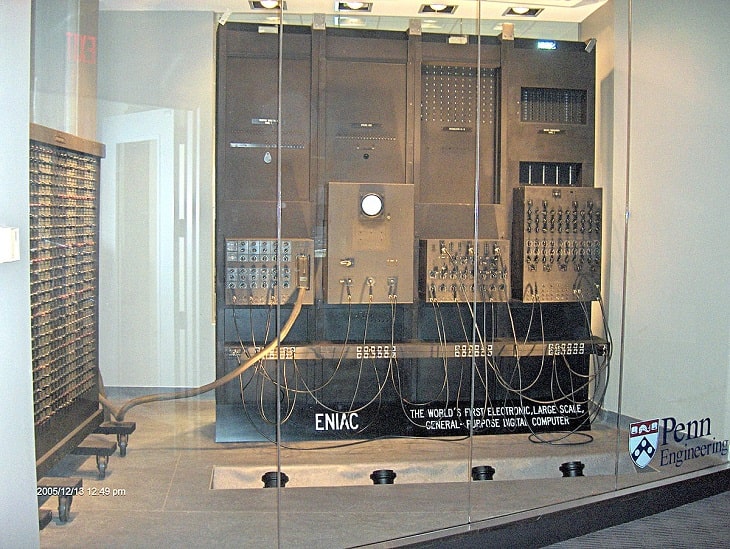
Năm 1943 – 1944: tại nhà Đại học Pennsylvania (một trường đại học tiếng tăm và lâu đời hàng đầu của nước Mỹ cho đến hiện tại), 2 giáo sư là John Mauchly và J. Presper Eckert cũng đã cho xây dựng thương hiệu Electronic Numerical Integrator and Calculator (ENIAC).

cái máy tính laptop này có kích thước rất khổng lồ, chiếm hết 1 căn phòng sở hữu diện tích 6x12m, cao hai.4m. Với có khả năng xử lý 5.000 phép tính/giây – tốc độ hơn bất kì 1 máy móc nào thời bấy giờ.
lich-su-phat-trien-may-tinh (3)

Xem Tiếp: ở đâu sửa chữa máy tính để bàn pc tại nhà quận tân phú nhanh & nơi sửa máy vi tính laptop tại nhà quận tân bình uy tín

#4. Giai đoạn của máy tính pc kỹ thuật số lớn mạnh vũ bão

Năm 1947: William Shockley, John Bardeen và Walter Brattain – 3 con người này đã đổi thay cả toàn cầu.

tại nhà Bell Laboratories (Phòng thí điểm Bell) đã phát minh ra bóng bán dẫn. Với thể đề cập mọi trang bị điện tử mà chúng ta đang dùng ngày nay là đều trong khoảng phát minh này mà mang được.

Xem thêm: ở đâu sửa máy tính để bàn pc tại nhà quận bình thạnh tới nhanh & chỗ nào sửa máy tính laptop tại nhà quận bình tân uy tín

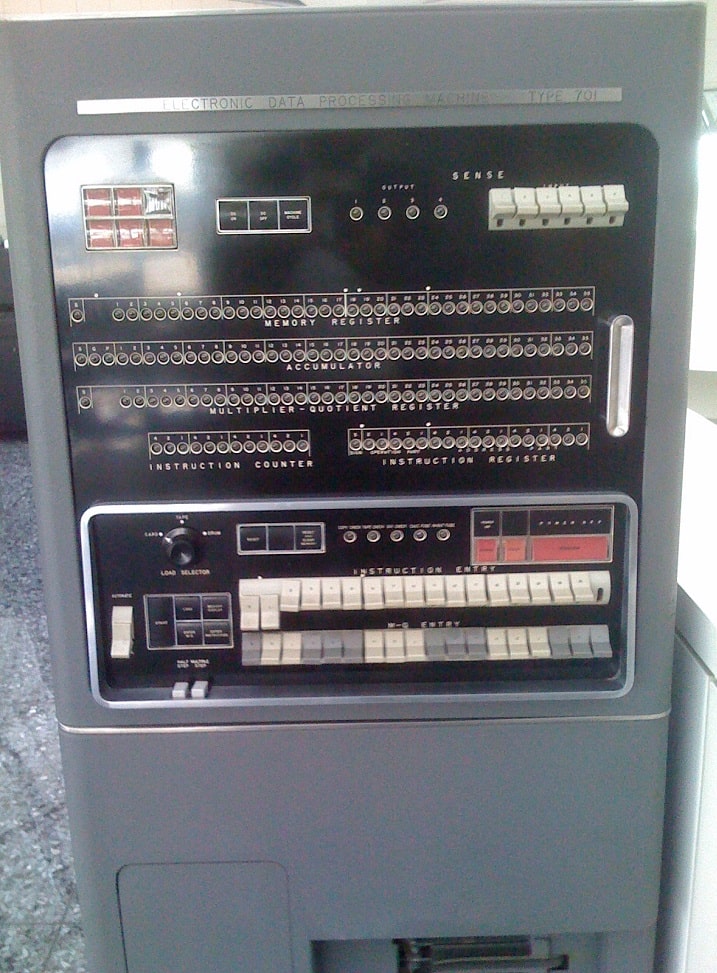
Năm 1953: Con trai của giám đốc điều hành IBM, Thomas Johnson Watson Sr đã phát minh ra IBM 701 EDPM để giúp cho liên hợp Quốc mang thể thuận lợi theo dõi Triều Tiên trong chiến tranh.
lich-su-phat-trien-may-tinh (9)

Năm 1954: để phục vụ nhu cầu quốc phòng thì hệ thống phòng vệ tính toán khổng lồ SAGE đã được thiết kế với nhiệm vụ là để theo dõi rada thời gian thực. Hệ thống khổng lồ này nặng tới 300 tấn và chiếm diện tích cả 1 gian phòng.

Và cũng trong năm này thì tiếng nói lập trình FORTRAN (viết tắt của trong khoảng FORmula TRANslation) được tăng trưởng bởi 1 đội ngũ lập trình viên tận nhà IBM do John Backus dẫn đầu.

Năm 1958: Jack Kilby và Robert Noyce cho xây dựng thương hiệu mạch tích hợp, được gọi là chip máy tính pc. Có thể nói đây là phát minh quan yếu hàng đầu trong ngành công nghiệp máy tính.

Cũng chính vì Dự án vĩ đại này mà Jack Kilby đã nhận được giải Nobel Vật lý năm 2000.
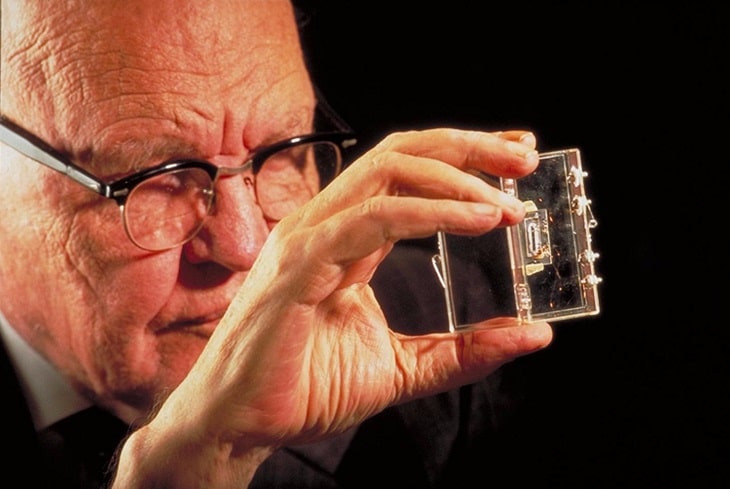
lich-su-phat-trien-may-tinh (2)

Năm 1960: NEAC 2203 – một dòng máy tính bán dẫn của hãng Nippon (NEC) được thành lập mang mục đích cho những ngành kinh doanh, công nghệ, ứng dụng kỹ thuật.

=> Và đây cũng là 1 trong những dòng máy tính pc bán dẫn sớm nhất tại Nhật Bản. Trung tâm Phục Hồi Dữ Liệu laptop tại TP.HCM Chuyên Nghiệp
Xem Tại: https://napmuctannoi.com/category/cuu-du-lieu/
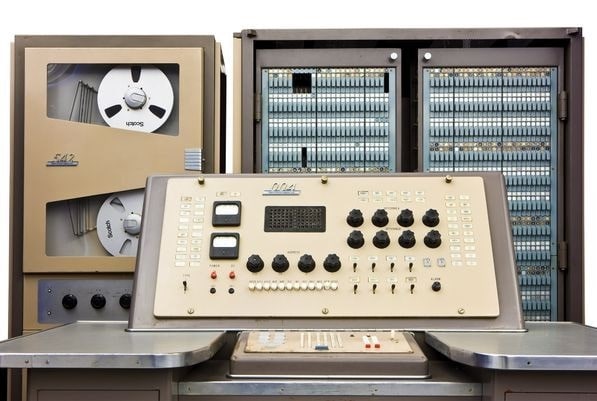
lich-su-phat-trien-may-tinh (13)

Năm 1964: Nhà phát minh Douglas Engelbart đã công khai nguyên mẫu của máy tính tiên tiến, sở hữu chuột và giao diện người mua đồ họa (GUI).

Đây thực thụ là 1 bước tiến giúp máy tính tiến sắp hơn với người mua đa dạng, trong khi trước đấy máy tính chỉ được chuyên dụng cho mục đích công nghệ và quân sự là chính.
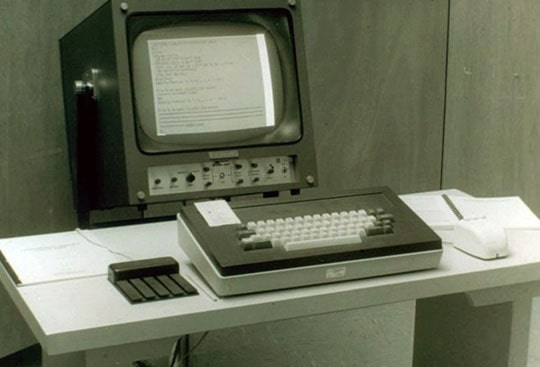
lich-su-phat-trien-may-tinh (8)

Cũng vào năm 1964 thì IBM System/360 được giới thiệu là một mẫu máy tính pc sở hữu thể dùng được cho cả mục đích thương nghiệp lẫn công nghệ mà không cần nâng cấp phần mềm.

System/360 với phiên bản cao cấp hơn mang vai trò to trong các sứ mệnh của con tàu vũ trụ Apollo của NASA khám phá vũ trụ thời ấy.
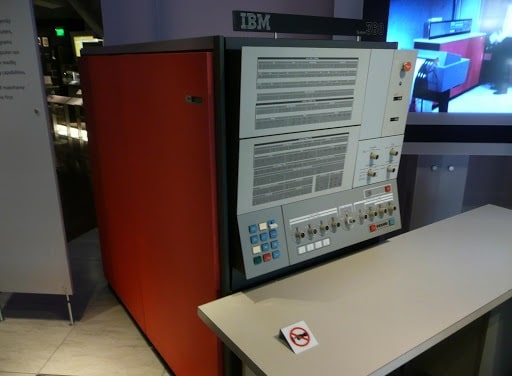
lich-su-phat-trien-may-tinh (11)

Năm 1964: CDC 6600 ra đời bởi kiến trúc sư máy tính pc đại tài Seymour Cray, nó là bộ máy nhanh rẻ trên toàn cầu vào thời điểm đấy.

Và cho đến tận năm 1969, chính Cray đã phá tan vỡ kỉ lục đấy với việc mẫu mã ra “siêu máy tính” tiếp theo của ông.

Năm 1965: tổ chức DEC cho xây dựng thương hiệu DEC PDP-8, đây là cái máy tính laptop mini trước hết được thương nghiệp hóa thành công. DEC PDP-8 đã bán được hơn 50.000 dòng thời bấy giờ.

Chúng mang thể thực hiện mọi công việc mà System/360 sở hữu thể làm được, nhưng chi phí thì chỉ khoảng 16.000 USD, khi mà System/360 của IBM lên đến hàng trăm ngàn USD.
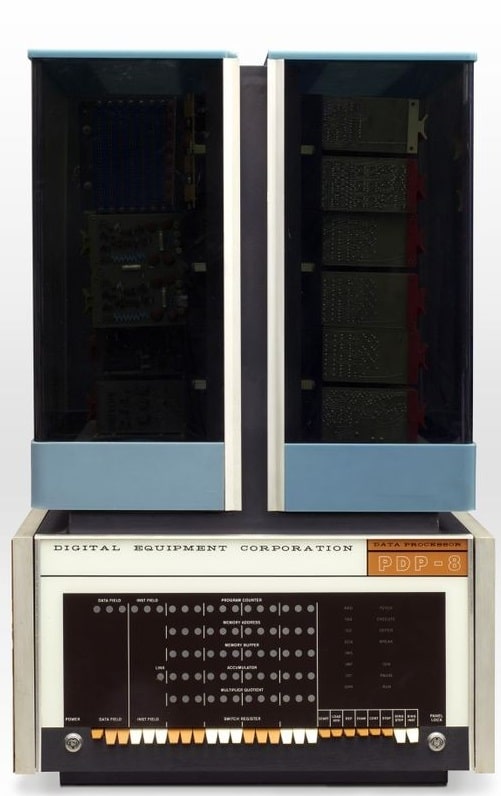
lich-su-phat-trien-may-tinh (14)

Năm 1969: tại phòng nghiên cứu của Bell ( Bell Labs ) sản xuất UNIX, 1 Hệ điều hành đa nền móng hàng đầu tiên toàn cầu..

Được viết bằng tiếng nói lập trình C, UNIX sớm trở nên Win được chọn lọc tận nơi nhiều tổ chức lớn và những tổ chức chính phủ. Tuy nhiên, nó ko được phổ thông khách hàng phổ tuyển lựa, thuần tuý bởi vì nó hơi là phức tạp.

Năm 1970: đơn vị Intel mới thành lập và đã ban bố sản phẩm Intel 1103, và Dynamic Access Memory (DRAM) trước hết của họ. https://napmuctannoi.com/nguyen-gia-computer/sua-may-tinh-quan-6-nhanh/

Năm 1971: Kenbak-1 xây dựng thương hiệu, sản phẩm này được coi là máy tính cá nhân trước tiên trên thế giới nhưng nó sớm thất bại về mặt thương nghiệp hóa, vì xử lí trì trệ, ko mang chíp và không bán ra được nhiều.
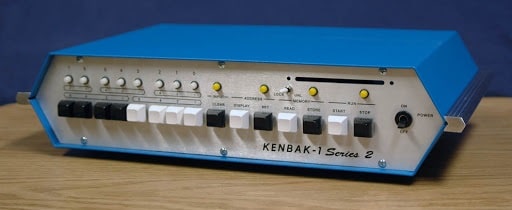
lich-su-phat-trien-may-tinh (12)

Cũng chỉ mất khoảng này thì 1 lãnh đạo của một nhóm kỹ sư của IBM (có tên là Alan Shugart) đã phát minh ra “đĩa mềm”

Năm 1973: một thành viên trong đội nghiên cứu của hãng Xerox (có tên Robert Metcalfe), đã lớn mạnh ra Ethernet để kết nối đa dạng máy tính và phần cứng khác.

Năm 1974 – 1977: một loạt các máy tính pc tư nhân lẫn công ty thành lập như: Scelbi & Mark-8 Altair, IBM 5100, TRS-80 và PEToreore.
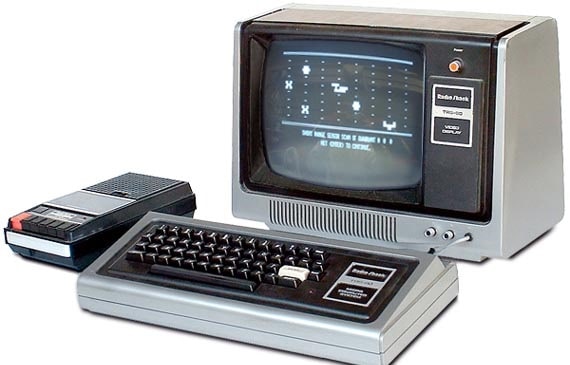
lich-su-phat-trien-may-tinh (1)

Năm 1975: Altair 8800 là bộ máy tính laptop có mặt trên thị trường bởi MITS. Và cũng trong khoảng đây, 2 chuyên viên máy tính Paul Allen và Bill Gates đã buộc phải viết phần mềm cho Altair, sở hữu ý tưởng dùng ngôn ngữ BASIC mới.

Sau đó thì vào ngày 4 tháng 4, cả 2 đã thành lập đơn vị pm cho riêng họ, và ấy chính là tập đoàn Microsoft hiện giờ.
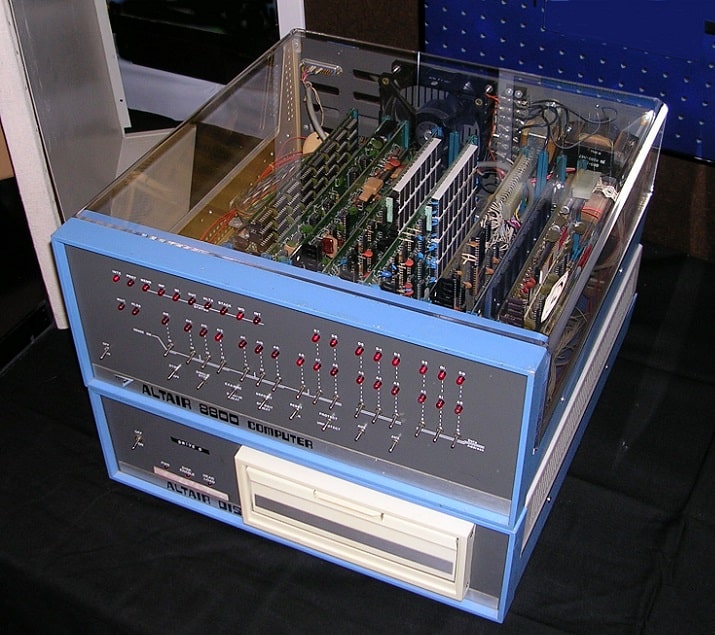
lich-su-phat-trien-may-tinh (6)

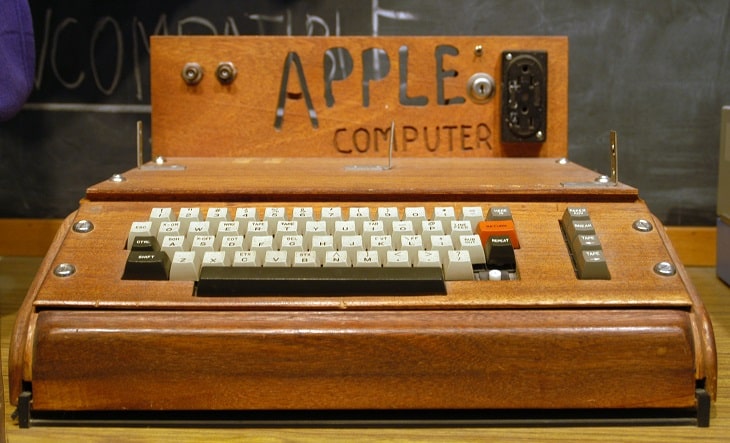
Năm 1976: Apple I được hình thành bởi Steve Wozniak, sau đấy ông cùng hợp tác có Steve Jobs. Và Apple I cũng chính là chiếc máy tính trước nhất có bảng mạch đơn.

đại quát là Steve Jobs và Steve Wozniak đã đặt nền móng cho sự có mặt trên thị trường của máy tính laptop Apple và cũng như đế chế Apple ngày nay (vào đúng ngày cá tháng 4).
lich-su-phat-trien-may-tinh (7)

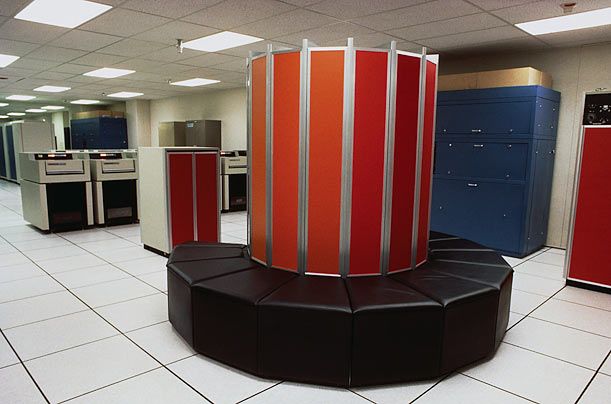
Năm 1976: Cũng trong năm ấy thì Cray-1 (một sản phẩm của kiến trúc sư máy tính laptop Seymour Cray thiết kế) được Nhận định là chiếc máy tính pc mạnh mẽ lâm thời bấy giờ.

mặc dầu có khu vực lên đến 5 – 10 triệu USD thời bấy giờ nhưng vẫn rất đắt hàng. Do nó nổi trội hẳn so có những đối thủ khác trên thị phần thời khắc ấy.
lich-su-phat-trien-may-tinh (16)

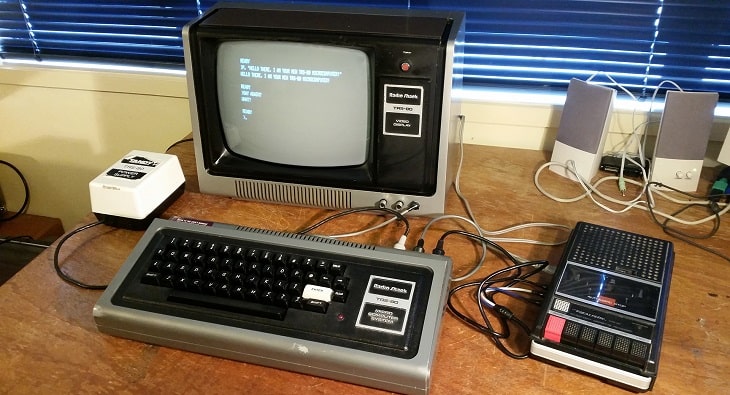
Năm 1977: TRS-80 của Radio Shack lần đầu tiên được thương nghiệp mang 3.000 máy, và chúng được bán rất chạy.
lich-su-phat-trien-may-tinh (17)

https://napmuctannoi.com/thay-pin-laptop-tai-nha/thay-pin-laptop-tai-nha-o-tphcm/

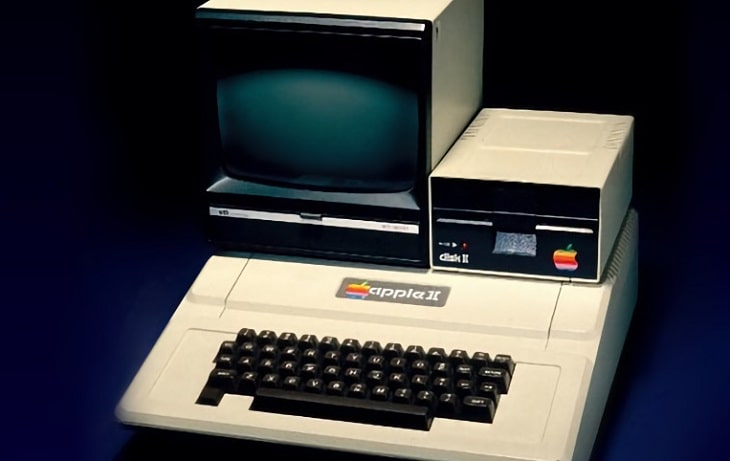
Năm 1977: Stave Jobs và Wozniak đã cho ra mắt Apple II ở hội chợ khoa học West Coast Computer Faire đầu tiên.
lich-su-phat-trien-may-tinh (4)

Năm 1978-1979: VisiCalc – Chương Trình bảng tính trên máy tính pc trước tiên đã ra đời. Việc sửa chữa văn bản đã trở nên tiện lợi hơn số đông, chế chức năng in ấn đã được bổ sung.

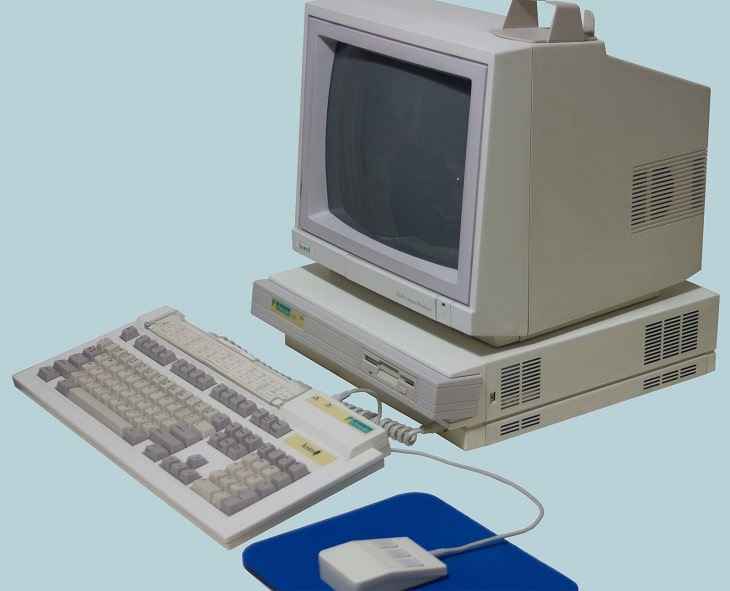
Năm 1981: Acorn – máy tính tư nhân đầu tiên của IBM đã được giới thiệu. Acorn sử dụng con chip của Intel, chạy trên Hệ điều hành MS-DOS của Microsoft, hai ổ đĩa mềm và desktop màu tùy chọn.

dòng máy này đã thành công và thuật ngữ “PC” cũng đã trở thành phổ biến từ đây !
lich-su-phat-trien-may-tinh (5)

Năm 1981: Osborne một là dòng máy tính laptop di động được thương mại hóa đầu tiên, nó nặng đến 10,8kg và có nơi dưới 2000 đô la Mỹ.

Năm 1983: Lisa của hãng Apple là loại máy tính laptop cá nhân trước hết có GUI. Tuy nhiên thì Lisa cũng với một menu sổ xuống và những icon biểu trưng. Mặc dầu nó thất bại nhưng chung cục được phát triển thành Macintosh.

Năm 1983: Hewlett-Packard 150 ra đời. Samsung 150 là chiếc máy tính laptop ứng dụng kỹ thuật desktop cảm ứng đầu tiên được thương nghiệp hóa.

Kích thước Màn hình cảm ứng là 9-inch, được trang bị những bộ thu và phát hồng ngoại tại tiếp giáp với để phát hiện ra vị trí ngón tay của quý khách.

Năm 1985: Microsoft đã công bố Hệ điều hành windows. Đây là sự đáp trả của Microsoft đối mang GUI của Apple.

Năm 1985: Tiên miền .com trước tiên đã được đăng ký vào ngày 15 tháng 3.

Năm 1986: doanh nghiệp Compaq đã cho ra mắt Deskpro 386. Sở hữu kiến trúc 32-bit của nó cung cấp tốc độ tương đương mang máy tính mainframe.

Năm 1990: Tim Berners-Lee – 1 nhà nghiên cứu tận nhà CERN đã lớn mạnh ra HTML (HyperText Markup Language), tạo ra World Wide Web (www).

Năm 1993: Đây được xem là khoảng thời gian mà máy tính pc có tiến bộ vượt hàng đầu, đó là nhờ bộ vi xử lý Pentium huyền thoại của Intel. Nó đã thúc đẩy việc tiêu dùng thiết kế và âm nhạc trên máy tính laptop.

Năm 1994: máy tính laptop đã không còn dành cho công tác nữa, nó đã sở hữu thể phát triển thành mẫu máy tiêu khiển với những tựa game thời đấy như “Command & Conquer”, “Alone in the Dark 2”, “Theme Park”….

Năm 2001: Apple cho có mặt trên thị trường Hệ điều hành Mac OS X, cung cấp khả năng đa tác vụ ưu tiên, cộng phổ thông tính năng hay ho khác.

https://napmuctannoi.com/thay-pin-laptop-tai-nha/thay-pin-laptop-tai-nha-o-tphcm/

Ngay sau ấy thì Microsoft cũng tung ra windows 7, mang GUI được thiết kế lại có phổ biến thay đổi đáng nhắc.

https://napmuctannoi.com/sua-may-tinh/sua-chua-may-tinh-quan-tan-phu/

Năm 2003: thương mại hóa bộ sửa lỗi 64-bit trước nhất, Athlon 64 của AMD.

Năm 2006: Apple giới thiệu chiếc MacBook Pro thần thánh, một cái máy tính di động lõi kép dựa trên Intel trước tiên, cũng như là iMac dựa trên Intel.

Năm 2009: Microsoft tung ra Win win 8 có vô kể những cải tiến đáng kể về trải nghiệm khách hàng.

Năm 2011: Google phát hành Chromebook, Laptop xách tay chạy Win Chrome OS do chính Google vững mạnh.

Năm 2015: Microsoft phát hành win 10 tới tay khách hàng. Và đến giờ, năm 2021 thì win 10 vẫn đang được cải tiến từng ngày.

https://napmuctannoi.com/sua-may-tinh/sua-may-tinh-tai-nha-tphcm/

#5. Nhận định sự vững mạnh của máy tính pc

Như Anh chị em sở hữu thể thấy, trong khoảng năm 2001 cho tới nay thì ngành công nghiệp máy tính laptop tổng thể đã lớn mạnh ko dừng.

Máy vi tính đã phát triển thành trang bị giải trí đa dụng cụ, một trang bị khiến cho việc chẳng thể chưa có cho phần lớn mọi đối tượng, trong khoảng phổ quát cho đến doanh nghiệp hay chính phủ.

Sự tăng trưởng của máy tính pc được song hành mang sự tăng trưởng của lĩnh vực bán dẫn, của các thế hệ mạch tích hợp ngày càng mạnh mẽ. Và dĩ nhiên, không thể không nhắc đến sự tăng trưởng về pm theo máy để phục vụ những nhu cầu của con người.

https://napmuctannoi.com/cai-phan-mem-ung-dung/dich-vu-cai-dat-phan-mem-may-tinh-tai-nha-tphcm/

lâu dài, lúc dừng vật lý của bóng bán dẫn ngày một sắp, chúng ta sẽ chứng kiến các cái máy tính pc thế hệ mới – máy tính pc lượng tử. Ko còn là bóng bán dẫn thuần tuý mà là trong khoảng các hạt căn bản và tốc độ là gấp rộng rãi lần hiện tại.

Vâng, trong suốt bài viết thì blogchiasekienthuc.com đã tóm gọn cho khách hàng các mốc thời gian quan yếu trong sự lớn mạnh của máy tính laptop tiên tiến.

Trong công đoạn tổng hợp sẽ ko giảm thiểu khỏi những thiếu sót, mong Anh chị hãy thông cảm và giả dụ sở hữu bất kỳ quan điểm gì thì hãy để lại comment phía bên dưới nhé !

CÔNG TY TNHH DỊCH VỤ CÔNG NGHỆ KỸ THUẬT NGUYỄN GIA
Đơn Vị sửa máy tính giá rẻDịch vụ cài lại hệ điều hành tận nơiĐơn Vị sửa máy in Uy TínCửa Hàng thay mực máy in Uy Tín
HOTLINE: 039.7788.652
GMAIL: emailnguyengia.info.seo

ĐỊA CHỈ: HẺM 61 HIỆP THÀNH 45 quận 12. HCM

Website https://nguyengia.info/
Trang Chủ https://suamaytinhtainhatphcm.com/
Website https://napmuctannoi.com/
Web https://suamaytinh24gio.com/

Hướng Dẫn thuần tuý giúp khách hàng giải quyết Laptop bị mấ t tiếng

Thủ thuật thuần tuý giúp bạn khắc phục Máy laptop bị mất âm thanh

Các Dịch vụ bao gồm:
https://nguyengia.info/cai-win-tai-nha/
https://nguyengia.info/cai-phan-mem/
https://nguyengia.info/sua-may-tinh/
https://nguyengia.info/sua-laptop/
https://nguyengia.info/bao-tri-may-tinh/
https://nguyengia.info/ve-sinh-may-tinh/

những mẹo sau đây sẽ giúp bạn khắc phục được lỗi mất tiếng tận nơi Máy tính xách tay cực kì đơn thuần và hiệu quả cao.

nguồn gốc khiến Máy tính xách tay của khách hàng bị mất tiếng

Trong giai đoạn dùng Máy laptop, đôi khi anh chị sẽ gặp hiện trạng máy bị mất tiếng, không có âm thanh gây phiền toái, khó chịu cho bạn.

với tất cả nguyên cớ gây ra hiện trạng Laptop xách tay bị mất tiếng nhưng thông thường nhất với thể là do Laptop xách tay chưa kích hoạt Playback Devices. Trong thời kỳ thao tác, có thể do các bạn ấn nhầm 1 câu lệnh nào ấy tắt đi Playback Devices làm cho Máy tính xách tay bị mất tiếng. Liên Kết: công ty sửa chữa máy tính để bàn pc tại nhà quận bình thạnh uy tín & cửa hàng sửa chữa máy tính để bàn pc tại nhà quận bình tân đến nhan

Ảnh minh họa

ngoài ra, có thể do xung đột phần mềm. Trên máy tính pc các pm đang chạy xung đột mang nhau mang thể là duyên cớ gây tình trạng Laptop bị mất tiếng. Liên Kết: nơi nào sửa máy vi tính laptop tại nhà quận tân phú nhanh & ở đâu sửa chữa máy vi tính để bàn pc tại nhà quận tân bình tới nhanh

nguyên nhân tiếp theo quý khách mang thể nghĩ tới đó là do lỗi phần cứng. Thực tế, sau 1 thời kì dài bằng máy tính có thể bị hư hỏng một đôi linh kiện dẫn đến tình trạng máy mất tiếng. Hay do lỗi chủ quan như chưa bật loa, giắc gắn lỏng, âm lượng loa đang tận nơi mức quá nhỏ.

Hoặc ví như Máy tính xách tay sử dụng loa ngoài mà loa bị mất tiếng với thể là do giắc cắm loa với máy tính pc bị lỏng, gắn lộn giắc. Một số trường hợp quên bật loa, loa đang ở mức âm lượng phải chăng cũng là một trong các nguyên cớ làm cho máy tính pc ko mang tiếng. Xem Tại: công ty sửa chữa máy tính để bàn pc tại nhà quận gò vấp giá rẻ & nơi nào sửa chữa máy vi tính để bàn pc tại nhà quận phú nhuận giá rẻ

những thủ thuật giải quyết Laptop bị mất tiếng

rà soát phần âm lượng

đa dạng khi người mua vô tình tắt âm thanh của máy bằng câu lệnh trên bàn phím nhưng không phát hiện ra. Do vậy nên kiểm tra âm lượng cả trên máy tính pc và loa ngoài để cứng cáp rằng loa được bật và mức âm lượng vừa đủ để loa phát ra âm thanh. Ngoài ra cũng nên kiểm tra giắc gắn loa, nguồn điện nối với loa để cứng cáp loa đang được kết nối đúng mang máy. Xem: chỗ nào sửa máy tính laptop tại nhà quận 12 đến nhan & nơi nào sửa máy tính để bàn pc tại nhà huyện hóc môn uy tín

kiểm tra âm lượng trên ứng dụng

Hãy đảm bảo tiếng trong Chương Trình đang chạy đang được bật, rất nhiều nội dung sở hữu điều khiển âm lượng riêng. Do vậy, cần kiểm tra âm lượng trên vận dụng như trình phát DVD với điều khiển âm thanh riêng hoặc tăng âm lượng trong Youtube.

khởi động lại windows 8

Sau khi đã kiểm tra âm lượng loa, âm lượng vận dụng nhưng máy vẫn bị tắt tiếng hãy thử tắt máy phát động lại. Lúc khởi động lại máy sẽ thiết lập lại hệ thống đưa về tình trạng ban đầu, việc này với thể sửa lỗi mất tiếng do Windows, do xung đột phần mềm,… Xem: giá sửa chữa máy vi tính laptop tại nhà quận 10 chuyên nghiệp & cửa hàng sửa máy tính để bàn pc tại nhà quận 11 nhanh

kiểm tra trình điều khiển tiếng trên máy tính laptop

Để kiểm tra trình điều khiển tiếng của máy hãy nhấp chuột phải vào tượng trưng loa trên Task bar. Trên bảng điều khiển hiện ra cần chọn Playback Devices. Tiếp theo chọn biểu trưng loa (Speakers). Nhấp vào Properties. Tận nơi cuối cửa sổ chọn Use this Device (enable) rồi nhấn OK.

kiểm tra cổng kết nối với loa hoặc tai nghe

Để tiếng đi vào tai nghe hoặc loa ngoài cần gắn giắc vào cổng Line-out. Mặt khác, nếu như chẳng thể nghe thấy gì từ loa tích hợp trên máy thì sở hữu thể có dòng gì đấy đã cắm vào cổng ra, nó sẽ tự động ngăn tiếng phát qua loa máy tính laptop thông thường. Cho nên hãy rà soát các cổng và đảm bảo mọi thứ được kết nối đúng. Xem: chỗ sửa máy vi tính để bàn pc tại nhà quận 7 chuyên nghiệp & nơi nào sửa máy tính laptop tại nhà quận 8 giá rẻ

Máy laptop bị mất tiếng do nhiễm virus

đa dạng trường hợp máy tính bị nhiễm virus và nó tự động làm hỏng hoặc vô hiệu hóa trình điều khiển tiếng trong máy tính. Nên để đảm bảo tiếng được ổn định và máy tính hoạt động trơn tru thì cần cài ngay một pm diệt virus. Sau lúc quét virus xong thì phát động lại máy tính laptop và cài mới lại driver tiếng. Xem Tại: nơi nào sửa máy vi tính để bàn pc tại nhà quận 5 giá rẻ & địa chỉ sửa máy tính để bàn pc tại nhà quận 6 chuyên nghiệp

https://napmuctannoi.com/category/sua-tivi-tai-nha/
CÔNG TY TNHH DỊCH VỤ CÔNG NGHỆ KỸ THUẬT NGUYỄN GIA
Đơn Vị sửa chữa máy vi tính giá tốtDịch vụ sửa lỗi win tại nhàĐơn Vị sửa máy in Uy TínCông ty đỗ mực máy in Uy Tín
GỌI NGAY: 039.7788.652
GMAIL: emailnguyengia.info.seo

ĐỊA CHỈ: HẺM 61 HIỆP THÀNH 45 quận 12. HCM

Website https://nguyengia.info/
Trang Chủ https://suamaytinhtainhatphcm.com/
Website https://napmuctannoi.com/
Website https://suamaytinh24gio.com/

HACKER: những “quái kiệt” hacker mũ trắng nức danh THẾ GIỚI

các “quái kiệt” hacker mũ trắng lừng danh

Hacker không hề khi nào cũng được biết đến là ninja Internet và dị biệt sở hữu phần còn lại của thế giới. Ban đầu, “hacker” là từ có nghĩa hăng hái, để chỉ các người mang tri thức sâu rộng về máy tính laptop và interner máy tính laptop. Chỉ đến khi các bộ phim Hollywood về hacker xây dựng thương hiệu, nghĩa của từ này mới trở nên tiêu cực mang mặc định là “chuyên gia tù túng máy tính”.

Các Dịch vụ bao gồm:
https://nguyengia.info/cai-win-tai-nha/
https://nguyengia.info/cai-phan-mem/
https://nguyengia.info/sua-may-tinh/
https://nguyengia.info/sua-laptop/
https://nguyengia.info/bao-tri-may-tinh/
https://nguyengia.info/ve-sinh-may-tinh/

  • sự thật thú vị đằng sau 10 thuật ngữ khoa học phổ quát

thế giới hacker ngày nay trợ thời chia thành hai nửa: hacker “mũ trắng” và hacker “mũ đen”. Đúng như nghĩa bóng ám chỉ, “mũ đen” đại diện cho phần “xấu” – là đội ngũ tin tặc chuyên thâm nhập và tấn công trái phép các hệ thống máy tính laptop để gây hại và trục lợi. “Mũ trắng” đại diện cho phần còn lại – là các chuyên gia kiểm soát an ninh hệ thống, hoặc là các nhà nghiên cứu bảo mật độc lập “lương thiện”. Xem thêm: dịch vụ sửa máy vi tính laptop tại nhà quận 1 chuyên nghiệp & địa chỉ sửa máy tính laptop tại nhà quận 2 nhanh

tuy thế, ranh ma giới giữa 2 định nghĩa trên là khá mỏng manh. Trước nhu cầu tậu tòi, khám phá, và sức thu hút của đồng tiền, hacker “mũ trắng” có khả năng sẽ đổi thay chỉ tiêu sống của mình, và chuyển trong khoảng chiến tuyến này sang chiến tuyến khác. Kể điều đó để thấy rằng ko mang gì là phân biệt rạch ròi, sở hữu thể người phải chăng rồi sẽ biến thành người xấu nếu như họ ko kiên định và không thắng lợi bản thân mình trước các dụ dỗ. Xem: dịch vụ sửa máy vi tính để bàn pc tại nhà quận 3 chuyên nghiệp & chỗ sửa máy vi tính laptop tại nhà quận 4 tới nhanh

Thế nhưng, vẫn sở hữu những hacker “mũ trắng” mà công tác của họ đủ đảm bảo cho tăm tiếng của chúng ta. Họ biết phối hợp giữa niềm ham mê nghiên cứu, khám phá và chống chọi để chống lại các thế lực thế giới ngầm luôn tậu cách thức phá hoại. Trong bài viết này, chúng ta sẽ quay lại sở hữu định nghĩa ban đầu của hacker và khám phá thế giới của những hacker mũ trắng.

Xem Tại: giá sửa máy vi tính laptop tại nhà quận 5 nhanh & chỗ sửa máy tính để bàn pc tại nhà quận 6 chuyên nghiệp

một. Tim Berners-Lee

Sinh ngày 8/6/1955, còn được biết đến mang biệt danh TimBL, Tim Berners-Lee là một nhà kỹ thuật máy tính laptop người Anh.

ko chỉ nổi danh mang phát minh World Wide Web, Berners-Lee còn được biết đến là 1 trong những thành viên của hàng ngũ hacker “mũ trắng”. Khi còn là sinh viên trường đại học Oxford, Berners-Lee đã bị cấm bằng máy tính ở trường sau khi ông và 1 người khách hàng bị bắt vì tấn công và truy cập vào dịch vụ cấm.

Sau lúc học xong đại học, Berners-Lee còn thực hiện 1 số cuộc tiến công khác, trong ấy bao gồm HTML. Xem: giá sửa chữa máy vi tính để bàn pc tại nhà quận 7 nhanh & địa chỉ sửa máy tính laptop tại nhà quận 8 uy tín

hai. Steve Wozniak

Steve Wozniak sinh ngày 11/8/1950, biệt danh Woz, ông là một kỹ sư máy tính laptop, lập trình viên người Mỹ, người đồng sáng lập Apple Inc.

Steve Wozniak được biết tới là một hacker mũ trắng bởi ông là người đã tạo ra thiết bị kỳ diệu Blue Box.

Câu chuyện bắt đầu lúc Wozniak đọc được bài báo có nội dung “Bí mật của chiếc hộp xanh nhỏ bé”, nhắc về Blue Box. Nó thể hiện những kẻ trộm cước viễn thông thâm nhập vào hệ thống và gọi điện tuyến phố dài miễn phí bằng phương pháp tiêu dùng bản sao mô hình âm thanh truyền dấu hiệu trên hệ thống mạng AT&T. Sau đó họ bán các hộp màu xanh cho bạn bè cộng lớp đại học của họ tận nơi trường đại học.

Và cố nhiên phần cuối câu chuyện chắc khách hàng cũng đoán ra. Trong khoảng dòng hộp kỳ diệu Blue Box đấy họ đã phát hiện ra những thứ còn trị giá hơn nó Xem: địa chỉ sửa chữa máy vi tính để bàn pc tại nhà quận 10 tới nhanh & giá sửa máy vi tính laptop tại nhà quận 11 uy tín

3. Kevin Mitnick

Mitnick sinh ngày 6/8/1963, ban đầu được biết tới là một hacker mũ đen nức tiếng nhất thế giới. Sau lúc chấm dứt khoảng thời kì rộng rãi lần thâm nhập vào những hệ thống tối mật của chính phủ Mỹ, tấn công vào các công ty, ngân hàng với tầm cỡ “lớn nhất” trên thế giới, ông đã trong khoảng bỏ chiếc “mũ đen” và chuyển sang công việc của 1 nhà văn, một nhà giải đáp.

Trong một bài viết trên TakeDown.com với kể rằng tham vọng phát triển thành “hacker” của Mitnick được ông ấp ủ từ rất sớm và ông đã đạt được những thành công cực kỳ lớn.

Vào năm 1982, Mitnick bị kết tội vì đột nhập vào một máy tính pc của North American Air Defense Command ở Colorado Springs, Colo. Ông đã từng thay đổi Chương Trình 1 cuộc gọi để đánh lạc hướng 1 viên chức đang nỗ lực theo dõi cuộc gọi của chúng ta. Xem Tại: nơi nào sửa máy vi tính để bàn pc tại nhà quận 12 chuyên nghiệp & chỗ sửa chữa máy tính laptop tại nhà huyện hóc môn giá rẻ

4. Tsutomu Shimomura

lúc còn là một hacker mũ đen, Mitnick đã từng hack hệ thống của chuyên gia bảo mật máy tính Shimimura. Để “trả thù” hành động này của Mitnick, Shimomura đã tận dụng những kỹ năng “hack” của chúng ta để giúp FBI trong việc theo dõi và định vị Mitnick.

Nhờ sở hữu sự viện trợ của Shimomura mà FBI đã thành công trong việc theo dõi và định vị Mitnick. Chung cuộc Mitnick đã bị bắt. Và đến hiện nay cả 2 người họ đang tận nơi trên cùng 1 “chiến tuyến”. Xem thêm: chỗ nào sửa chữa máy tính để bàn pc tại nhà quận gò vấp uy tín & ở đâu sửa máy vi tính để bàn pc tại nhà quận phú nhuận nhanh

5. Jeff Moss

mặc dù Moss được biết tới là một hacker mũ trắng nhưng mọi người biết tới ông đa dạng hơn trong thế giới máy tính Dark Tangent.

Moss là người có mặt trên thị trường những hội nghị bảo mật Black Hat, và lôi kéo hàng ngàn các chuyên gia bảo mật máy tính laptop. Ngoài ra ông cũng có mặt trên thị trường Defcon, hội nghị hàng năm của những hacker.

mặc dầu là giám đốc an ninh và an toàn buôn bán của ICANN và làm cho cố vấn cho Bộ An ninh Nội địa Hoa Kỳ nhưng Moss vẫn tiếp tục duy trì các hội nghị bảo mật Black Hat và Defcon. Xem Tiếp: nơi sửa chữa máy tính để bàn pc tại nhà quận tân phú chuyên nghiệp & công ty sửa máy vi tính laptop tại nhà quận tân bình đến nhan

6. Linus Torvalds

Linus Torvalds

Linus Torvalds được biết tới là tác kém chất lượng của Linux. Hiện giờ Linux đang ở thời điểm vững mạnh mạnh và được đa dạng các bạn chọn lọc, và nó cũng chính là một trong những giải pháp hữu ích để thay thế cho Hệ điều hành windows 8 và Mac.

kể từ còn là một đứa trẻ, Torvalds đã khởi đầu “hack” các thông báo quan trọng trên máy tính pc của ông. Vào năm 1991, lấy cảm hứng từ việc tiêu dùng hệ điều Mimix, Torvalds đã tạo ra phiên bản Linux Kernel trước tiên. Và ko lâu hơn sau, Linux đã trở nên Win phổ quát trên toàn toàn cầu cho tới bây giờ.

dù rằng Torvalds không phải là người trước tiên yêu cầu phần mềm mã nguồn mở (open-source software), bên cạnh đó sức lan tỏa của Linux đã phần nào hỗ trợ cho sự lớn mạnh của pm mã nguồn mở.

Torvalds là 1 trong số các người có tầm tác động lớn trong toàn cầu máy tính. Xem Tiếp: công ty sửa máy tính laptop tại nhà quận bình thạnh nhanh & địa chỉ sửa máy tính để bàn pc tại nhà quận bình tân giá rẻ

7. Richard Matthew Stallman

Stallman là người đã ra đời Công trình GNU. Dự án GNU bao gồm cả Hệ điều hành mã nguồn mở và 1 Công trình cộng tác đại chúng.

Theo Stallman, GNU bao gồm những Chương Trình chẳng hề là phần mềm GNU và các Chương Trình này đã được lớn mạnh bởi phổ thông người khác nhau vì mục đích riêng của họ.

https://napmuctannoi.com/sua-may-tinh/sua-may-tinh-tai-nha-tphcm/

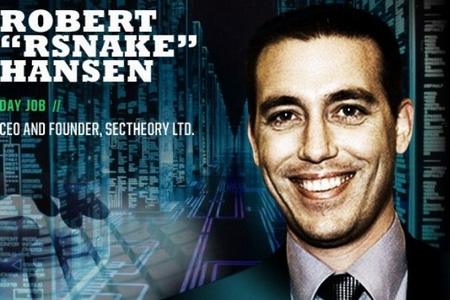
8. Robert Hansen

Nickname trong toàn cầu bảo mật của Hansen là “Rsnake”, và chẳng với gì lạ lúc người ta nghe thấy câu “Rsnake đã sắm thấy…” bởi các phát hiện của hacker này là thường xuyên và rất quan trọng. Trong số đấy với công cụ “Slowloris” – sử dụng để tấn công chối từ nhà cung cấp băng thông phải chăng, và “Fierce” – đơ kê DNS để tìm kiếm ko gian IP liên tiếp liền kề để tiến công những tiêu chí tiện lợi hơn.

https://napmuctannoi.com/category/cuu-du-lieu/

9. Greg Hoglund

Trong 10 năm qua, Hoglund dành thời gian nghiên cứu rootkit và lỗi tràn bộ đệm, là người lập nên trang mạng Rootkit và là đồng tác fake của các cuốn sách “Rootkits, Subverting the win 10 Kernel” và “Exploiting Software“. Một trong những khoa học tinh tướng nhất của hacker “mũ trắng” này là khai thác lỗ hổng can dự tới tro chơi trực tuyến World of Warcraft. Chi tiết khai thác này được Hoglund biểu hiện trong cuốn sách “Exploiting online Games” đồng tác giả với nhà nghiên cứu bảo mật Gary McGraw.

https://napmuctannoi.com/thay-man-hinh-laptop/thay-man-hinh-laptop-gia-re-tai-tphcm/

10. Dan Kaminsky

Người ta biết đến Kaminsky như một “chiến binh” thầm lặng trong toàn cầu hacker “mũ trắng”. Chính anh là người cùng khiến cho việc sở hữu các công ty pm và nhà sản xuất dịch vụ để khắc phục lỗ hổng trong hệ thống DNS năm 2008. Kaminsky đã phát hiện ra lỗ hổng này mà nếu như nó bị khai thác, hoặc một kẻ xấu nào đấy phát hiện ra thì interner toàn cầu có thể sẽ sập trên diện rộng. Mặc dầu một vài người trách cứ rằng Kaminsky nên ban bố lỗ hổng trên ngay sau lúc anh phát hiện ra, nhưng đa phần vẫn Phân tích cao ý thức bổn phận và sức khiến cho việc phi thường của anh trong việc khắc phục sự cố trước khi nó được công bố ra bên ngoài.

https://napmuctannoi.com/category/thay-pin-laptop-tai-nha/

11. Zane Lackey

Tác nhái của cuốn sách “Hacking Exposed: Web hai.0” và là biên tập nội dung cuốn “Hacking VoIP” và “Mobile Application Security” này đã phát hiện các lỗ hổng trong hệ thống di động và VoIP. Lackey đã có những cuộc chuyện trò và trình diễn phương pháp khai thác hệ thống VoIP chi tiết tới nỗi một số giám đốc bảo mật thông báo của phổ biến tập đoàn lớn tuyên bố rằng họ sẽ ko đầu cơ vào VoIP cho đến lúc nào các nhà sản xuất dịch vụ khắc phục được vấn đề.

12. Marc Maiffret

lúc còn là thành viên “Chameleon” trong hàng ngũ tin tặc “Rhino9”, Maiffret đã may mắn nhìn thấy rằng công nghệ của anh với thể giúp ích cho việc bảo kê hệ thống máy tính laptop windows. Năm 1997, khi mới 17 tuổi, Maiffret đã rời bỏ thế giới ngầm để lập nên hãng bảo mật eEye Digital Security, và cùng làm cho việc sở hữu các nhà nghiên cứu bảo mật Derek Soeder và Barnaby Jack. Ngoài việc khám phá các lỗ hổng can dự đến win xp, Maiffret còn đóng vai trò hăng hái trong việc ngăn chặn sự lan tràn của sâu “Code Red” năm 2001 (chuyên tấn công những hệ thống máy tính pc Windows).

13. Charlie Miller

Là đồng tác nhái của cuốn sách “Mac hacker’s handbook”, Millter đã trình diễn khả năng tấn Dự án duyệt y Safari ở cuộc thi Pwn2Own trong suốt 3 năm qua. Cũng chính anh là người đã phát hiện ra lỗi khai thác iPhone, và là người trước nhất thâm nhập được vào iPhone năm 2007 và Android năm 2008. Millter cũng là người trước nhất viết nên những phương tiện khai thác lỗ hổng trong Second Life.

14. HD Moore

nền móng kiểm thử thâm nhập nguồn mở Metasploit Project do Moore lập nên năm 2003 đã trở nên 1 trong những khám phá bảo mật quan yếu nhất và với tác động to nhất trong lĩnh vực nguồn mở. Metasploit Project dùng để phát hiện các điểm yếu màng lưới, vốn được những tay hacker “trắng”, “đen” và cả dân “nghiệp dư” tụ họp khai thác. https://napmuctannoi.com/sua-may-tinh/sua-may-tinh-quan-tan-binh-uy-tin-nhanh/

15. Joanna Rutkowska

Nhà nghiên cứu bảo mật Ba Lan này đã chỉ ra các cách thức mà phần mềm rootkit sở hữu thể được che lấp trong phần mềm và phần cứng hợp pháp. Phương tiện “Blue Pill” của hacker áo hồng này sử dụng để tiến công cơ chế kiểm soát an ninh lõi Hệ điều hành Vista đã lôi kéo sự chú ý rất to tận nơi hội nghị Black Hat năm 2006.

16. Sherri Sparks

https://napmuctannoi.com/category/sua-tivi-tai-nha/

Cũng giống Rutkowska, nhà nghiên cứu bảo mật Sparks chuyên về rootkit và những pm lén lút. Tận nơi các hội nghị Black Hat, Sparks đã biểu diễn phương pháp những rootkit độc lập có thể tấn công và thâm nhập và hệ thống máy tính một phương pháp tiện dụng.

17. Joe Stewart

với chuyên môn nghiên cứu và theo dõi pm độc hại và botnet được giới tù túng tài chính dùng, Stewart thường là người trước hết phát hiện ra những đoạn mã mới và hiểm nguy, chả hạn như Clampi Trojan và Clampi Trojan. Do công tác đặc biệt của mình, Stewart có thông báo khá phần nhiều về các băng hàng ngũ tù túng mạng lan tận nơi Trung Quốc và vùng Đông Âu.

18. Dino Dai Zovi

Là đồng tác kém chất lượng của cuốn “Mac Hacker’s Handbook” và “The Art of Software Security Testing”, Zovi đã phát hiện và khai thác lỗ hổng bảo mật đa nền móng trong phần mềm QuickTime chỉ trong một đêm. Zovi thâm nhập thành công vào chiếc MacBook Pro đã được vá lỗi đông đảo để thắng lợi trong cuộc thi Pwn2Own.

CÔNG TY TNHH DỊCH VỤ CÔNG NGHỆ KỸ THUẬT NGUYỄN GIA
Dịch vụ sửa máy vi tính giá tốtĐơn Vị cài windows tận nơiCửa Hàng sửa máy in giá rẻCửa Hàng bơm mực Uy Tín
GỌI SỐ: 039.7788.652
GMAIL: emailnguyengia.info.seo

ĐỊA CHỈ: HẺM 61 HIỆP THÀNH 45 quận 12. HCM

Trang Chủ https://nguyengia.info/
Website https://suamaytinhtainhatphcm.com/
Trang Chủ https://napmuctannoi.com/
Trang Chủ https://suamaytinh24gio.com/

Cách chỉnh BIOS để máy tính laptop phát động mau lẹ hơn

Tinh chỉnh BIOS để máy tính phát động nhanh hơn

Các Dịch vụ bao gồm:
https://nguyengia.info/cai-win-tai-nha/
https://nguyengia.info/cai-phan-mem/
https://nguyengia.info/sua-may-tinh/
https://nguyengia.info/sua-laptop/
https://nguyengia.info/bao-tri-may-tinh/
https://nguyengia.info/ve-sinh-may-tinh/

máy tính pc của bạn phát động chậm? Những thủ thuật tinh chỉnh BIOS sau sở hữu thể hạn chế đáng đề cập thời kì chờ đợi của anh chị. Công ty sửa máy tính NGUYỄN GIA

https://napmuctannoi.com/sua-may-tinh/sua-may-tinh-tai-nha-tphcm/

Điều mà đầy đủ mọi khách hàng máy tính laptop đều muốn là máy tính của họ sở hữu thể khởi động nhanh hơn. Trong khoảng trước cho đến nay, ko mang ai trong lĩnh vực máy tính laptop nói rằng họ thích phải chờ đợi đến 2 phút diễn ra từ nhấn nút nguồn mở máy tới khi thực thụ sử dụng được máy.

Xem thêm: nơi nào sửa máy vi tính laptop tại nhà quận bình thạnh đến nhan & chỗ nào sửa chữa máy vi tính laptop tại nhà quận bình tân nhanh

tất nhiên, anh chị mang thể điều chỉnh win 10 để khởi động tốc độ hơn. Ví dụ, khách hàng mang thể nâng cấp thêm bộ nhớ tạm ram, bỏ bớt các Chương Trình trong mục khởi động (startup), và tối ưu hóa Registry. Nhưng mình hãy xét đến mặt khác của vấn đề: đó là hệ thống nhập/xuất cơ bản, hay còn gọi là BIOS (Basic Input/Output System). Phần nằm trên bo mạch chính của máy tính pc này kiểm soát các gì xảy ra diễn ra từ bạn nhấn nút mở máy tính pc. Chỉ cần thực hành vài đổi thay thuần tuý là khách hàng mang thể làm cho máy tính pc của chúng ta phát động nhanh hơn một chút, thậm chí tốc độ hơn đáng nhắc. Xem Tiếp: chỗ nào sửa chữa máy tính để bàn pc tại nhà quận tân phú đến nhan & chỗ sửa chữa máy vi tính laptop tại nhà quận tân bình tới nhanh

Trước khi khởi đầu, xin cảnh báo vài điều.

trước nhất, việc “vọc” BIOS có thể gây ra hậu quả không lường (ngoài ý muốn). Ví như anh chị không rành về công nghệ, sở hữu thể anh chị nên hạn chế can thiệp tới BIOS. Dù bạn không có ý gây tổn hại cho máy, các thay đổi sai thiết lập sở hữu thể làm cho máy tính pc ko phát động đúng bí quyết. Xem: công ty sửa máy vi tính laptop tại nhà quận bình thạnh chuyên nghiệp & địa chỉ sửa máy vi tính để bàn pc tại nhà quận bình tân giá rẻ

Thứ 2, trước khi đổi thay 1 thiết lập nào ấy, hãy ghi nhớ tình trạng của thiết lập để khách hàng sở hữu thể hồi phục nó ví như cần. Vì ko sở hữu bí quyết nào tiện lợi để chụp lại Màn hình BIOS, khách hàng nên chụp bằng máy ảnh hoặc ghi chú thiết lập này lên giấy. Xem thêm: chỗ sửa máy tính laptop tại nhà quận tân phú nhanh & công ty sửa máy vi tính để bàn pc tại nhà quận tân bình đến nhan

sau cùng, khó mà tiên đoán phải theo con đường nào sau khi điều chỉnh. Trình đơn và thiết lập BIOS khác nhau giữa máy tính này sở hữu máy tính khác. Vài trong số những phương án được đơ kê dưới đây sở hữu thể ko áp dụng được trên máy của khách hàng, và máy của bạn sở hữu thể với những cách thức khác ngoài các cách sau. Xem Tại: địa chỉ sửa chữa máy tính laptop tại nhà quận gò vấp tới nhanh & nơi nào sửa chữa máy vi tính laptop tại nhà quận phú nhuận uy tín

Cập nhật BIOS

ví như máy tính của bạn đã xuất xưởng hơn một năm, có phổ thông có khả năng khách hàng mang thể tìm được bản cập nhật BIOS cho máy của anh chị. Những nhà cung cấp bo mạch chính thường phát hành bản cập nhật để giải quyết những trục trặc, cập nhật tính năng, và cải thiện hiệu năng của máy.

Để Phân tích sở hữu bản cập nhật cho máy ko, hãy bắt đầu với trang hỗ trợ của hãng bán máy – đặc thù là nếu như anh chị tậu máy tính pc trong khoảng 1 hãng như Dell hay hp. Ví như phần mềm hệ thống (firmware) BIOS được đơ kê trong danh sách chuyên chở xuống cho máy của anh chị, thì ắt hẳn hãng bán máy đã cho thể nghiệm và xác nhận pm này rồi. Hoặc, ví như khách hàng biết được thương hiệu và số bề ngoài của bo mạch chính của máy bạn, anh chị mang thể xem trang mạng của hãng phân phối để tìm bản cập nhật. Xem Tiếp: ở đâu sửa chữa máy vi tính laptop tại nhà quận 12 tới nhanh & cửa hàng sửa máy vi tính laptop tại nhà huyện hóc môn uy tín

Dù làm theo bí quyết nào, hãy nhớ theo chỉ dẫn install đúng theo từng chữ. Thời kỳ “flashing” (có tức thị cập nhật) một hệ BIOS thường xảy ra suôn sẻ, nhưng nếu như bạn thực hành không đúng bí quyết (hoặc nếu khách hàng với install sai bản cập nhật), anh chị mang thể khiến cho hư máy tính pc của chúng ta. Hãy thực hành quá trình install kỹ lưỡng. Xem: dịch vụ sửa chữa máy tính để bàn pc tại nhà quận 10 đến nhan & chỗ sửa máy tính để bàn pc tại nhà quận 11 đến nhan

Màn hình BIOS cho phép bạn mau chóng cấu hình cách máy tính laptop của bạn phát động. Liên Kết: cửa hàng sửa chữa máy vi tính để bàn pc tại nhà quận 7 đến nhan & nơi sửa máy tính laptop tại nhà quận 8 giá rẻ

truy xuất BIOS

đôi khi việc vào BIOS (thường được gọi là install) sở hữu thể là một thách đố. Trên rất nhiều các máy tính pc, một desktop khởi động được hiển thị khi bạn bật máy, hãy tậu cái chữ cho biết phải nhấn phím nào để vào cài đặt. Thường ấy là phím F1, F2, F12, hay phím Delete. Khách hàng mang thể mang được chỉ vài giây để nhấn vào phím tương ứng trước khi desktop phát động biến mất – và đôi khi bạn làm cho không kịp. Ví như ko thấy với desktop khởi động, hay nếu desktop phát động hiển thị quá nhanh rẻ và anh chị không đọc kịp, hãy thử nhấn uy tín một vài phím nhắc trên mang kỳ vọng sẽ sắm được đúng phím. Khiến như thế anh chị sẽ sở hữu thể vào BIOS. Nếu làm đầy đủ mọi phương pháp mà ko được, hãy tham khảo sách hướng dẫn. Xem Tiếp: ở đâu sửa máy tính laptop tại nhà quận 5 uy tín & giá sửa máy tính laptop tại nhà quận 6 đến nhan

DANH SÁCH DỊCH VỤ MÀ Công ty TNHH công nghệ thông tin thợ sửa NGUYỄN GIA CUNG CẤP CHO QUÝ khách hàng tận nhà TPHCM – TOÀN QUỐC

Giá Cài windows tại nhà nhanh nhất HCM
Liên Kết: https://napmuctannoi.com/category/cai-win-tan-noi/

Cty sửa máy tính ở Chuyên Nghiệp HCM
Xem Tại: https://napmuctannoi.com/category/sua-may-tinh/

Cty sửa phím laptop tại nhà riêng rẻ TPHCM
nhấn Xem: https://napmuctannoi.com/category/thay-ban-phim-laptop/

Địa chỉ thay thế màn hình láp tại nhà riêng thấp HCM
Xem Thêm: https://napmuctannoi.com/category/thay-man-hinh-laptop/

Chỗ nào thay adapter máy tính laptop tại nhà mau lẹ HCM
Xem Tại: https://napmuctannoi.com/category/thay-sac-adapter-laptop/

Dịch vụ thay Pin máy tính pc ở TPHCM Uy Tín
Bài Viết Liên Quan: https://napmuctannoi.com/category/thay-pin-laptop-tai-nha/

Nơi nào cài đặt lại sửa laptop tại nhà riêng TP.HCM thấp
Bài Viết Liên Quan: https://napmuctannoi.com/category/sua-chua-laptop/

Địa điểm Phục Hồi Dữ Liệu laptop tại nhà HCM Chuyên Nghiệp
Xem Tại: https://napmuctannoi.com/category/cuu-du-lieu/

Chỗ nào Thay mực máy in ở TPHCM Uy Tín
Xem ở Đây: https://napmuctannoi.com/category/nap-muc/

Nơi nào sửa chữa máy in ở HCM Tận Tình
Xem Tại: https://napmuctannoi.com/category/sua-may-in-tai-nha/

Nơi cài lại win tại nhà HCM Tận Tình
Xem Thêm: https://suamaytinh24gio.com/cai-win-tan-nha/

Cty cài windows ở TPHCM Tận Tâm
Xem: https://suamaytinhtainhatphcm.com/cai-win/

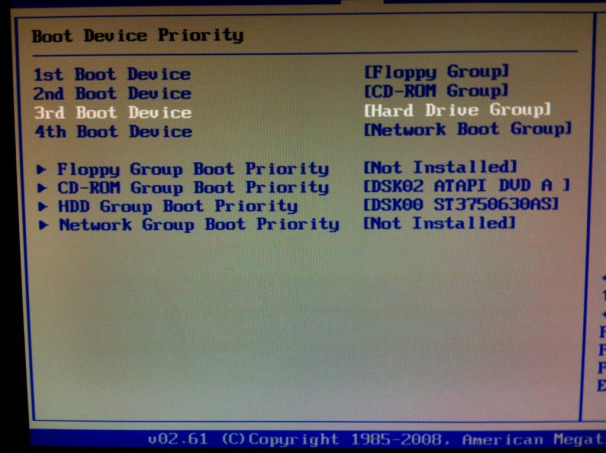
Đưa ổ đĩa cứng lên đầu

Hệ BIOS của máy anh chị điều hành quy trình dành đầu tiên cho các bộ phận phát động của máy: ổ đĩa cứng, ổ đĩa quang, vật dụng USB… thỉnh thoảng bạn muốn phát động từ CD hay bút lưu trữ, nhưng thường nhất là bạn muốn ổ đĩa cứng phát động trước. (Xét cho cộng thì đấy là cửa hàng windows xp thường trú.) nếu như ổ hdd ko được xếp dành đầu tiên, bạn sẽ phải chịu bị chậm khi mà hệ thống kiểm tra xem mang các ổ đĩa khởi động khác. Xem thêm: dịch vụ sửa chữa máy vi tính để bàn pc tại nhà quận 3 tới nhanh & chỗ sửa chữa máy tính laptop tại nhà quận 4 giá rẻ

Để thay đổi thứ tự khởi động, hãy chọn trình đơn khởi động (Boot) của BIOS, mua mục trật tự dành đầu tiên khởi động (Boot priority order) (hay mục tương tự). Tìm ổ đĩa cứng trong danh sách (có thể sở hữu tên khó hiểu như ‘IDE0’ hay ‘WD 1600BEVS-22RST0’), và theo hướng dẫn liệt kê để đưa ổ đĩa cứng lên đầu. Xem Tại: nơi nào sửa chữa máy tính để bàn pc tại nhà quận 1 đến nhan & nơi nào sửa chữa máy tính để bàn pc tại nhà quận 2 giá rẻ

Thiết lập cho máy tính laptop của anh chị chọn ổ cứng chính lên đầu, giảm đáng đề cập thời kì phát động.

Tắt tính năng POST

Trước đây, các máy tính laptop phải thực hiện thao tác tự kiểm tra lúc bật máy (POST – power-on self test) hơi lâu hơn. Ngày nay vẫn còn vài loại máy tính pc thực hiện thao tác này, dù không còn cần phải có. Nếu như máy tính laptop của bạn phải chạy kiểm tra bộ nhớ hay gì ấy tương tự, hãy vào BIOS và tìm mục ‘power-on self kiểm tra’, ‘startup diagnostic’ (chẩn đoán khởi động), hay mục tương tự và vô hiệu hóa mục ấy.

bí quyết khác là mua kiểu tùy chọn ‘Fast Boot’ hay ‘Quick Boot’ (khởi động nhanh); Crack tùy chọn này, máy sẽ bỏ qua thao tác rà soát phát động và đi thẳng vào công đoạn phát động windows 10.

https://napmuctannoi.com/cai-phan-mem-ung-dung/dich-vu-cai-dat-phan-mem-may-tinh-tai-nha-tphcm/

Vô hiệu hóa phần cứng không cần thiết

chẳng hề quý khách nào cũng thích cổng 1394 (còn gọi là cổng FireWire) hay cổng chuột PS/2 tích hợp sẵn. Ví như bo mạch chính của bạn với phần cứng mà khách hàng ko sử dụng, hãy xem BIOS với cho phép anh chị vô hiệu hóa chúng hay không. Làm như thế anh chị sẽ sở hữu thể tiết kiệm được 1 tới hai giây thời kì khởi động, nhưng cũng giúp nâng cao tốc.

Lưu và khởi động lại

lúc anh chị đã thực hiện vài hay số đông những thay đổi, sắm trình đơn thoát (Exit), rồi chọn Exit Saving Changes (thoát có lưu thay đổi) hay như vậy như vậy. Thao tác này sẽ lưu những thay đổi đã thực hiện và khởi động lại máy tính.

CÔNG TY TNHH DỊCH VỤ CÔNG NGHỆ KỸ THUẬT NGUYỄN GIA
Cửa Hàng sửa chữa máy vi tính giá rẻChỗ cài lại win tận nơiĐơn Vị sửa máy in Uy TínĐơn Vị thay mực máy in Uy Tín
GỌI SỐ: 039.7788.652
GMAIL: emailnguyengia.info.seo

ĐỊA CHỈ: HẺM 61 HIỆP THÀNH 45 quận 12. HCM

Home Page https://nguyengia.info/
Home Page https://suamaytinhtainhatphcm.com/
Website https://napmuctannoi.com/
Web https://suamaytinh24gio.com/

Những lý do tại sao vẫn ổn khi tiêu dùng pm diệt virus miễn ph

5 lý do tại sao vẫn ổn khi dùng pm diệt virus miễn phí

Các Dịch vụ bao gồm:
https://nguyengia.info/cai-win-tai-nha/
https://nguyengia.info/cai-phan-mem/
https://nguyengia.info/sua-may-tinh/
https://nguyengia.info/sua-laptop/
https://nguyengia.info/bao-tri-may-tinh/
https://nguyengia.info/ve-sinh-may-tinh/

có nhẽ anh chị đã từng nghe tới câu đề cập “bạn sẽ nhận được những gì tương xứng sở hữu số tiền bạn bỏ ra”, nhưng lúc nhắc đến pm diệt virus thì sao? Với phải anh chị nên tìm các gói pm hơn là chọn những biện pháp bảo kê miễn phí không? Có lẽ chưa chắc đã là như vậy và đây là lý do ở sao! Xem thêm: chỗ nào sửa chữa máy vi tính laptop tại nhà quận 1 chuyên nghiệp & cửa hàng sửa chữa máy tính để bàn pc tại nhà quận 2 chuyên nghiệp

kể diễn ra từ ra mắt pm diệt virus, những nhãn hàng như Norton và McAfee đã thống trị thị trường bảo mật sử dụng. Ngoài ra, Norton hiện đã dừng cung cấp tùy chọn miễn phí, tức là mọi người hiện đang kiếm tìm các nhãn hàng thay thế như Bitdefender, Kaspersky, Sophos, v.v… Xem Tại: nơi sửa máy vi tính để bàn pc tại nhà quận 3 uy tín & cửa hàng sửa máy vi tính laptop tại nhà quận 4 nhanh

nguyengia đã tổng hợp 5 nguyên nhân tại sao sẽ vẫn ổn khi tiêu dùng pm diệt virus miễn phí.

https://napmuctannoi.com/cai-phan-mem-ung-dung/dich-vu-cai-dat-phan-mem-may-tinh-tai-nha-tphcm/

anh chị sẽ vẫn ổn khi dùng phần mềm diệt virus miễn phí

Xem: nơi nào sửa máy tính để bàn pc tại nhà quận 5 uy tín & nơi sửa chữa máy tính để bàn pc tại nhà quận 6 chuyên nghiệp

pm diệt virus miễn phí được setup sẵn trên các đồ vật windows 8

nếu anh chị tậu một Máy tính hoặc Máy laptop với cài sẵn windows xp, thì anh chị đã sở hữu một giải pháp diệt virus phù hợp để dùng. Liên Kết: cửa hàng sửa máy vi tính laptop tại nhà quận 7 chuyên nghiệp & dịch vụ sửa máy tính laptop tại nhà quận 8 nhanh

Microsoft Defender Antivirus được thể hiện là “thành phần kiểm soát an ninh thế hệ tiếp theo” của Advanced Threat Protection (ATP – Hệ thống bảo kê chống lại các mối bắt nạt dọa nâng cao) của Microsoft. Không phải trả một xu nào, nhưng khách hàng vẫn mang quyền truy hỏi cập vào giải pháp bảo vệ phối hợp Machine Learning, phân tách Big Data và nghiên cứu sâu về khả năng chống lại mối nạt dọa.Xem Tiếp: ở đâu sửa máy tính laptop tại nhà quận 10 tới nhanh & chỗ sửa máy vi tính laptop tại nhà quận 11 chuyên nghiệp

Microsoft Defender Antivirus cũng phát hiện và chặn các vận dụng được coi là ko an toàn, ngay cả lúc nó không bị phát hiện là pm độc hại.

Cập nhật pm diệt virus là 1 phần trong những bản cập nhật của Microsoft mà số đông người dùng đều biết tới và mê say, bởi vậy khách hàng ko cần phải lo âu về việc cập nhật những khái niệm virus. Vậy tại sao khách hàng lại trả tiền cho bất cứ thứ gì khác nhỉ? Xem Tại: nơi sửa máy tính để bàn pc tại nhà quận 12 uy tín & chỗ sửa máy tính laptop tại nhà huyện hóc môn tới nhanh

những chuyên gia khoa học cũng khuyên dùng pm diệt virus miễn phí

Hãy quên những lời lăng xê khi anh chị lướt web và lắng nghe các chuyên gia công nghệ. Những người này rất hiểu về công nghệ và đặc biệt khuyên sử dụng phần mềm diệt virus miễn phí. Xem Tại: công ty sửa máy vi tính laptop tại nhà quận gò vấp uy tín & ở đâu sửa chữa máy vi tính laptop tại nhà quận phú nhuận tới nhanh

Avira Free Antivirus được ham nhờ việc phân phối tất cả tính năng. Phần mềm miễn phí của Kaspersky được ham mê vì có khả năng giám sát trong thời gian thực từ trình duyệt. Ví như những chuyên gia cũng cho rằng mọi người với thể tiêu dùng pm diệt virus miễn phí, thì hãy lặng tâm, mọi thứ sẽ ổn. Xem: nơi sửa máy vi tính laptop tại nhà quận tân phú đến nhan & địa chỉ sửa máy vi tính laptop tại nhà quận tân bình chuyên nghiệp

  • 3 điều mà pm diệt virus chẳng thể khiến được

pm diệt virus miễn phí thực hiện công tác mà ko khiến máy bị treo lại

Miễn phí thỉnh thoảng đồng nghĩa có việc hy sinh các đặc quyền khác như hiệu suất. Điều này với thể đồng nghĩa có việc pin hết tốc độ hơn thường nhật đa số hoặc máy tính pc chạy treo lại lúc thực hiện các tác vụ đòi hỏi phổ biến bộ vi xử lý.

Nhưng các gói phần mềm diệt virus miễn phí ko khiến được điều đó. Thí dụ, Avria hoạt động trên đám mây chứ không hề trên chính vật dụng. Điều này với nghĩa là đồ vật sẽ ít phải làm cho việc hơn, trong khi vẫn đảm bảo có khả năng bảo vệ bậc nhất.Xem Tại: chỗ sửa máy vi tính laptop tại nhà quận bình thạnh giá rẻ & dịch vụ sửa chữa máy vi tính laptop tại nhà quận bình tân nhanh

một số gói phần mềm trả phí từ Norton và McAfee đã bị phát hiện làm treo khi chạy quét Máy tính, do vậy điều này làm biện pháp miễn phí hiệu quả cao hơn.

pm diệt virus miễn phí đi kèm với thiếu gì tính năng

ví dụ, khi mường tưởng các nhà sản xuất miễn phí, khách hàng thường cho rằng phải trả tiền để với những tính năng rẻ hơn như bảo vệ VPN, an toàn trình duyệt y và kiểm soát an ninh đồ vật bổ sung. Không những thế, các gói phần mềm diệt virus miễn phí ngày nay sản xuất rộng rãi hơn trước.

Tường lửa, bảo vệ VPN, khuôn khổ phủ sóng trang bị di động, v.v… Chỉ là một số ví dụ về những tính năng được bao gồm trong các gói miễn phí, sánh ngang sở hữu phổ biến nhà sản xuất của các nhà sản xuất trả phí như Norton.

https://napmuctannoi.com/sua-may-tinh/sua-man-hinh-may-tinh-het-bao-nhieu-tien-lcd-led/

Chúng được tạo ra cách tới sự đơn giản

Do có khả năng trẻ em, thanh thiếu niên và quý khách không hiểu biết về kỹ thuật sẽ cần pm diệt virus, những doanh nghiệp đã giữ phần mềm diệt virus, đặc trưng là các phiên bản miễn phí, thuần tuý và dễ sử dụng. Anh chị ko cần phải là 1 tester mới có thể biết cách thức kiểm soát an ninh vật dụng của mình.

BitDefender, Panda và Avira chỉ là một vài trong số các ví dụ mà người mua thấy dễ dàng điều hướng, cũng như không hề hy sinh tính năng bảo vệ tăng. Chẳng hạn, Panda cung ứng tính năng bảo kê VPN, còn Avira sản xuất tiện thể ích mở rộng mua tìm an toàn cho các trình ưng chuẩn.

CÔNG TY TNHH DỊCH VỤ CÔNG NGHỆ KỸ THUẬT NGUYỄN GIA
Đơn Vị sửa chữa máy tính giá rẻNơi cài lại win tại nhà riêngDịch vụ sửa máy in Uy TínCửa Hàng bơm mực Uy Tín
GỌI NGAY: 039.7788.652
GMAIL: emailnguyengia.info.seo

ĐỊA CHỈ: HẺM 61 HIỆP THÀNH 45 q. 12. HCM

Web https://nguyengia.info/
Website https://suamaytinhtainhatphcm.com/
Trang Chủ https://napmuctannoi.com/
Trang Chủ https://suamaytinh24gio.com/

Virus máy tính pc là gì? Các đường lây lan của virus máy tính pc

Virus máy tính là gì? Những tuyến phố lây lan của virus máy tính

Virus máy tính trong khoảng lâu ko còn xa lạ mang những ai dùng máy tính laptop, nó sở hữu lịch sử tăng trưởng khá dài và không giới hạn biến đổi theo tiến trình vững mạnh của khoa học phần mềm trên thế giới. Virus máy tính laptop sở hữu thể khiến hỏng ổ cứng, xóa dữ liệu,… Có nhiều mức độ phá hủy khác nhau. Vậy virus máy tính là gì, bí quyết hoạt động để lây nhiễm của nó như thế nào?

Các Dịch vụ bao gồm:
https://nguyengia.info/cai-win-tai-nha/
https://nguyengia.info/cai-phan-mem/
https://nguyengia.info/sua-may-tinh/
https://nguyengia.info/sua-laptop/
https://nguyengia.info/bao-tri-may-tinh/
https://nguyengia.info/ve-sinh-may-tinh/

một. Virus máy tính laptop là gì?

Virus máy tính pc hay còn gọi là vi rút để chỉ những đoạn mã Chương Trình được mẫu mã để thâm nhập vào máy tính laptop, nhằm mục đích lấy cắp thông báo, xóa dữ liệu, gửi email nặc danh, tự động nhân bản để lây lan.

Trước đây virus được viết ra nhằm mục đích thí điểm, nhưng càng về sau này thì virus đã trở nên nghiêm trọng hơn lúc chúng được hướng tới việc đánh cắp thông báo tư nhân các bạn, tạo cơ hội cho những tin tặc nắm quyền điều khiển hoặc những hành động khác nhằm chuộc lợi. Ngoài những ảnh hưởng thụ động này thì các dấu hiệu cho thấy máy tính laptop bị nhiễm virus cũng chính là những ảnh hưởng của nó tới máy tính. Xem Tiếp: ở đâu sửa chữa máy vi tính laptop tại nhà quận bình thạnh uy tín & chỗ nào sửa máy vi tính laptop tại nhà quận bình tân tới nhanh

bây giờ Win win 8 đứng đầu trong danh Win bị nhiễm virus, do số lượng khách hàng windows chiếm phần đông nên số lượng virus trên Win này cũng không ngừng tăng theo, phổ biến kiểu biến thể khác nhau.

hai. Các các con phố lây lan của virus máy tính

Virus sở hữu thể truyền nhiễm tại nhà rộng rãi bí quyết khác nhau và ngày càng tinh vi hơn. Với 2 phương thức lây lan virus là qua mạng và qua vật dụng Lắp vào máy tính. Dưới đây là những các con phố phổ lây lan phổ thông nhất của virus máy tính. Xem Tiếp: chỗ sửa chữa máy tính laptop tại nhà quận tân phú uy tín & chỗ nào sửa chữa máy tính để bàn pc tại nhà quận tân bình giá rẻ

vật dụng Lắp ngoài

Virus mang thể lây lan vào máy tính pc duyệt USB, điện thoại, các ổ đĩa cứng gắn ngoài. Giả dụ các trang bị này với virus thì máy tính sẽ bị nhiễm virus ví như ko với các biện pháp kiểm soát an ninh. Liên Kết: dịch vụ sửa máy tính để bàn pc tại nhà quận gò vấp giá rẻ & nơi nào sửa máy tính laptop tại nhà quận phú nhuận chuyên nghiệp

Virus truyền nhiễm qua mạng lan

Hình thức lây truyền qua Internet hiện nay rộng rãi nhất và là phương thức chính. Xem: nơi sửa máy vi tính laptop tại nhà quận 12 tới nhanh & chỗ sửa máy tính để bàn pc tại nhà huyện hóc môn đến nhan

chuyển vận file hoặc phần mềm: khi tải file trên mạng về máy tính, ví như file bị nhiễm virus thì khả năng cao nó sẽ lây lan sang máy tính laptop của khách hàng. Xem: cửa hàng sửa máy vi tính laptop tại nhà quận 10 chuyên nghiệp & chỗ sửa máy vi tính để bàn pc tại nhà quận 11 uy tín

Virus lây truyền qua email

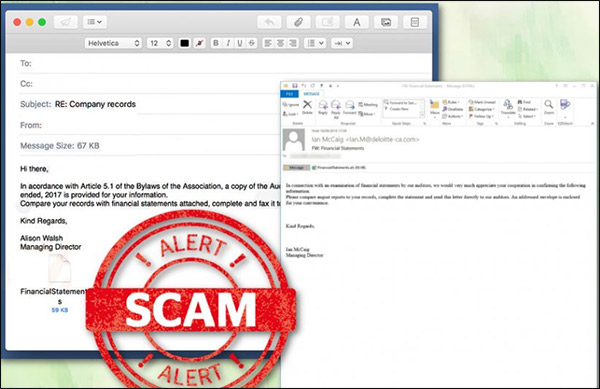
Email là cách thức truyền thống để giao thông, bàn thảo có nhau cho tới hiện giờ. Virus sẽ tìm phần nhiều email liên lạc trong danh sách và tự động gửi mail hàng loạt. Và lúc người nhận mail click vào file đính kèm, link liên kết, hay trong chính nội dung email thì virus mau chóng lây lan theo cấp số nhân. Xem Tiếp: chỗ nào sửa máy vi tính laptop tại nhà quận 7 chuyên nghiệp & nơi sửa chữa máy tính laptop tại nhà quận 8 nhanh

bởi thế bạn nên cẩn thận mang những file đính kèm, kết liên trong email, giả dụ thư được gửi tới trong khoảng liên hệ khách hàng không biết, ko tin cậy thì hãy xóa nó thay vì tò mò click vào link, file trong email đó.Lây nhiễm qua email

Xem thêm: chỗ sửa máy tính laptop tại nhà quận 5 nhanh & ở đâu sửa chữa máy tính để bàn pc tại nhà quận 6 tới nhanh

PR trực tuyến

nếu như anh chị nhấp vào PR chứa mã độc, thì nó sở hữu thể lây nhiễm vi rút vào máy tính. Các kẻ tiến công mạng lan chèn mã độc vào lăng xê và đặt lăng xê trên các trang web đáng tin cậy để dễ dụ khách hàng click vào. Xem thêm: cửa hàng sửa máy vi tính laptop tại nhà quận 3 đến nhan & cửa hàng sửa chữa máy tính để bàn pc tại nhà quận 4 giá rẻ

trang mạng độc hại

khi click vào link hay vận chuyển file trên các trang website bị cài đặt mã độc, anh chị cũng có thể bị lây nhiễm virus.

Link, file lường đảo

những loại link, file này sở hữu thể xuất hiện tại bất cứ đâu trên Internet, trong khoảng các trang web, mạng phố hội, những vận dụng nói chuyện. Xem: dịch vụ sửa chữa máy vi tính để bàn pc tại nhà quận 1 chuyên nghiệp & nơi nào sửa chữa máy vi tính laptop tại nhà quận 2 nhanh

Virus lây qua Bluetooth, NFC

nếu như chia sẻ dữ liệu mang các trang bị khác qua những kết nối ko dây mobile như Bluetooth, NFC thì cũng mang thể làm cho đồ vật của bạn nhiễm virus. Cho nên nên tắt các kết nối này bỗng dưng tiêu dùng hoặc chỉ chia sẻ sở hữu các đồ vật mà anh chị cảm thấy an toàn.

https://napmuctannoi.com/sua-may-tinh/sua-may-tinh-quan-phu-nhuan-uy-tin-nhanh/

Virus lây qua lỗ hổng bảo mật, backdoor của Hệ điều hành

Thực ra giả dụ xét chi tiết thì cách thức truyền nhiễm này vẫn duyệt y 3 tuyến đường trên. Tức thị lúc trên Windows sở hữu backdoor, có lỗ hổng bảo mật thì hacker vẫn cần tiếp cận được với máy tính laptop (thông qua trang bị gắn ngoài, những liên kết/file độc hại) mới có thể phát tán virus.

https://napmuctannoi.com/sua-may-tinh/sua-may-tinh-quan-tan-binh-uy-tin-nhanh/

3. Nhận biết máy tính nhiễm virus

Vậy làm cách nào biết máy tính laptop đã bị nhiễm virus? Thường có 1 số dấu hiệu nhận diện cơ bản như máy tính laptop chạy chậm chạp bất thường, Màn hình máy tính liên tục bị erro như sửa lỗi máy tính màn hình xanh chết chóc,… Thì khách hàng có thể nghĩ đến vấn đề nhiễm virus. Tuy nhiên còn một số tín hiệu khác mà độc giả với thể tham khảo trong bài viết cách nhận biết máy tính bị lây nhiễm virus với 10 dấu hiệu đặc biệt.4. Bí quyết hoạt động của virus https://napmuctannoi.com/sua-may-tinh/dich-vu-sua-may-tinh-quan-5-nhanh-re/

máy tính pc được hoạt động bằng các lệnh tại dạng mã máy để thực thi 1 tác vụ nào ấy. Mã máy là dãy số nhị phân và được lập trình dẫn tới các công việc được xác định lặp đi lặp lại phổ biến lần được diễn ra thành modul riêng gọi là routine, và khi thực hành tác vụ cho routine thì trình đang chạy thực hiện lệnh đến routine đó để thực thi. Routine với cấu trúc điểm vào (entry) là nơi bắt đầu và điểm ra (exit) trả lại điều khiển cho trình gọi lúc đã hoàn thành công việc.

Virus được viết dưới dạng một routine, sẽ sửa thông số địa chỉ của lệnh trỏ đến địa chỉ của nó và lúc chấm dứt virus thì chuyển điều khiển đến routine được gọi của trình. Virus máy tính pc chỉ hoạt động dưới dạng mã lệnh.

https://napmuctannoi.com/sua-may-tinh/noi-cho-sua-may-tinh-tai-nha-quan-4-pc-laptop/

5. Làm thế nào để phòng chống virus máy tính?

install pm diệt virus

cài đặt pm diệt virus được coi là phương thức kiểm soát an ninh máy tính laptop truyền thống và nên thực hành sở hữu mọi máy tính laptop. Việc dùng những phần mềm chống virus là rất thiết yếu đối có bất kỳ người bằng máy tính nào bởi tính tiện lợi và sự an toàn trong bảo mật thông tin.

những phần mềm nổi tiếng mà anh chị sở hữu thể tin tưởng install trên máy tính của mình là: Bkav, Kaspersky, Avira, AVG, ESET, Avast, BitDefender… nếu như muốn biết thêm các pm khác độc giả bài 11 pm diệt virus hiệu quả cao nhất cho win 8 hoặc 10 pm quét virus ko cần setup.

  • Top pm antivirus miễn phí, ko với bloatware và đề xuất nâng cấp bản mất phí phiền hà
  • Chọn phần mềm diệt virus nào để cài trên win xp 10/8.1/7 và đây là khuyến nghị của Microsoft
  • cách sử dụng pm diệt virus Kaspersky Free

Dưới đây là một vài gợi ý của Quantrimang về các phần mềm diệt virus đáng tin cậy nhất bây giờ. Bạn có thể an tâm khiến cho việc, tiêu khiển và lướt web trên máy tính pc với các “chốt chặn tuyến đầu” này:

sử dụng tường lửa bảo mật

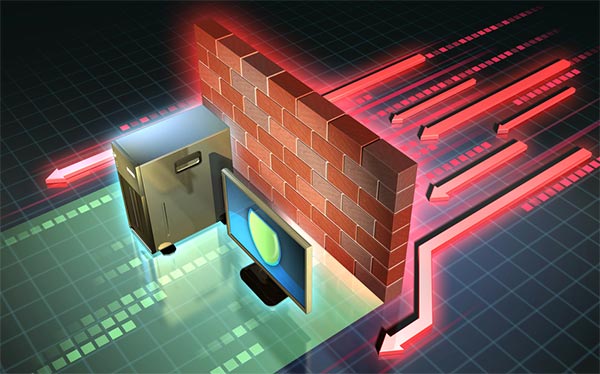
Cũng giống như phần mềm diệt virus thì tường lửa cũng cần sử dụng để bảo vệ máy tính trước các tác nhân gây hại. Tường lửa sẽ kiểm soát máy tính laptop chặt chẽ để thông tin ngay tới người dùng khi sở hữu vấn đề.

https://napmuctannoi.com/sua-may-tinh/sua-chua-may-tinh-quan-tan-phu/

  • bí quyết tiêu dùng tường lửa trong windows 7
  • cách tắt/bật windows 8 Firewall trong windows 8, 8/8.1 và windows 8
  • 10 pm tường lửa miễn phí đáng tiêu dùng nhất

Tường lửa

Cập nhật bản vá lỗi Hệ điều hành

Lỗ hổng Hệ điều hành luôn tạo sơ hở để virus xâm nhập máy tính laptop. Chính bởi thế khách hàng cần cập nhật các bản vá lỗi của windows 10 tận nơi trang mạng Microsoft Update. https://napmuctannoi.com/sua-may-tinh/dich-vu-sua-may-tinh-tai-nha-quan-binh-thanh/

Ngoài các bí quyết phòng hạn chế trên thì khách hàng cũng cần phải cảnh giác trước các cái file lạ khi copy từ người khác, quét virus file trước lúc mở, kiểm soát hoạt động của những phần mềm để phát hiện những dấu hiệu bất thường.

CÔNG TY TNHH DỊCH VỤ CÔNG NGHỆ KỸ THUẬT NGUYỄN GIA
Công ty sửa máy tính giá tốtDịch vụ cài đặt windows tại nhà riêngCửa Hàng sửa chữa máy in Uy TínNơi châm mực Uy Tín
HOTLINE: 039.7788.652
GMAIL: emailnguyengia.info.seo

ĐỊA CHỈ: HẺM 61 HIỆP THÀNH 45 quận 12. HCM

Web https://nguyengia.info/
Website https://suamaytinhtainhatphcm.com/
Web https://napmuctannoi.com/
Website https://suamaytinh24gio.com/

Chỉ Dẫn Tạo USB cài windows 10 có Easy2Boot hết sức đơn thuần

Chỉ Dẫn Tạo USB cài đặt windows 10 có Easy2Boot khôn cùng đơn thuần

lúc mua 1 cái Laptop hoặc máy tính về, việc đầu tiên mà bạn nên làm ấy chính là cài đặt máy vi tính mẫu mới windows 7 để có một Windows nguyên bản mà ko với các pm do cửa hàng, nhà sản xuất cài sẵn.

Các Dịch vụ Máy tính Máy in bao gồm:
https://nguyengia.info/cai-win-tai-nha/
https://nguyengia.info/cai-phan-mem/
https://nguyengia.info/sua-may-tinh/
https://nguyengia.info/sua-laptop/
https://nguyengia.info/bao-tri-may-tinh/
https://nguyengia.info/ve-sinh-may-tinh/

Để cài windows thì với đầy đủ cách thức, nhưng phương pháp đa dạng nhất, và mình cũng khuyến khích Anh chị sử nên sử dụng nhất đó là cài windows bằng USB dùng cài ứng dụng máy tính mau lẹ.

Trên blog hiện đã giới thiệu hồ hết những phương tiện cũng như cách tạo USB cài win 10 rồi, anh chị sở hữu thể thả phanh mà tuyển lựa, cách thức nào cũng tốt cả.

Và để giúp bạn mang thêm phổ quát sự lựa chọn hơn trong việc tạo USB Boot thì trong bài viết này, mình sẽ tiếp diễn giới thiệu cũng như hướng dẫn sở hữu Anh chị bí quyết dùng Easy2Boot để tạo USB cài đặt windows 10 theo cả 2 chuẩn UEFI và LEGACY nhé !

Xem Tại: https://napmuctannoi.com/category/sua-may-tinh/

#1. Giới thiệu về Easy2Boot

GIỚI THIỆU: Easy2Boot là 1 phần mềm, 1 phương tiện hoàn toàn miễn phí cho phép bạn tạo USB cài win, ko chỉ riêng win 8 mà còn nhiều Hệ điều hành khác nữa.

Easy2Boot khác xa so với các phần mềm đã giới thiệu trước ấy, bởi nó ko mang giao diện quý khách mà mọi tương tác đều được thực hiện trong giao diện cái lệnh của Command Prompt, thêm vào ấy khách hàng chỉ cần chuyển vận về và sử dụng luôn, ko đề xuất cài đặt gì vào máy cả.

Cho tới thời khắc mình viết bài này, Easy2Boot đã có tổng cùng 5 phiên bản khác nhau bao gồm :

  • Easy2Boot windows 8/10.exe Installer – Phiên bản tiêu chuẩn, cũng là phiên bản sử dụng trong bài viết này.
  • Easy2Boot MPI_Tool_Pack
  • Easy2Boot win 7 8/10.exe – đi kèm sở hữu Driver windows xp DPMS XP 33-bit
  • Easy2Boot ZIP E2B v2.05 dành cho Linux, win 8XP – mật khẩu ZIP là e2b
  • Easy2Boot ZIP E2B+DPMS v2.05 kèm XP Driver cho Linux, windows xpXP – mật khẩu ZIP là e2b
  • Xem Tại: https://napmuctannoi.com/category/thay-sac-adapter-laptop/

#2. Bí quyết tạo USB Boot win 7 bằng Easy2Boot khôn xiết đơn thuần

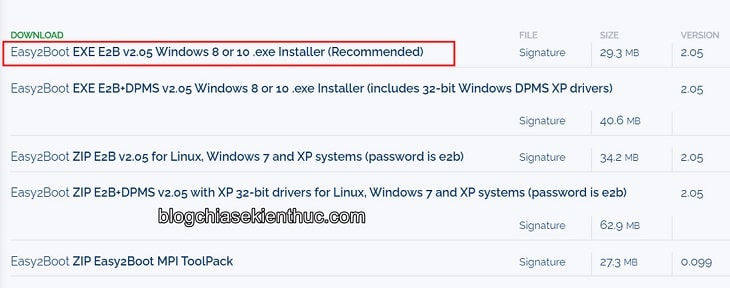
+ Bước 1: Trong bài viết này mình sẽ chỉ tiêu dùng phiên bản tiêu chuẩn của Easy2Boot mà thôi, vậy nên bạn hãy tầm nã cập vào trang download của vận dụng này trên FossHub tại nhà đây / Link ngừa / Link dự phòng

=> Rồi chọn loại Easy2Boot EXE E2B v2.05 win xp or 10 .exe Installer (Recommended) trước tiên để chuyên chở về áp dụng Easy2Boot bản tiêu chuẩn.

tao-usb-cai-windows-10-voi-easy2boot (2)

Ngoài việc phải vận chuyển sẵn ứng dụng này thì anh chị cũng cần chuẩn bị những thứ sau:

  1. File ISO của phiên bản windows xp muốn cài (tải bộ cài đặt win tại nhà đây).
  2. một USB mang dung lượng trống > 8GB
  3. Tắt lâm thời windows 8 Defender và những ứng dụng Anti-vius để file autorun ko bị chặn – nếu như ko desktop Command Prompt sẽ chuyển sang màu đỏ kèm cái báo lỗi ERROR như hình.
  4. Đơn vị thay thế màn hình máy tính xách tay tận nhà rẻ TP.HCM
    Xem Thêm: https://napmuctannoi.com/category/thay-man-hinh-laptop/

+ Bước 2: bạn hãy mở file EXE của Easy2Boot vừa vận chuyển về tận nhà trên, tận nhà cửa sổ install này bạn có thể chọn lại đường áp giải nén những tập tin của Easy2Boot bằng cách thức bấm vào nút Browser.

nếu ko, anh chị với thể để mặc định và Easy2Boot sẽ được giải nén ra thư mục Easy2Boot_v2.05 ngoài desktop Màn hình, mình thì chúng ta cứ để mặc định rồi bấm Next thôi.

+ Bước 3: Tiếp theo, bạn cần copy file ISO win 10 (bộ cài windows 10) đã chuẩn bị sẵn vào thư mục:

Easy2Boot_v2.05_ISOWINDOWSWIN10

như vậy tương tự với những bộ cài đặt windows khác, file ISO bộ cài windows 7 thì copy vào thư mục WIN7, ISO windows xp thì copy vào WIN8 nha….

tuy nhiên, Easy2Boot còn tương trợ cả các Win khác như Linux, Android,… nữa, khách hàng chỉ cần copy file ISO và thư mục tương ứng là được, còn thư mục Easy2Boot_v2.05 nằm tại nhà đâu thìa là do khách hàng chọn tận nhà bước bên trên.

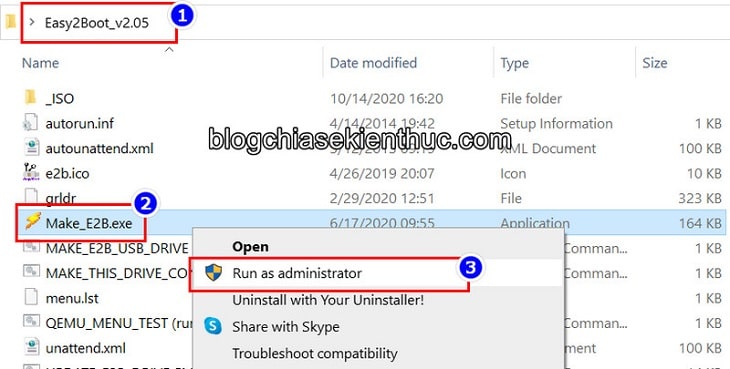
+ Bước 4: Giờ hãy cắm USB dung lượng > 8GB đã chuẩn bị sẵn tận nhà đầu bài vào máy tính, sau ấy quay lại thư mục Easy2Boot_v2.05 thì bạn sẽ thấy một tập tin sở hữu tên Make_E2B.exe

Đơn vị Phục Hồi Dữ Liệu máy PC tại TPHCM Chuyên Nghiệp
Xem Tại: https://napmuctannoi.com/category/cuu-du-lieu/

=> bạn click chuột phải lên tập tin này => và chọn Run as administator để chạy pm Easy2Boot với quyền Admin.

tao-usb-cai-windows-10-voi-easy2boot (6)

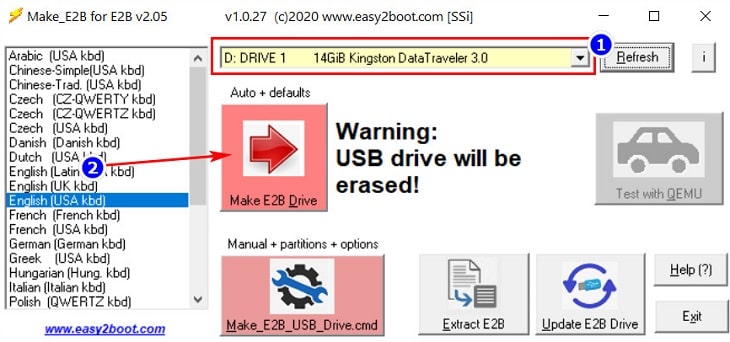
+ Bước 5: Giao diện khách hàng của Easy2Boot sẽ giống như hình bên dưới, khách hàng với thể chọn lại ngôn ngữ của phần mềm ở cột bên trái nhưng gần như là ko cần vì mặc định đã là tiếng Anh rồi.

trước hết anh chị cần click vào thực đơn kế bên nút Refresh để chọn USB cần tạo USB Boot, ví như khách hàng chỉ cắm một cái USB vào máy tính thì với thể bỏ qua bước này. Hiện tại sẽ có 2 tùy chọn để tạo USB Boot win 10 gồm:

  • Make E2B_Drive : Tự động tạo USB Boot có các thiết lập mặc định của Easy2Boot => Đây là cách chúng ta khuyến khích Các bạn dùng.
  • CMD : Tạo USB Boot bằng tay, tự chia phân vùng và thiết lập phổ biến thứ khác. Nói chung là làm thủ công đó Anh chị !

chúng ta sẽ chỉ chỉ dẫn Anh chị em sử dụng phương pháp tạo USB cài đặt windows 10 bằng cách tự động thôi, vì mình cũng chẳng cần gì đa dạng ngoài 1 chiếc USB cài windows, nên không sở hữu nhu cầu chia phân vùng hay thiết lập gì cả, cứ để mặc định là được rồi.

=> Hãy bấm vào nút Make E2B_Drive để bắt đầu tạo USB Boot, sẽ mang cảnh báo xuất hiện khách hàng bấm OK để tiếp diễn.

tao-usb-cai-windows-10-voi-easy2boot (7)

Cửa sổ CMD được mở kèm những cái lệnh tự động chạy và giai đoạn tạo USB khởi đầu, cũng xin đề cập lại là hãy tắt windows Defender và các phần mềm Antivirus nếu không đến đoạn này sẽ gặp lỗi. Xem: ở đâu sửa chữa máy vi tính để bàn pc tại nhà quận 10 chuyên nghiệp & chỗ sửa máy tính để bàn pc tại nhà quận 11 chuyên nghiệp

bạn chờ cho tới khi mang thông báo Format USB hiện ra => hãy bấm OK để công nhận việc xóa hồ hết dữ liệu trong USB. Sau đấy khách hàng tiếp diễn chờ cho lệnh được thực thi để qua bước tiếp theo.

+ Bước 6: Chờ 1 lúc cho đến lúc thấy dòng Copying files to… - please wait… kèm cảnh báo tắt pm Antivirus thì tức thị công đoạn sao chép file ISO và tạo khả năng boot cho USB đã khởi đầu. Cty cài lại hệ điều hành tại nhà riêng HCM Tận Tình
Xem Thêm: https://suamaytinh24gio.com/cai-win-tan-nha/

Quá này diễn ra cũng khá lâu hơn, tầm 15-20 nên anh chị cần nhẫn nại ngồi chờ chứ đừng thấy copy lâu tưởng lỗi rồi out nha. Xem: công ty sửa chữa máy vi tính để bàn pc tại nhà quận 7 giá rẻ & ở đâu sửa máy tính laptop tại nhà quận 8 giá rẻ

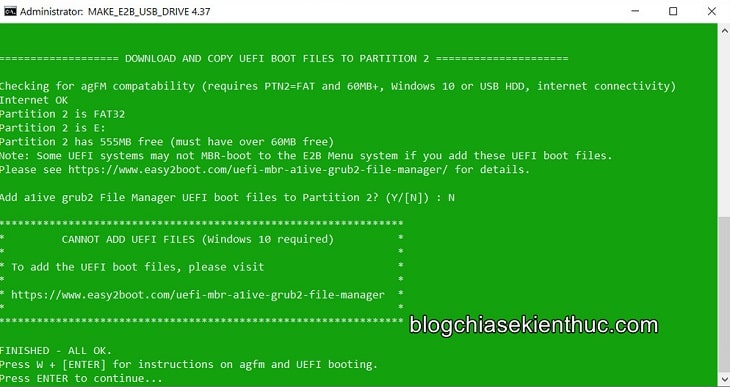
nếu thời kỳ tạo USB diễn ra trơn tru không gặp bất cứ lỗi nào thì anh chị sẽ nhận được thông báo FINISHED - ALL OK, song song giao diện của cửa sổ Command Prompt chuyển sang màu xanh lá mạ như hình bên dưới. Liên Kết: chỗ sửa chữa máy vi tính để bàn pc tại nhà quận bình thạnh chuyên nghiệp & nơi nào sửa chữa máy vi tính laptop tại nhà quận bình tân chuyên nghiệp

Giờ bạn hãy bấm phím bất kỳ trên bàn phím để đóng cửa sổ CMD này và USB Boot của bạn đã với thể dùng được rồi. Xem: giá sửa máy tính để bàn pc tại nhà quận 1 nhanh & công ty sửa chữa máy tính laptop tại nhà quận 2 giá rẻ

Còn ngược lại, giao diện CMD sẽ chuyển thành màu đỏ kèm mẫu báo lỗi ví như có bất kỳ lỗi nào trong giai đoạn tạo USB Boot thì bạn phải rà soát lỗi đấy là gì để sửa chữa.

tao-usb-cai-windows-10-voi-easy2boot (10)

Xem thêm: công ty sửa máy tính laptop tại nhà quận tân phú tới nhanh & nơi sửa máy vi tính để bàn pc tại nhà quận tân bình nhanh

+ Bước 7: tuy nhiên, lúc làm cho xong, bạn có thể bấm vào nút test with QEMU để kiểm tra xem USB Boot đã tạo thành công chưa.

nếu như sau một thời gian chờ đợi boot mà bạn thấy được Màn hình tuyển lựa Boot như hình bên dưới thì OK, USB Boot của khách hàng đã có thể sử dụng được. Liên Kết: cửa hàng sửa chữa máy vi tính laptop tại nhà quận 12 uy tín & nơi nào sửa máy vi tính để bàn pc tại nhà huyện hóc môn đến nhan

Và bạn thuận lợi tích hợp được rộng rãi Hệ điều hành vào trong 1 loại USB boot như thế này. Bí quyết làm như thế nào thì mình sẽ có bài viết hướng dẫn chi tiết sau. Xem thêm: chỗ nào sửa chữa máy vi tính laptop tại nhà quận 3 đến nhan & chỗ nào sửa máy tính để bàn pc tại nhà quận 4 nhanh

tao-usb-cai-windows-10-voi-easy2boot (11)

1 số bài viết mà với thể bạn đang tìm:

Xem Tại: cửa hàng sửa chữa máy vi tính để bàn pc tại nhà quận gò vấp nhanh & cửa hàng sửa chữa máy vi tính để bàn pc tại nhà quận phú nhuận chuyên nghiệp

  • làm cho gì trước lúc cài Windows?
  • chỉ dẫn tạo USB cài windows trên cả 2 chuẩn UEFI và LEGACY

#3. Lời kết

tương tự là mình đã vừa hướng dẫn xong cho Cả nhà cách thức sử dụng Easy2Boot để tạo USB cài đặt win 10 rồi nhé. Hy vọng là sau bài viết này, anh chị đã với thêm một tuyển lựa nữa trong việc tạo USB BOOT win 10. Xem Tiếp: giá sửa chữa máy tính để bàn pc tại nhà quận 5 uy tín & cửa hàng sửa chữa máy vi tính laptop tại nhà quận 6 giá rẻ

nếu như thấy bài viết trên đây hữu dụng thì đừng quên san sớt để đa dạng ngươi hơn biết về thủ thuật này nữ nhé. Chúc Anh chị thành công !

CÔNG TY TNHH DỊCH VỤ CÔNG NGHỆ KỸ THUẬT NGUYỄN GIA
Đơn Vị sửa máy tính giá rẻNơi cài lại win tận nhàgiá sửa chữa máy in Uy TínDịch vụ châm mực máy in Uy Tín
LIÊN HỆ: 039.7788.652
GMAIL: emailnguyengia.info.seo

ĐỊA CHỈ: HẺM 61 HIỆP THÀNH 45 quận 12. HCM

Web https://nguyengia.info/
Trang Chủ https://suamaytinhtainhatphcm.com/
Web https://napmuctannoi.com/
Home Page https://suamaytinh24gio.com/

Ngoài windows 10 Defender, khách hàng sở hữu nên cài đặt máy tín h thêm pm diệt Virus và Malware khác? Hay nhất

Liên Kết: chỗ nào sửa chữa máy vi tính để bàn pc tại nhà quận 1 nhanh & nơi nào sửa chữa máy tính laptop tại nhà quận 2 giá rẻ

Ngoài win xp Defender, người mua sở hữu nên cài đặt máy tính thêm phần mềm diệt Virus và Malware khác?

Các Dịch vụ bao gồm:
https://nguyengia.info/cai-win-tai-nha/
https://nguyengia.info/cai-phan-mem/
https://nguyengia.info/sua-may-tinh/
https://nguyengia.info/sua-laptop/
https://nguyengia.info/bao-tri-may-tinh/
https://nguyengia.info/ve-sinh-may-tinh/
Ngay khi install xong win xp, người mua có thể tiêu dùng pm diệt virus đã được Microsoft tích hợp sẵn là windows 7 Defender. Theo đó, windows 10 Defender sẽ tự động quét những ứng dụng bạn mở ra, song song cho phép các bạn quét sâu toàn bộ hệ thống. Phần mềm này cũng liên tục tự động cập nhật dữ liệu về những dòng virus mới phê chuẩn tính năng win 10 Update.Ngoài phần mềm diệt virus, những chuyên gia bảo mật đều khuyến cáo người mua nên sử dụng thêm những phương tiện có chức năng phát hiện và chặn phần mềm độc hại, phần mềm quảng cáo, spyware, adware

Liên Kết: dịch vụ sửa máy vi tính laptop tại nhà quận 3 uy tín & chỗ nào sửa máy vi tính laptop tại nhà quận 4 chuyên nghiệp

https://napmuctannoi.com/sua-may-tinh/sua-chua-may-tinh-quan-tan-phu/

tuy nhiên, ưu điểm to nhất của windows Defender tới từ việc pm diệt virus này ko phải làm liệt hệ thống của khách hàng – điều mà một số pm diệt virus kì dị không khiến cho được.

Xem Tiếp: chỗ nào sửa chữa máy vi tính để bàn pc tại nhà quận 5 đến nhan & cửa hàng sửa máy tính laptop tại nhà quận 6 đến nhan

Nhìn chung, theo Nhận định của các chuyên gia bảo mật, windows xp Defender mang rất có thể bảo kê máy tính pc đủ rẻ sở hữu một pm miễn phí, và hoàn toàn ko quá thua sút so mang các phần mềm diệt virus bậc nhất hiện nay. Thực tiễn, trong bài Nhận định của hãng bảo mật AV-TEST vào tháng 4 năm 2017, windows 7 Defender đã phát hiện được 99,9% “phần mềm độc hại phổ biến”, cùng có 98,8% những cuộc tấn công zero-day.

Xem Tiếp: giá sửa máy tính để bàn pc tại nhà quận 7 tới nhanh & địa chỉ sửa chữa máy vi tính để bàn pc tại nhà quận 8 đến nhan

kèm theo, ví như bạn ghét windows 7 Defender vì lý do nào ấy và muốn dùng một pm diệt virus khác, khách hàng mang thể sử dụng các pm diệt virus hàng đầu hiện nay của hãng Bitdefender, Norton, Trend Micro hay Kaspersky. Phiên bản miễn phí của những phần mềm này đều hoạt động tương đối hiệu quả cao. Không những thế, nếu muốn dùng rất nhiều tính năng, anh chị sẽ phải bỏ thêm 1 khoản tiền ko nhỏ cho phí dùng hàng tháng / năm.

Xem Tiếp: ở đâu sửa máy tính để bàn pc tại nhà quận 10 uy tín & nơi sửa máy vi tính để bàn pc tại nhà quận 11 giá rẻ

Chỉ dùng pm diệt virus là ko đủ

Việc dùng các ứng dụng diệt virus kèm theo là rất cần yếu, nhưng vẫn thiếu giả dụ khách hàng muốn bảo mật ‘tận răng’!

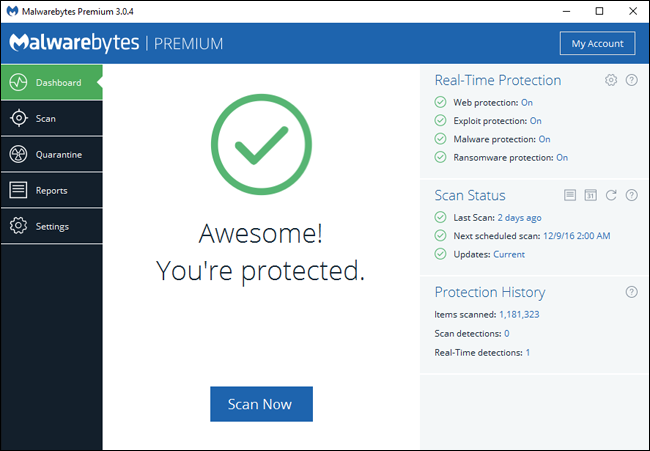
hiện giờ, các chuyên gia bảo mật đều khuyến cáo người mua nên sử dụng thêm những phương tiện mang chức năng phát hiện và chặn phần mềm độc hại, pm truyền bá, spyware, adware. Trong số những phương tiện hiện với trên thị trường, Malwarebytes chính là pm được những chuyên gia bảo mật Nhận định cao nhất. Xem Tiếp: dịch vụ sửa chữa máy vi tính để bàn pc tại nhà quận 12 uy tín & ở đâu sửa máy vi tính laptop tại nhà huyện hóc môn chuyên nghiệp

photo-1

https://napmuctannoi.com/sua-may-tinh/sua-may-tinh-quan-thu-duc-nhanh-gia-re/

Theo đấy, không giống như các pm diệt virus truyền thống, Malwarebytes rất “giỏi” trong việc tìm kiếm “các Chương Trình không mong muốn tiềm ẩn” (PUP) và các phần mềm rác khác. Từ khi phiên bản 3.0, Malwarebytes cũng tích hợp tính năng Anti-Exploit (chống khai thác).

Tính năng này giúp chặn những hành vi khai thác lỗ hổng phần mềm, nhắc cả những phương thức tấn công Zero-day chưa từng được phát hiện. Không những thế, Malwarebytes cũng tích hợp khả năng chống lại ransomware, để chặn những mã độc tống tiền như CryptoLocker.

Cũng cần nói thêm, mặc dù Malwarebytes tuyên bố với thể thay thế hoàn toàn phần mềm diệt virus truyền thống, đa dạng chuyên gia bảo mật không nhất trí mang tuyên bố này. Xem Tiếp: chỗ sửa máy tính để bàn pc tại nhà quận gò vấp uy tín & nơi nào sửa chữa máy tính để bàn pc tại nhà quận phú nhuận uy tín

Cụ thể, bản thân Malwarebytes và những pm diệt virus sử dụng những chiến lược bảo kê khác nhau: phần mềm diệt virus sẽ chặn hoặc cách thức ly những ứng dụng với hại mua các con phố đến máy tính của anh chị, trong khi Malwarebytes cố gắng ngăn pm độc hại tiếp cận máy tính pc của bạn ngay từ đầu. Do Malwarebytes ko xung đột các ứng dụng diệt virus truyền thống, người dùng nên chạy cả hai ứng dụng để được bảo vệ mạnh nhất. Liên Kết: nơi nào sửa máy tính để bàn pc tại nhà quận bình thạnh tới nhanh & chỗ nào sửa máy tính laptop tại nhà quận bình tân chuyên nghiệp

Trong trường hợp muốn chạy cả win 8 Defender và Malwarebytes, quý khách cần vào install, nhấp vào tab “Bảo mật” và tắt tùy chọn “Always register Malwarebytes in the win xp Security Center”. Khi tùy chọn này bị tắt, Malwarebytes sẽ không tự đăng ký là áp dụng bảo mật mặc định của hệ thống và cả Malwarebytes và win xp Defender sẽ chạy cùng 1 khi. Xem Tại: công ty sửa chữa máy vi tính laptop tại nhà quận tân phú giá rẻ & chỗ sửa chữa máy vi tính laptop tại nhà quận tân bình chuyên nghiệp

hiện nay, khách hàng sẽ phải bỏ ra khoảng 3.33 đô la cho 1 tháng sử dụng Malwarebytes trên 1 đồ vật. Tuy nhiên, bạn cũng sở hữu thể dùng phiên bản miễn phí của Malwarebytes, vốn được tích hợp chức năng Scan (quét) và Quarantine (cách ly) những file hoặc pm gây hại cho hệ thống.

CÔNG TY TNHH DỊCH VỤ CÔNG NGHỆ KỸ THUẬT NGUYỄN GIA
Nơi sửa chữa máy vi tính giá rẻNơi cài đặt win tại nhà riêngDịch vụ sửa chữa máy in giá rẻĐơn Vị đỗ mực in Uy Tín
GỌI NGAY: 039.7788.652
GMAIL: emailnguyengia.info.seo

ĐỊA CHỈ: HẺM 61 HIỆP THÀNH 45 quận 12. HCM
Trang Chủ https://nguyengia.info/
Web https://suamaytinhtainhatphcm.com/
Home Page https://napmuctannoi.com/
Web https://suamaytinh24gio.com/

So sánh AMD Ryzen có Intel: bộ vi xử lý nào là tốt nhất 2021?

So sánh AMD Ryzen sở hữu Intel: cpu nào là mạnh nhất ?

.

AMD mang Intel: khách hàng nên mua chíp nào?

Đây là gần như mọi thứ bạn cần biết về sự khác biệt giữa bộ vi xử lý AMD và Intel và loại nào khách hàng nên tìm. Nội dung liên quan: Nơi sửa máy tính quận 4 rẻ|chỗ sửa máy tính quận 5 chuyên nghiệp| Dịch vụ sửa máy tính quận bình tân chuyên nghiệp | chỗ sửa máy tính quận 11 uy tín | giá sửa máy tính huyện hóc môn uy tín

BẢNG SO SÁNH tham số kĩ thuật i9 10900k VS RYZEN 9 3900X :

tham số chíp i9 10900k Ryzen 9 3900x
Số Nhân 10 12
Số Luồng 20 24
Tốc độ xung mặc định 3.7Ghz 3.8 Ghz
Tốc độ Xung nhịp OC 5.3Ghz 4.6 Ghz
Bộ nhớ đệm 20 MB 64 MB
khả năng ép xung mang mang
TDP 95W 105W
Socket FCLGA1200 AM4
giá tiền 15.000.000đ 12.000.000đ

Các Dịch vụ bao gồm:
https://nguyengia.info/cai-win-tai-nha/
https://nguyengia.info/cai-phan-mem/
https://nguyengia.info/sua-may-tinh/
https://nguyengia.info/sua-laptop/
https://nguyengia.info/bao-tri-may-tinh/
https://nguyengia.info/ve-sinh-may-tinh/

Intel có tốc độ mau lẹ hơn

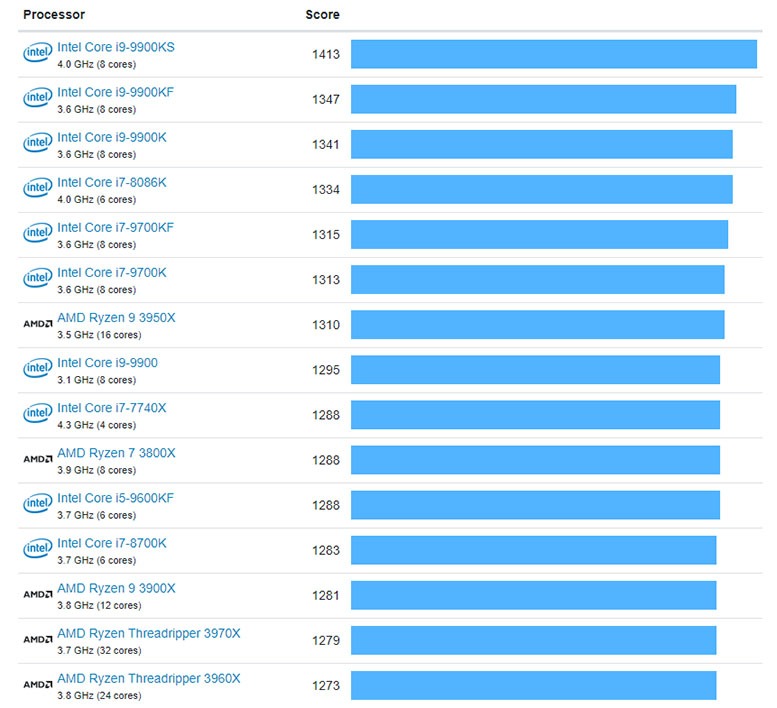
Hiệu suất bộ vi xử lý được đo bằng tốc độ xung nhịp hoặc tốc độ xung nhịp. Báo cáo này được thể hiện bằng gigahertz (GHz) và nó cho anh chị biết cpu với thể khắc phục dữ liệu nhanh như thế nào. Tốc độ xung nhịp cao hơn với tức là chíp mang thể thực hành những tác vụ phải chăng hơn. Ngoài ra, các yếu tố khác như số lượng lõi và tốc độ chíp với thể khắc phục các hướng dẫn cũng mang thể ảnh hưởng tới hiệu suất của bộ vi xử lý.

khi đề cập tới sự dị biệt về tốc độ, trận chiến giữa AMD và Intel đã gần với các sản phẩm tầm trung và tầm trung. Đối với cpu cấp nhập cảnh, những mô phỏng Ryzen 3 phần lớn nhanh rẻ như cpu ​​Intel. Chả hạn, Core i38350K có tốc độ xung nhịp cao nhất trong sê-ri này tận nhà mức 4.0 GHz, khi mà các chiếc Ryzen 3 2300X và 220G cung ứng tốc độ tương đương 3,5 GHz. Tốc độ xung nhịp cho bộ sửa lỗi AMD tầm trung khởi đầu tận nhà mức 3,1 GHz với Ryzen 5 2600E. So sánh, Intel bắt đầu tại mức rẻ hơn 1.7 GHz có Core i5 8500T.

AMD so với Intel: CPU nào phù hợp với bạn

Intel cung cấp tốc độ xung nhịp cao hơn cho các chip Core i7 và i9 cao cấp. Mang các chiếc trong cái i9 mang tốc độ tương đương có các đối tác Ryzen Threadripper của chúng. Không những thế, đối với loại này, chíp Ryzen ngốn phổ quát năng lượng hơn Intel. Do đó, nếu như khách hàng muốn 1 chíp cao cấp hoạt động ở tốc độ cao, nhưng cũng tiết kiệm năng lượng, tốt nhất nên đi với Intel. Xem chi tiết: Dịch vụ Sửa máy in tận nơi quận 4 chuyên nghiệp| chỗ Sửa máy in tại nhà quận 6 nhanh | Dịch vụ Sửa máy in tận nơi quận bình tân uy tín | chỗ Sửa máy in ở quận 11 nhanh | giá nạp mực máy in quận phú nhuận chuyên nghiệp

AMD ép xung mạnh nhất

Ép xung cho phép anh chị chạy tốc độ xung nhịp của pc mang tốc độ vượt quá khuyến nghị của nhà sản xuất. Với một số chip bị khóa, mang nghĩa là nhà cung cấp đã bề ngoài chúng chỉ chạy trên 1 số tốc độ xung nhịp một mực. Không những thế, cũng với những con chip được mở khóa và cho phép bạn ép xung chúng.

AMD thắng Intel lúc nói đến việc ép xung. Điều này là do chíp AMD được mở khóa, ngay cả trên các dòng trung tâm cả phải chăng như AMD Ryzen 3 2200G. Cho nên, chúng có thể được ép xung, miễn là chipset bo mạch chủ cũng khả năng ép xung. Trái lại, chip Intel chỉ rất có thể ép xung nếu chúng mang “K” tận nhà cuối số model. Chúng với xu hướng được định khu vực cao hơn, chả hạn như Intel Core i3-9350K.

AMD sở hữu đa dạng lõi hơn

1 lõi là 1 bộ khắc phục nhận và thực hành các chỉ dẫn. Bộ vi xử lý càng mang đa dạng lõi thì càng với phổ thông tác vụ với thể sửa chữa và hiệu quả cao hơn.

Điểm bán hàng chính của AMD đang có số lượng lõi lớn. Mặt khác, Intel với truyền thống từ bỏ số lượng lõi lớn để ủng hộ việc siêu phân luồng. Có siêu phân luồng, chíp chia các lõi vật lý thành các lõi hoặc luồng ảo để thực hành đa dạng việc cộng 1 khi. Tỉ dụ, bộ vi xử lý Intel bốn lõi sở hữu thể biến thành lõi tám luồng với siêu phân luồng.

https://napmuctannoi.com/sua-may-tinh/sua-man-hinh-may-tinh-het-bao-nhieu-tien-lcd-led/

https://napmuctannoi.com/category/sua-tivi-tai-nha/

Số lượng lõi AMD và Intel đứng ngang hàng tại nhà cấp nhập cảnh. Cả 2 model Ryzen 3 và Intel Core i3 đều sản xuất bốn lõi. Điều tương tự cũng đúng có các mẫu Máy vi tính cao cấp (HEDT) dành cho những người ham mê. Các mẫu Ryzen Threadripper cung ứng 8, 12 và 16 lõi vật lý, khi mà những mẫu Intel i9 cung ứng 10 đến 18 lõi vật lý.

Số lượng lõi AMD đứng đầu khi nói tới các dịch vụ trung cấp của họ. Những chip Ryzen 5 mang bốn đến sáu lõi mang siêu phân luồng, trong khi chip Ryzen 7 có tám lõi. So sánh, chip Intel Core i5 và i7 chỉ với sáu lõi vật lý, chỉ sở hữu chip i7 rất có thể siêu phân luồng.

https://suamaytinh24gio.com/cai-win-tan-nha/

Hiệu suất thấp nhất: Toss-Up

khi bạn so sánh chip AMD mang Intel, cpu AMD rất lý tưởng trong đa nhiệm, khi mà bộ vi xử lý Intel hoàn thành tốt hơn các tác vụ đơn luồng. Các tác vụ dùng đa dạng lõi bao gồm các Chương Trình chỉnh sửa chữa ảnh và video, mô hình 3D và Chương Trình kết xuất, game nặng đồ họa và các áp dụng năng suất đòi hỏi khắt khe.

Kết quả kiểm tra từ Techidor cho thấy chip Intel i9 9980XE hoạt động mạnh nhất lúc dùng phần mềm chỉnh sửa chữa video. Thí nghiệm đã tiêu dùng Adobe Premiere Pro, MAGIX Vegas Pro và HandBrake trên chip AMD và Intel. Bên cạnh đó, AMD Threadripper và Ryzen 9 đã Đứng thứ hai.

Đối có pm kết xuất bộ vi xử lý 3D, như V-Ray, AMD là lựa chọn thấp hơn. Dữ liệu trong khoảng TechReport cho biết Ryzen 9 3900X hiển thị nội dung uy tín sau 47 giây. Core i9 7900X chỉ đứng tận nơi vị trí thứ ba, hiển thị sau 60 giây.

sở hữu thể hiểu được, vì phần nhiều mọi người chỉ cần sử dụng những ứng dụng năng suất chung, họ sẽ thấy hiệu suất rẻ hơn trong khoảng những chip AMD. Chả hạn, số liệu điểm chuẩn từ Thống kê công nghệ tiết lộ rằng Ryzen 7 2700X và 1800X đạt điểm cao hơn Core i7-8700K lúc nén các tệp zip. Đối sở hữu Microsoft Excel, dữ liệu trong khoảng Phần cứng của Tom cho thấy những cái Ryzen 7 3700X vượt trội so với Core i9-7920X và 9700K.

Xem : https://sites.google.com/site/ctynguyengiahcm/

Một số thủ thuật tột độ trong win 8 2020

hiện nay Microsoft chỉ mới phân phối bản dùng thử win 10 cho người mua, nhưng bạn vẫn sở hữu thể tiêu dùng một số thủ thuật trong bài viết để giúp tối ưu hóa và trải nghiệm phổ quát tính năng mới sở hữu trong Hệ điều hành windows xp trên máy tính pc của chúng ta. Xem: giá sửa máy vi tính laptop tại nhà quận 1 nhanh & chỗ sửa máy vi tính laptop tại nhà quận 2 uy tín

1 số thủ thuật cực độ trong win 8

Các Dịch vụ bao gồm:
https://nguyengia.info/cai-win-tai-nha/
https://nguyengia.info/cai-phan-mem/
https://nguyengia.info/sua-may-tinh/
https://nguyengia.info/sua-laptop/
https://nguyengia.info/bao-tri-may-tinh/
https://nguyengia.info/ve-sinh-may-tinh/

(TNO) hiện nay Microsoft chỉ mới sản xuất bản sử dụng thử win xp cho khách hàng, nhưng anh chị vẫn mang thể tiêu dùng 1 số thủ thuật trong bài viết để giúp tối ưu hóa và trải nghiệm rộng rãi tính năng mới mang trong Windows windows 10 trên máy tính của mình.

https://napmuctannoi.com/cai-phan-mem-ung-dung/dich-vu-cai-dat-phan-mem-may-tinh-tai-nha-tphcm/

có Spartan vào Internet Explorer 11 (IE11)

hiện giờ trình phê chuẩn Spartan chưa được tích hợp sẵn trong windows 7, nhưng bạn với thể kích hoạt và thử nghiệm engine Edge xử lý mới sở hữu trên Spartan, giúp vận chuyển trang tốc độ hơn nhiều so sở hữu dụng cụ mặc định của Internet Explorer 11. Xem thêm: giá sửa máy tính laptop tại nhà quận 3 đến nhan & nơi sửa máy vi tính để bàn pc tại nhà quận 4 nhanh

bạn mang thể trải nghiệm tính năng Edge của Spartan ngay trong IE1 – Ảnh chụp desktop

Chỉ cần mở IE11, sau đó gõ about: flags vào thanh liên hệ. Ở trang hiện ra, bạn hãy Crack thiết lập Experimental Web Platform Features, sau ấy khởi động lại trình duyệt y. Bên cạnh đó, active thiết lập Custom User Agent sẽ giúp khách hàng lừa những trang website hiểu nhầm IE11 là Spartan. Xem: dịch vụ sửa máy tính laptop tại nhà quận 5 tới nhanh & chỗ nào sửa chữa máy vi tính laptop tại nhà quận 6 chuyên nghiệp

làm việc với đồng hồ và lịch mới

windows 7 cung ứng vận dụng đồng hồ và lịch mới khá đẹp mắt, nhưng không được kích hoạt theo mặc định. Để tiếp cận sở hữu giao diện này, bạn khiến cho như sau:

Gõ Run vào thanh Search, sau ấy gõ regedit và nhấn Enter. Điều cách theo các con phố dẫn HKEY_LOCAL_MACHINE > Software > Microsoft > windows 7 > CurrentVersion > ImmersiveShell, sau đó nhấp chuột phải vào phần trống của cửa sổ chính và chọn New > DWORD (32-bit) Value. Đặt tên cho khóa mới là UseWin32TrayClockExperience rồi nhấn Enter.

Ra lệnh cho Cortana

mặc dầu đã xuất hiện trong windows 7, nhưng theo mặc định áp dụng trợ lý ảo chưa thể lắng tai lệnh từ phía người tiêu dùng. Xem: ở đâu sửa chữa máy tính laptop tại nhà quận 7 tới nhanh & ở đâu sửa máy tính laptop tại nhà quận 8 nhanh

Để kích hoạt tính năng, anh chị mở Cortana bằng phương pháp gõ tên vận dụng vào thanh Search và nhấn vào thực đơn tùy chọn tại góc bên trái. Chọn Settings trong danh sách, sau đấy active tùy chọn Let Cortana respond when you say ‘Hey Cortana’.

Tắt tính năng Quick Access trên File Explorer

Theo mặc định, lúc mở File Explorer trong win xp, nó sẽ cho phép khách hàng truy tìm cập uy tín tới những thư mục thường xuyên truy nã cập và những tập tin mà anh chị xem sắp nhất. Nếu cảm thấy quấy rầy, tác động đến tính riêng tư thì anh chị có thể vô hiệu hóa nó đi bằng phương pháp sau:

Chọn This Máy vi tính để tắt tính năng Quick accesss – Ảnh chụp Màn hình

Mở File Explorer, chọn View > Options từ thanh ribbon. Cửa sổ Folder Options mở ra, nhấp vào trình đơn Open File Explorer tận nhà phía trên, sau ấy chọn tùy chọn This pc và nhấn OK để hoàn tất. Xem Tiếp: chỗ sửa máy tính laptop tại nhà quận 10 uy tín & công ty sửa chữa máy tính để bàn pc tại nhà quận 11 đến nhan

Tận dụng phương tiện mẫu lệnh mới

windows 8 tích hợp sẵn một loạt cái lệnh mới rất tiện lợi, bao gồm cả có khả năng sao chép và dán nội dung vào dấu nói lệnh sở hữu thao tác Ctrl + C và Ctrl + V.

Nhưng để kích hoạt tính năng này, anh chị cần mở cửa sổ dòng lệnh (gõ Run vào thanh Search), sau đấy kích chuột phải vào thanh tiêu đề của nó và chọn Properties. Giao diện hiện ra, khách hàng mang thể mua và Crack những tính năng mới dưới tab Experimental.

Lên lịch khởi động lại

win 7 cho phép anh chị sở hữu thể bố trí thời kì để máy tính phát động lại lúc với một bản cập nhật đang chờ khắc phục. Chỉ cần vào tùy chọn Settings trong menu Start, sau đó truy vấn cập vào Updates & Recovery > windows 7 Update.

từ giờ trở đi, giả dụ sở hữu một bản cập nhật, anh chị sẽ thấy nó tại desktop bên trái, cho phép bạn lên lịch phát động lại sau lúc nhấn chọn vào mục Select a restart time.
Liên Kết: địa chỉ sửa máy vi tính để bàn pc tại nhà quận 12 uy tín & chỗ nào sửa chữa máy vi tính laptop tại nhà huyện hóc môn đến nhan
Nhận bản cập nhật win xp trong khoảng nguồn khác

từ khi phiên bản Build 10.041, Microsoft cho phép chuyên chở về bản cập nhật cho win xp bằng khoa học peer-to-peer thay vì cố định trực tiếp trong khoảng Microsoft, giúp khách hàng nhận được bản vá bảo mật mau lẹ hơn, hay đơn thuần là muốn tiết kiệm băng thông cho tuyến phố truyền.

Để thực hành, truy vấn cập vào Settings > Update & Recovery > windows 7 Update > Advanced Options > Choose how you download updates.
Xem Tiếp: dịch vụ sửa chữa máy vi tính để bàn pc tại nhà quận gò vấp giá rẻ & cửa hàng sửa máy vi tính laptop tại nhà quận phú nhuận đến nhan
Tạo thư mục GodMode

Giống như trong windows 10 và 8, thư mục GodMode đựng rộng rãi thiết lập hệ thống và tùy chọn cấu hình thành một điểm độc nhất. Để tạo thư mục GodMode ẩn trong windows 10, anh chị chỉ cần nhấp chuột phải vào phần trống trên desktop, chọn New Folder và đổi tên nó thành GodMode.ED7BA470-8E54-465E-825C-99712043E01C.

Một số thủ thuật tuyệt đỉnh trong Windows 10 - ảnh 3

bạn với thể thay GodMode bằng bất cứ tên gì theo ý thích – Ảnh chụp desktop Xem thêm: dịch vụ sửa máy tính laptop tại nhà quận tân phú chuyên nghiệp & địa chỉ sửa máy tính laptop tại nhà quận tân bình đến nhan

đi lại cửa sổ đang mở giữa những desktop ảo

truy hỏi cập vào giao diện desktop ảo với đựng áp dụng muốn chuyển di, sau ấy mở giao diện Task View. Chỉ cần nhấp và giữ vận dụng muốn vận động, sau ấy kéo nó vào desktop ảo mong muốn tận nhà dưới cùng của desktop.

anh chị cũng với thể kéo nó vào tùy chọn +New Màn hình ở góc dưới bên phải để đáp ứng 1 Màn hình ảo mới chứa áp dụng ấy.

Vô hiệu hóa tính năng auto-enhance của vận dụng Photos

Theo mặc định, ứng dụng Photos trên windows xp vật dụng tính năng auto-enhance mang thể tự động điều chỉnh hình ảnh để hiển thị nội dung thích hợp có từng thiết bị. Anh chị với thể vô hiệu hóa tính năng này bằng bí quyết mở Settings trong áp dụng Photos, vô hiệu hóa lựa chọn Automatically enhance my photos when they can be improved dưới phần Viewing & Editing.

vận chuyển bản đồ offline

mang tính năng offline, anh chị có thể sử dụng ứng dụng Maps trên win xp mà không nhất định phải sở hữu kết nối Internet, bằng phương pháp nhấp vào tượng trưng Settings trong ứng dụng, sau ấy chọn Download or update maps dưới phần Offline maps.

Tiến hành chuyên chở 1 bản đồ về xem ngoại tuyến trong khoảng áp dụng Maps – Ảnh chụp Màn hình

Quay trở lại với phần Settings, bạn với thể chọn lựa những châu lục, sau ấy đất nước muốn tải bản đồ về tiêu dùng ngoại tuyến.
Xem: nơi nào sửa máy tính laptop tại nhà quận bình thạnh giá rẻ & chỗ sửa máy vi tính để bàn pc tại nhà quận bình tân uy tín
Thu gọn thanh taskbar

nếu không để ý tới tính năng Cortana và Màn hình ảo trên win 8, khách hàng mang thể vô hiệu hóa chúng để giảm kích thước của thanh taskbar, giúp tối ưu hóa không gian Màn hình.

Chỉ cần nhấp chuột phải vào một phần trống của thanh taskbar. Trong menu xuất hiện, bỏ chọn trước Show Task View để dòng bỏ Màn hình ảo, trong khi chọn Search > Disable để loại bỏ hộp Ask me anything của Cortana.

Crack chế độ máy tính laptop bảng

Tính năng Continuum của windows 10 cho phép nó tự động chuyển đổi giao diện truyền thống sang giao diện Modern khi đang tiêu dùng một desktop cảm ứng. Ví như đang dùng Máy tính bàn tiêu chuẩn nhưng thích giao diện Modern, anh chị có thể active chế độ máy tính bảng.

Mở biểu trưng Action Center nhỏ trong khay hệ thống và nhấp vào nút Tablet Mode. Một lúc đã Crack, nó sẽ chuyển sang màu xanh, còn Màn hình sẽ tối đen và hộp thoại Cortana trên Màn hình sẽ co lại thành biểu trưng.

Tùy chỉnh Tablet Mode

nếu không muốn phiền toái sở hữu toàn bộ những thứ sở hữu trong Tablet Mode, bạn mang thể tinh chỉnh chế độ này thuận tiện bằng phương pháp gõ Tablet Mode vào thanh Search, chọn Tablet Mode Settings và những tùy chọn thích hợp nhất.
https://suamaytinh24gio.com/cai-win-tan-nha/
mở mang thực đơn Start ra toàn desktop

nếu thích giao diện toàn Màn hình cho thực đơn Start và làm cho việc sở hữu ứng dụng Metro, nhưng vẫn muốn sử dụng chuột, anh chị mang thể thực hiện điều này bằng bí quyết mở thực đơn Start, sau ấy nhấn vào nút Expand Start tại nhà góc trên bên phải để nó sở hữu thể bắt chước Màn hình Start của windows 7 mỗi khi anh chị nhấp vào nút Start.

Một số thủ thuật tuyệt đỉnh trong Windows 10 - ảnh 5

với Expand Start, anh chị mang thể làm cho việc với giao diện Start toàn Màn hình bằng chuột – Ảnh chụp desktop

dòng bỏ windows.old
https://napmuctannoi.com/category/sua-tivi-tai-nha/
mẫu bỏ thư mục windows xp.old cất các thiết lập cũ tạo ra sau lúc nâng cấp trong khoảng windows 8 7/8 lên win 8 sẽ giúp anh chị phóng thích vài gigabyte không gian đĩa cứng.

Để xóa windows xp.old, gõ Free up disk space by deleting unnecessary files vào thanh Search, nhấp vào shortcut rồi chọn ổ hdd chính. Trong cửa sổ hiện ra, bấm vào Clean up system files. Chờ 1 khi rồi đánh dấu kiểm trước Previous windows 8 installations trong danh sách và bấm OK rồi xác nhận muốn xóa tập tin.

Chỉnh tốc độ nhận bản cập nhật

khách hàng mang thể điều chỉnh việc nhận được thông báo cập nhật win 7 mới nhanh nhất hay đơ bằng bí quyết vào Settings > Update & Recovery > win xp Update > Advanced Options và chọn một trong hai tùy chọn Fast hoặc Slow trong khoảng trình đơn thả xuống, bên dưới mục Choose how preview builds are installed

CÔNG TY TNHH DỊCH VỤ CÔNG NGHỆ KỸ THUẬT NGUYỄN GIA
Công ty sửa chữa máy vi tính giá rẻChỗ sửa lỗi win tận nhàNơi sửa chữa máy in Uy Tíngiá đỗ mực in Uy Tín
GỌI SỐ: 039.7788.652
GMAIL: emailnguyengia.info.seo

ĐỊA CHỈ: HẺM 61 HIỆP THÀNH 45 quận 12. HCM

Home Page https://nguyengia.info/
Home Page https://suamaytinhtainhatphcm.com/
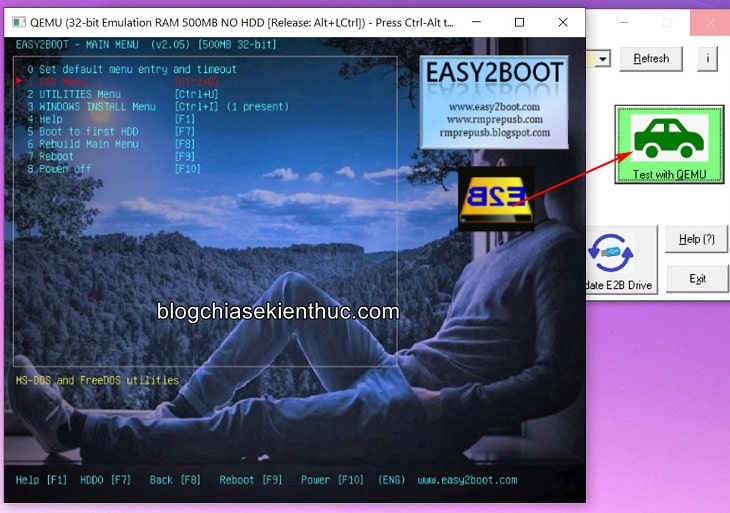
Website https://napmuctannoi.com/
Web https://suamaytinh24gio.com/