hướng dẫn cách chuyển dữ liệu từ ổ đĩa HHD sang SSD rất đơn giản
nếu như trong các bài viết trước đã hướng dẫn quý khách cách chuyển Win từ HDD sang SSD thì bài viết này sẽ hợp cho những Bạn đang có nhu cầu chuyển dữ liệu từ ổ đĩa HDD sang SSD trên máy tính xách tay. Cùng xem nhé!
Tốc độ là điểm mạnh của ổ SSD. Nó có thể nhanh nhất gấp đôi HDD. Từ việc tăng tốc thời gian truy xuất dữ liệu kể cả dữ liệu với dung lượng lớn cho đến tiết kiệm điện hơn hẳn, tuy nhiên vấn đề dung lượng lưu trữ vẫn còn là điểm hạn chế so với ổ đĩa HDD.
Và như sau có hai cách để chuyển dữ liệu từ HDD sang SSD.
1. Dùng Windows để di chuyển dữ liệu
Nói đến việc chuyển dữ liệu thì trước tiên rất chắc chắn người dùng phải nghĩ ngay đến một tính năng tích hợp sẵn mà khách hàng Windows nào cũng có thể sử dụng đó chính là khả năng Sao chép (Coppy) và Dán (Patse).
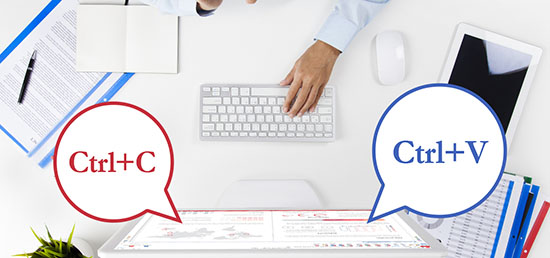
Đối với cách này thì quý khách chỉ cần chọn những tệp tin muốn chuyển từ HDD và nhấn chuột phải chọn Copy (Ctrl + C) or Cut (Ctrl+X) sau đó di chuyển đến SSD và chọn Patse (Ctrl+V).
Nhưng tính năng tích hợp Windows này chỉ có thể áp dụng cho một lượng nhỏ tệp. Khi có một lượng lớn tệp or tệp nằm trong các thư mục khác nhau trong một phân vùng, quý khách có thể thực hiện gì? Nếu Ctrl A và Ctrl C không hoạt động, quý khách có thể thực hiện gì?
Và những tập tin hệ thống sao chép or tập tin ứng dụng có thể hoạt động bình thường? Vâng, các bạn cần một cách khác để truyền dữ liệu hàng loạt.
vì thế mọi người cùng đến với cách thứ 2.
Xem thêm: cai win tai nha HCM
2. Sài chương trình CloneGo
– Bước 1: Tải về và cài chương trình
Để chuyển các tệp dữ liệu hàng loạt (chương trình, video, hình ảnh, tài liệu, âm nhạc, v.v.) từ phân vùng ổ cứng (SSD hoặc HDD) sang SSD, CloneGo cung cấp cho người dùng cách an toàn, dễ dàng và nhanh nhất chóng mà không mất dữ liệu.
Chuẩn bị:
1. Nếu SSD của các bạn chỉ có một phân vùng, hãy thêm một ổ cứng khác để truyền dữ liệu.
2. Anh chị phải tạo một bản lưu trữ dữ liệu phân vùng đích SSD của mình.
3. Tốt hơn là quản lý các tệp trong một phân vùng trên máy tính của quý khách vì chương trình này áp dụng sao chép dữ liệu phân vùng.
4. Người dùng nên đảm bảo rằng các tệp không được dùng trong khi quý khách bắt đầu tiến trình sao chép.
– Bước 2: Tiến hành di chuyển dữ liệu
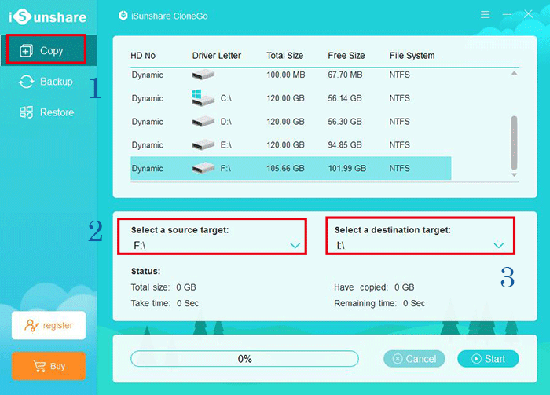
trước tiên, clik vào Copy và đi đến phần giữa để thêm phân vùng sao lưu dữ liệu đích của khách hàng làm mục tiêu nguồn. Sau đó, chọn phân vùng đích của SSD nơi Bạn muốn truyền dữ liệu tệp.
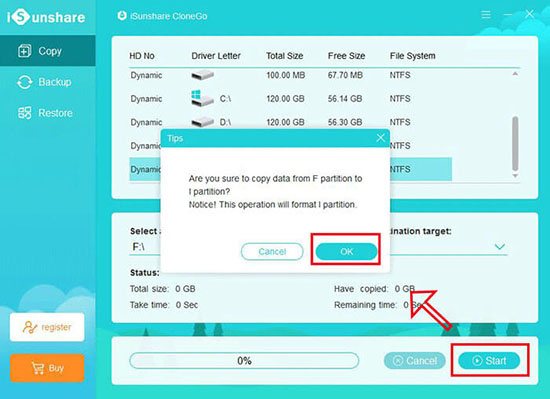
Tiếp theo, bấm vào Start và nó sẽ cho các bạn biết rằng thao tác này sẽ định dạng mục tiêu đích. Nhấn OK để bắt đầu tiến trình sao chép.
– lúc dữ liệu của người dùng được sao chép thành công vào SSD, quý khách sẽ nhận được một tin nhắn. Đi đến SSD và kiểm tra những dữ liệu đó.
– nếu các bạn cam kết mọi thứ hoạt động tốt với các tệp và chương trình đó, các bạn có thể xóa / định dạng phân vùng nguồn trên máy tính để giải phóng thêm dung lượng để máy vi tính chạy nhanh hơn.
Trên đây là cách giúp Bạn chuyển dữ liệu từ HDD sang SSD. Chúc người dùng thành công và mong là bài viết hữu ích cho anh chị.
Xem thêm: Dịch vụ ve sinh may tinh tai nha HCM
CÔNG TY TNHH DỊCH VỤ CÔNG NGHỆ KỸ THUẬT NGUYỄN GIA
GỌI SỐ: 039.7788.652
ĐỊA CHỈ: 47 ĐT 6 – 3. Đông Thạnh Hóc Môn




 5 Lý do các bạn chọn Lọ mực đổ Canon CRG-051/ 047 của hãng NGUYỄN GIA


 dichvusuamaytinhtannoi