Hướng dẫn cách chuyển dữ liệu từ ổ cứng HHD sang SSD đơn g iản

hướng dẫn cách chuyển dữ liệu từ ổ đĩa HHD sang SSD rất đơn giản

nếu trong các bài viết trước đã hướng dẫn anh chị cách chuyển Win từ HDD sang SSD thì bài viết này sẽ hợp cho những quý khách đang có nhu cầu chuyển dữ liệu từ ổ đĩa HDD sang SSD trên máy tính xách tay. Cùng xem nhé!

Tốc độ là điểm mạnh của ổ SSD. Nó có thể nhanh nhất gấp đôi HDD. Từ việc tăng tốc thời gian truy xuất dữ liệu kể cả dữ liệu với dung lượng lớn cho đến tiết kiệm điện hơn hẳn, tuy nhiên vấn đề dung lượng sao lưu vẫn còn có là điểm hạn chế so với ổ cứng HDD.

Và như sau có hai cách để chuyển dữ liệu từ HDD sang SSD.

1. Sử dụng Windows để di chuyển dữ liệu

Nói đến việc chuyển dữ liệu thì trước tiên chắc chắn các bạn phải nghĩ ngay đến một tính năng tích hợp sẵn mà khách hàng Windows nào cũng có thể sử dụng đó chính là khả năng Sao chép (Coppy)Dán (Patse).

copy and patse

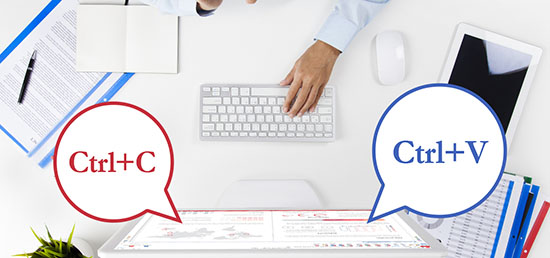
Đối với cách này thì khách hàng chỉ cần chọn những tệp tin muốn chuyển từ HDD và nhấn chuột phải chọn Copy (Ctrl + C) hoặc Cut (Ctrl+X) sau đó di chuyển đến SSD và chọn Patse (Ctrl+V).

Nhưng tính năng tích hợp Windows này chỉ có thể áp dụng cho một lượng nhỏ tệp. Khi có một lượng lớn tệp hoặc tệp nằm trong những thư mục khác nhau trong một phân vùng, anh chị có thể làm gì? Nếu như Ctrl A và Ctrl C không khởi động, người dùng có thể làm gì?

Và những tập tin hệ thống sao chép or tập tin chương trình có thể khởi động bình thường? Vâng, quý khách cần một cách khác để truyền dữ liệu hàng loạt.

vì vậy chúng ta cùng đến với cách thứ 2.

Xem thêm: cài win tại nhà HCM

2. Sử dụng chương trình CloneGo

– Bước 1: Tải về và cài đặt chương trình

Để chuyển các tệp dữ liệu hàng loạt (chương trình, video, hình ảnh, tài liệu, âm nhạc, v.v.) từ phân vùng ổ cứng (SSD or HDD) sang SSD, CloneGo cung cấp cho Bạn cách an toàn, dễ dàng và nhanh chóng mà không mất dữ liệu.

Chuẩn bị:

1. Nếu SSD của Bạn chỉ có một phân vùng, hãy thêm một ổ đĩa khác để truyền dữ liệu.

2. Người dùng phải tạo một bản sao lưu dữ liệu phân vùng đích SSD của mình.

3. Tốt hơn là quản lý các tệp trong một phân vùng trên máy vi tính của anh chị vì phần mềm này áp dụng sao chép dữ liệu phân vùng.

4. Bạn nên đảm bảo rằng các tệp không được sử dụng trong lúc Bạn bắt đầu công đoạn sao chép.

– Bước 2: Tiến hành di chuyển dữ liệu

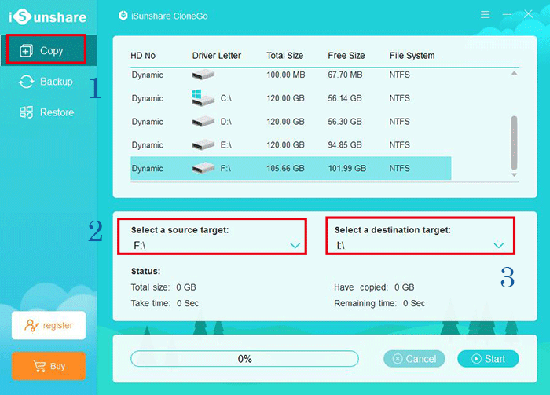
trước tiên, clik vào Copy và đi đến phần giữa để thêm phân vùng lưu trữ dữ liệu đích của quý khách thực hiện mục tiêu nguồn. Sau đó, chọn phân vùng đích của SSD nơi Bạn muốn truyền dữ liệu tệp.

bước 1

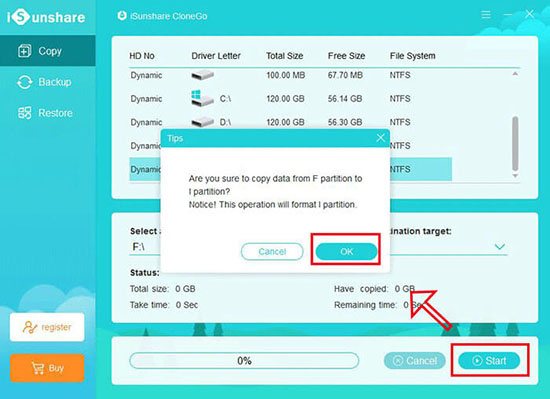
Tiếp đến, clik vào Start và nó sẽ cho người dùng biết rằng thao tác này sẽ định dạng mục tiêu đích. Bấm OK để bắt đầu quá trình sao chép.

bắt đầu chuyển dữ liệu

– khi dữ liệu của anh chị được sao chép thành công vào SSD, các bạn sẽ nhận được một tin nhắn. Đi đến SSD và kiểm tra những dữ liệu đó.

– nếu như các bạn đảm bảo mọi thứ hoạt động tốt với các tệp và phần mềm đó, anh chị có thể xóa / định dạng phân vùng nguồn trên máy tính để giải phóng thêm dung lượng để máy tính chạy trơn tru hơn.

Trên đây là cách giúp anh chị chuyển dữ liệu từ HDD sang SSD. Chúc các bạn thành công và mong rằng bài viết hữu ích cho Bạn.

Xem thêm: Dịch vụ vệ sinh máy tính tại nhà HCM

CÔNG TY TNHH DỊCH VỤ CÔNG NGHỆ KỸ THUẬT NGUYỄN GIA
GỌI SỐ: 039.7788.652

ĐỊA CHỈ: 47 ĐT 6 – 3. Đông Thạnh Hóc Môn

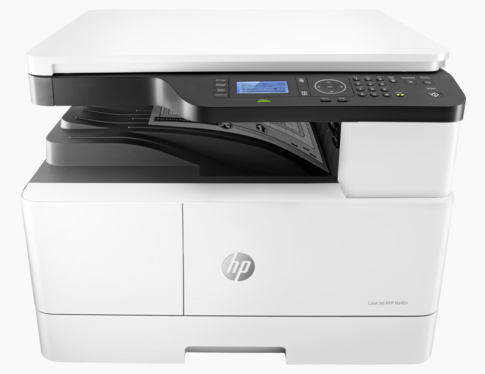
Thay Mực Máy in laser đen trắng HP M440N (8AF46A)

Nạp Mực Máy in laser đen trắng HP M440N (8AF46A)

GIÁ: 350.000 VNĐ

Thông số kỹ thuật viên

  • Độ phân giải1.200 x 1.200 dpi
  • Chức năngCopy, In, Scan
  • Khổ giấy inA3, A4, A5, A6, B4, B5
  • Tốc độ inA3 (13 trang/phút), A4 (24 trang/phút)
  • Công suất in tối đa50.000 trang/tháng
  • Thời gian in bản trước tiên7,7 giây
  • Tốc độ giải quyết600MHz processor
  • hiệu năng thực hiện việcCông suất khuyến nghị/tháng (2.000 – 5.000 trang/tháng)
  • dòng mực máy in sử dụngHP 335A/X, Drum 57A
  • Khay đựng giấyKhay 1 (100 trang), Khay 2 (250 trang)
  • Khay chứa giấy đã in250 trang
  • Độ thu phóng25% – 400%
  • Màn hình hiển thịLCD 4 loại
  • kết nốiUSB 2.0, Ethernet 10/100 Base TX
  • Bộ nhớ512MB
  • Nguồn điện áp220V/50Hz
  • Trọng lượng sản phẩm25kg
  • Kích thước sản phẩm560mm x 540mm x 417mm
  • Sản xuất tạiTrung Quốc
  • Xuất xứ của hãngNhật Bản
  • Bảo hành12 tháng

XEm thêm: sửa máy in hóc môn

Thông tin chi tiết về máy in laser đen trắng HP M440N (8AF46A)

  • HP M440N (8AF46A) có đa chức năng: In, copy, Scan, ADF.
  • Máy in đa chức năng HP LaserJet M440N (8AF47A) in được nhiều khổ giấy khác nhau: A3, A4, A5, A6, B4, B5, 8K, 16K, Oficio 216 x 340 mm.
  • Máy in HP cho tốc độ in đạt 24 trang /phút với khổ A4, 13 trang/phút với khổ A3.
  • Máy có độ phân giải cao 1200 x 1200 dpi sẽ cho ra bản in sắc nét.
  • Máy in đa năng bổ trợ truy cập qua: USB 2.0, Ethernet 10/100 Base TX.
  • Công suất khuyến nghị in cho 1 tháng tối đa là 50.000 trang/tháng, đáp ứng mọi nhu cầu in ấn của quý khách.
  • Máy in sử dụng loại mực in HP 335A/X, Drum 57A.

Máy in laser đen trắng HP M440N (8AF46A)

Xem thêm: sua may in quan 12

CÔNG TY TNHH DỊCH VỤ CÔNG NGHỆ KỸ THUẬT NGUYỄN GIA
GỌI SỐ: 039.7788.652

ĐỊA CHỈ: 47 ĐT 6 – 3. Đông Thạnh Hóc Môn

Nạp Mực Máy in laser đen trắng HP M440N (8AF46A)

Nạp Mực Máy in laser đen trắng HP M440N (8AF46A)

GIÁ: 350.000 VNĐ

Thông số kỹ thuật

  • Độ phân giải1.200 x 1.200 dpi
  • Chức năngCopy, In, Scan
  • Khổ giấy inA3, A4, A5, A6, B4, B5
  • Tốc độ inA3 (13 trang/phút), A4 (24 trang/phút)
  • Công suất in tối đa50.000 trang/tháng
  • Thời gian in bản đầu tiên7,7 giây
  • Tốc độ xử lý600MHz processor
  • hiệu suất làm việcCông suất khuyến nghị/tháng (2.000 – 5.000 trang/tháng)
  • loại mực sử dụngHP 335A/X, Drum 57A
  • Khay đựng giấyKhay 1 (100 trang), Khay 2 (250 trang)
  • Khay chứa giấy đã in250 trang
  • Độ thu phóng25% – 400%
  • Màn hình hiển thịLCD 4 dòng
  • kết nốiUSB 2.0, Ethernet 10/100 Base TX
  • Bộ nhớ512MB
  • Nguồn điện áp220V/50Hz
  • Trọng lượng sản phẩm25kg
  • Kích thước sản phẩm560mm x 540mm x 417mm
  • Sản xuất tạiTrung Quốc
  • Xuất xứ của hãngNhật Bản
  • Bảo hành12 tháng

Xem: sửa máy in hóc môn

Thông tin chi tiết về máy in laser đen trắng HP M440N (8AF46A)

  • HP M440N (8AF46A) có đa chức năng: In, copy, Scan, ADF.
  • Máy in đa chức năng HP LaserJet M440N (8AF47A) in được nhiều khổ giấy khác nhau: A3, A4, A5, A6, B4, B5, 8K, 16K, Oficio 216 x 340 mm.
  • Máy in HP cho tốc độ in đạt 24 trang /phút với khổ A4, 13 trang/phút với khổ A3.
  • Máy có độ phân giải cao 1200 x 1200 dpi sẽ cho ra bản in sắc nét.
  • Máy in đa năng giúp đỡ truy cập qua: USB 2.0, Ethernet 10/100 Base TX.
  • Công suất khuyến nghị in cho 1 tháng tối đa là 50.000 trang/tháng, đáp ứng tất cả các nhu cầu in ấn của Bạn.
  • Máy in dùng dòng mực in HP 335A/X, Drum 57A.

Máy in laser đen trắng HP M440N (8AF46A)

Máy in laser đen trắng HP M440N (8AF46A)

Xem thêm: sua may in quan 12

CÔNG TY TNHH DỊCH VỤ CÔNG NGHỆ KỸ THUẬT NGUYỄN GIA
GỌI SỐ: 039.7788.652

ĐỊA CHỈ: 47 ĐT 6 – 3. Đông Thạnh Hóc Môn

Mẹo để khắc phục sự cố Máy in thường gặp

Mẹo để khắc phục sự cố Máy in thường gặp

cực kỳ ít điều dẫn đến sự thất vọng nhanh nhất chóng hơn là khi người dùng cần in thứ gì đó trong một lần kẹp và máy in của quý khách không muốn hợp tác (và nó cũng sẽ không cho người dùng biết lý do tại sao!) Trong lúc các đường sọc trên hình ảnh của Bạn or văn bản mờ là một điều rắc rối , đối phó với một máy in thậm chí sẽ không thừa nhận người dùng tồn tại là một việc khác. Cho dù các bạn nhận được thông báo lỗi không đồng bộ hóa với thực tế hay máy in của người dùng đang xử lý im lặng cho Bạn, thì việc biết bắt đầu từ đâu lúc máy in của khách hàng không in có thể giúp quý khách giải tỏa phần nào sự thất vọng đó.

Các giải pháp fix sự cố cụ thể sẽ không giống nhau tùy thuộc vào kiểu máy in của anh chị, nhưng khi quý khách hiểu một số vấn đề phổ biến, khách hàng có thể nhanh chóng tìm và tìm kiếm các bản sửa lỗi cụ thể cho đơn vị của mình. Các nhà sản xuất cung cấp tài nguyên trực tuyến để giúp các bạn khắc phục các sự cố máy in rắc rối nhất của mình và Nguyễn Gia Computer có một số mẹo cơ bản được đề cập ngay tại đây!

Máy in bị kẹt giấy

nếu máy in của Bạn cho biết Bạn bị kẹt giấy, có một vài thủ phạm tiềm ẩn. Đầu tiên, hãy đảm bảo rằng giấy được căn chỉnh đúng cách trong khay giấy. Nếu như giấy của Bạn bị lệch dù chỉ một chút, nó có thể nhanh nhất chóng bị kẹt. Thông thường, lấy giấy ra khỏi thiết bị và xếp nó tốt hơn vào các bộ phận nạp liệu sẽ xử lý vấn đề. Các khay giấy được chế tác để chứa một lượng giấy cụ thể. Đối với một số người, nó có thể chỉ là 100 tờ, trong lúc những người khác có thể chứa tất cả doa. Kiểm tra hướng dẫn dùng máy in của người dùng để biết dung lượng giấy được khuyến nghị – khay giấy được nhồi quá nhiều có thể ngay lập tức gắn cờ cảnh báo kẹt giấy trong máy của quý khách. Quý khách cũng nên đảm bảo cài dòng giấy hoặc phương tiện trên menu máy in phù hợp với lệnh in hiện tại của khách hàng. Máy in bao gồm các cài đặt cho nhiều dòng giấy khác nhau như giấy thẻ, giấy ảnh hoặc giấy trình bày. Giấy dày hơn có thể gây kẹt giấy nếu tắt cài và thay đổi nhanh dòng giấy có thể giải quyết thông báo kẹt giấy của Bạn ngay lập tức.

Con lăn lấy là các con lăn lấy giấy từ khay và nạp vào máy in. Những bộ phận này cũng đã được biết là nguyên do gây ra kẹt sau lúc sài nhiều lần và cuối cùng có thể cần được thay thế.

khi máy in của khách hàng báo rằng có kẹt giấy và không có thì cực kỳ có thể là do có sự cố cơ học xảy ra. Tuy nhiên, đừng đập vỡ máy in của quý khách ngay lúc này trên một cánh đồng! Lúc tìm kiếm giải pháp cho máy in HP® bị kẹt giấy, Neal Poole đã phát hiện lên rằng thông thường kẹt giấy thực sự có thể để lại cặn gây cản trở khởi động của máy in rất lâu sau lúc hết kẹt.

Một lượng nhỏ giấy vụn nằm giữa các bánh răng di chuyển bộ in hai mặt phía sau của quý khách có thể khiến máy in của Bạn nghĩ rằng có thứ gì đó nằm trong bộ in hai mặt, không phải bánh răng. Kiểm tra các bộ phận cơ khí xung quanh kẹt giấy của anh chị và cam kết chúng khởi động sạch sẽ (một số kiểu máy cung cấp cho quý khách ý tưởng chính xác hơn về vị trí kẹt giấy, đặc biệt đối với các đơn vị văn phòng phức tạp hơn). Bên dưới đây là một giải pháp được đăng trên Fixya có thể giúp:

** Một lưu ý nhỏ: điều này rõ ràng dành cho HP® OfficeJet® L7680, nhưng các nguyên tắc chung áp dụng cho các kiểu máy và nhãn hiệu máy in **

Tháo bộ in hai mặt phía sau và giữ chặt bất kỳ con lăn nào trong số bốn con lăn. Họ có di chuyển tự do không? Nếu như không, bước Tiếp đến của khách hàng là. . .
dùng kẹp giấy chạm vào hai trong số các điểm tiếp xúc bằng đồng thau. Việc bắc cầu gọi ngay này dẫn đến máy in nghĩ rằng bộ in hai mặt vẫn được cài đặt và quý khách sẽ muốn duy trì hotline này đến hết bước cuối cùng.

bấm OK trên bảng điều khiển.

Hãy nhìn vào bánh răng bằng nhựa màu trắng ở phía bên tay trái. Chúng có di chuyển tự do không, hay chúng bị khựng lại, bỏ qua, đông cứng or kẹt cứng? Nếu như đó là tình huống thứ hai, quý khách có các mảnh giấy, mà anh chị sẽ cần xóa khỏi các bánh răng.
Xem: sua may in quan 12

Nắm con lăn cao su xa nhất và xoay. Kiểm tra các mảnh giấy trong các răng bánh răng.

Sau lúc các con lăn và bánh răng quay tự do, các bạn đã loại bỏ kẹt giấy và anh chị có thể tháo kẹp giấy và lắp đặt lại.
Rút phích cắm máy in của người dùng để đặt lại các cảm biến nếu người dùng vẫn nhận được thông báo kẹt giấy sau khi thực hiện sạch.

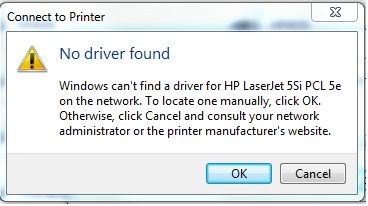
Máy in không nhận Driver

Không nhận driver máy in

Phần cứng không phải khi nào cũng đáng trách. Trình điều khiển máy in của Bạn hoạt động như một trình dịch giữa máy vi tính và máy in của quý khách. Giống như các chương trình khác, trình điều khiển cũng có thể lỗi thời or mất khả năng tương thích với hệ điều hành của khách hàng sau khi update. Nếu máy in của quý khách không phản hồi các lệnh cơ bản or liên tục gặp sự cố, bản update trình điều khiển có thể fix sự cố ngay lúc này. Các bạn cũng có thể tải sai trình điều khiển trên máy vi tính để hoạt động với máy in của mình. Gỡ cài đặt trình điều khiển người dùng có trong máy vi tính để bàn, sau đó thay nó bằng một phiên bản update thường sẽ khiến máy in và máy tính để bàn của quý khách trò chuyện trở lại. Để tìm phiên bản update của trình điều khiển máy in của anh chị, hãy kết nối trang hỗ trợ của nhà sản xuất máy in và nhập số kiểu máy in của khách hàng. Sau đó thực hiện theo những bước trên trang để tải xuống phiên bản cập nhật nhất. Chúng tôi đã bao gồm các liên kết đến các trang hỗ trợ của hãng máy in thông dụng nhất bên dưới!

thực hiện thể nào để add thêm máy in trên win 10

nếu như khách hàng đang cố gắng kết nối với một máy in mới trong windows 10 và định in qua Wi-Fi, quý khách có thể in ngay mà không cần tải xuống chương trình máy in. Windows 10 tương thích với hầu hết các máy in mới. Để thêm một máy in mới, đi tới cài đặt> Thiết bị> Máy in & Máy quét> Thêm Máy in và chọn máy in anh chị muốn thêm. Nếu như quý khách định dùng máy in này thường sẽ xuyên, Bạn có thể đặt nó làm máy in mặc định và cũng có thể in trang thử nghiệm để kiểm tra chất lượng in trước khi in tài liệu của bạn!

Cách kiểm tra trang in thử nghiệm

nếu khách hàng gặp sự cố lúc chẩn đoán sự cố máy in của mình, việc in trang kiểm tra or báo cáo trạng thái máy in có thể giúp thu hẹp vấn đề là gì. Nếu như trang kiểm tra in thành công thì vấn đề của khách hàng có thể là do trình điều khiển máy in, ứng dụng máy in or kết nối cáp. Nếu như nó không in đúng cách thì có thể có sự cố với chính máy in và có thể cần sửa chữa.

Cách in trang thử nghiệm trên Windows 10

Để in trang thử nghiệm ở windows 10, hãy đi tới cài đặt> Thiết bị> Máy in & Máy quét. Sau đó, chọn máy in của anh chị và chọn Quản lý> In Trang Thử nghiệm.

Cách in trang thử nghiệm trên Windows 8

Để in trang kiểm tra trên Windows 8, hãy bấm phím Windows trên bàn phím của các bạn, sau đó tìm “máy in” trên trang bắt đầu. Chọn cài đặt đặt> Xem thiết bị và máy in, sau đó nhấp chuột phải vào biểu tượng máy in và bật “Thuộc tính máy in” và chọn “Trang kiểm tra in”

Cách in trang thử nghiệm trên Windows 7

Để in trang thử nghiệm ở windows 7, hãy bấm vào nút “Bắt đầu”> Bảng điều khiển> Thiết bị và Máy in. Sau đó nhấp chuột phải vào biểu tượng máy in và mở “Thuộc tính máy in” và chọn “Trang kiểm tra in”

Hàng đợi đã tải

lúc lệnh in của Bạn kết thúc, hàng đợi của khách hàng phải tự động xóa. Điều đó không phải lúc nào cũng diễn ra như kế hoạch, đặc biệt là lúc một số công đoạn in bị tạm dừng, bị hoãn or bị dừng do sự cố truy cập dữ liệu. Nếu hàng đợi của người dùng bị chặn hết, nó có thể khiến trình điều khiển của khách hàng phải dừng lại. Thông thường sẽ, lúc cố gắng in một thứ gì đó, khách hàng sẽ chọn in nhiều lần, khiến hàng đợi của người dùng thêm quá tải.

Đôi lúc máy in của anh chị không phải là lý do khiến công việc của quý khách không in được. Lệnh in bị kẹt có thể làm ảnh hưởng đến hàng đợi của các bạn, điều này ngăn máy in của quý khách nhận lệnh. Nó cũng sẽ không biến mất khi các bạn bấm vào xóa đa phần thời gian. Vì vậy, các bạn có thể thực hiện gì để xóa bỏ hàng đợi và lấy lại máy in của mình? Đây là cách bắt đầu:

Một lưu ý nhỏ: điều này rõ ràng là để cho các máy in HP được ghép nối với Windows, nhưng các nguyên tắc chung áp dụng cho các kiểu máy và nhãn hiệu máy in.

Tắt hoàn toàn máy in của khách hàng và rút phích Lắp khỏi nguồn điện.

cam kết lưu tài liệu quý khách định in ở dạng quý khách muốn in. Khi người dùng xóa bỏ hàng đợi của mình, tất cả các lệnh in chưa được lưu sẽ bị xóa — nó cũng sẽ biến mất.
mở Dịch vụ Windows bằng cách tìm kiếm “Dịch vụ” trên thanh công cụ tìm của Bạn or clik vào nút Cửa sổ trên bàn phím của người dùng.
Sau nửa danh sách Dịch vụ, Bạn sẽ thấy một dịch vụ được gọi là “Bộ đệm in”. Nhấp chuột phải vào tùy chọn Print Spooler và xem các tùy chọn của khách hàng. “STOP” sẽ tạm dừng mọi bản in bị kẹt mà quý khách đang làm vướng vào hàng đợi của mình.
lúc quý khách đã tạm dừng toàn bộ các lệnh in bằng bộ đệm, hãy dùng trình duyệt Windows Explorer để tìm kiếm kiếm: C: \ Windows \ System32 \ Spool \ PRINTERS
xóa bỏ toàn bộ các tệp hiện có trên hàng đợi của Bạn và tắt thiết bị máy vi tính của quý khách khỏi Windows.
mở máy in của Bạn bằng nút nguồn, sau đó bật lại máy tính của người dùng.
hoạt động lại dịch vụ bộ đệm in.
In tài liệu của quý khách. Nếu như nó hoạt động, quý khách đã hoàn tất!
nếu hàng đợi in của quý khách bị sa lầy và đóng băng một lần nữa, Bạn có một số tùy chọn khác. HP cung cấp một ứng dụng miễn phí có tên HP Print and Scan Doctor mà người dùng có thể tải xuống miễn phí. Chạy ứng dụng này sẽ tự động fix sự cố thường gặp với máy in của anh chị và xử lý chúng. Nếu như Bạn vẫn gặp sự cố kẹt hàng, hãy gỡ cài và cập nhật trình điều khiển máy in của Bạn. Đôi lúc, trình điều khiển cũ hơn có thể không tương thích hoặc có thể bị hỏng, điều này sẽ khiến bản in của các bạn không được xử lý.

truy cập wifi máy in

truy cập không dây là một con dao hai lưỡi. Một mặt, các bạn có thể kết nối máy in của mình với các thiết bị ở bất kỳ đâu trong nhà quý khách. Mặt khác, truy cập của anh chị là thứ mà các bạn không thể nhìn thấy. Nếu máy in của anh chị bị mất tín hiệu Wi-fi, quý khách thường sẽ không thể biết được trừ lúc người dùng fix sự cố truy cập. Nếu như Wi-Fi của máy in của quý khách bị hỏng, hãy rút phích cắm và kết nối lại với modem của khách hàng. Ngày nay, có một chút khó khăn nhưng việc tắt nguồn thiết bị điện tử có thể tạo nên điều kỳ diệu trong việc fix sự cố. Nếu thiết bị của Bạn không kết nối với máy in, hãy kiểm tra xem khả năng Wi-fi và Bluetooth của người dùng đã hoạt động và hoạt động chưa.

kết nối yếu (hoặc không tồn tại!) Giữa máy tính và máy in của anh chị sẽ khiến các bạn không nhận được tài liệu mình cần. Và bởi vì các vấn đề nằm giữa cả hai, thường cực kỳ khó để chẩn đoán. Nếu như máy in của các bạn đang truy cập không dây với máy in của người dùng và sau đó dừng lại, hãy thử mở lại máy tính và máy in của anh chị để xem liệu chúng có truy cập lại hay không. Nếu như không, đây là một số câu hỏi thông dụng các bạn nên hỏi lúc nghi ngờ truy cập WiFi của mình có thể là nguyên do gây ra sự cố của người dùng.

Máy in của quý khách có được kết nối với mạng của khách hàng không? In Báo cáo Kiểm tra Mạng Không dây là cách dễ nhất để kiểm tra và xem trong máy in HP. Đi tới bảng điều khiển của quý khách và chọn Báo cáo kiểm tra mạng không dây (trên một số kiểu máy, khách hàng có thể kết nối trực tiếp vào bảng điều khiển này bằng cách click vào nút không dây). Báo cáo này sẽ cung cấp cho quý khách thông tin chi tiết về kết nối, các đơn vị được truy cập với mạng và Tên mạng (địa chỉ SSID) —từ đó Bạn có thể xem đơn vị của mình có đang truy cập với mạng hay không. Cân nhắc khởi động lại bộ định tuyến và máy in của khách hàng để kết nối lại.

máy tính của Bạn có kết nối mạng không? Đối với Bạn Windows, hãy chọn HP Print and Scan Doctor đã thảo luận ở trên để kiểm tra. Đối với Bạn Apple, hãy clik vào biểu tượng Không dây ở góc trên cùng bên phải của màn hình. Mạng của Bạn đã được kiểm tra chưa?

Có gì trên máy vi tính của Bạn gần đây đã thay đổi không? Các update cho chương trình bảo mật, tường lửa, trình duyệt và hệ điều hành của quý khách có thể làm cho sự cố kết nối với máy in của Bạn. Người dùng có thể cần truy cập lại máy vi tính của mình với mạng, định cấu hình lại cài đặt bảo vệ để bao gồm máy in hoặc cài đặt trình điều khiển cập nhật, tùy thuộc vào bản chất của các phiên bản update của khách hàng. Nếu như quý khách đã cập nhật chương trình, hãy xem xét khôi phục hệ thống của khách hàng về cài / phiên bản gốc để xem liệu điều đó có truy cập lại với quý khách hay không.
Bộ định tuyến của Bạn có được thay đổi gần đây không? Rất có thể khách hàng sẽ cần định cấu hình lại máy in và máy vi tính của mình để truy cập lại với mạng. Kiểm tra xem liệu bộ định tuyến mới của anh chị có được chỉ định một địa điểm ISP khác hay không, địa chỉ này sẽ cần được cấu hình lại.
Xem: sua may in quan go vap

CÔNG TY TNHH DỊCH VỤ CÔNG NGHỆ KỸ THUẬT NGUYỄN GIA
GỌI SỐ: 039.7788.652

ĐỊA CHỈ: 47 ĐT 6 – 3. Đông Thạnh Hóc Môn

Mẹo để khắc phục sự cố Máy in thường gặp

Mẹo để khắc phục sự cố Máy in thường gặp

cực kỳ ít điều dẫn đến sự thất vọng nhanh chóng hơn là khi anh chị cần in thứ gì đó trong một lần kẹp và máy in của khách hàng không muốn hợp tác (và nó cũng sẽ không cho anh chị biết lý do tại sao!) Trong khi các đường sọc trên hình ảnh của quý khách or văn bản mờ là một điều rắc rối , đối phó với một máy in thậm chí sẽ không thừa nhận Bạn tồn tại là một việc khác. Cho dù các bạn nhận được thông báo lỗi không đồng bộ hóa với thực tế hay máy in của khách hàng đang giải quyết im lặng cho người dùng, thì việc biết bắt đầu từ đâu khi máy in của Bạn không in có thể giúp Bạn giải tỏa phần nào sự thất vọng đó.

Các phương pháp khắc phục sự cố cụ thể sẽ không giống nhau tùy thuộc vào kiểu máy in của anh chị, nhưng khi người dùng hiểu một số vấn đề phổ biến, các bạn có thể nhanh chóng tìm và tìm các bản sửa chữa lỗi cụ thể cho đơn vị của mình. Các nhà sản xuất cung cấp tài nguyên trực tuyến để giúp quý khách fix các sự cố máy in rắc rối nhất của mình và Nguyễn Gia Computer có một số mẹo cơ bản được đề cập ngay tại đây!

Máy in bị kẹt giấy

nếu như máy in của các bạn cho biết khách hàng bị kẹt giấy, có một vài thủ phạm tiềm ẩn. Đầu tiên, hãy đảm bảo rằng giấy được căn chỉnh đúng cách trong khay giấy. Nếu giấy của khách hàng bị lệch dù chỉ một chút, nó có thể nhanh nhất chóng bị kẹt. Thông thường sẽ, lấy giấy ra khỏi thiết bị và xếp nó tốt hơn vào các bộ phận nạp liệu sẽ giải quyết vấn đề. Các khay giấy được thiết kế để chứa một lượng giấy cụ thể. Đối với một số người, nó có thể chỉ là 100 tờ, trong khi những người khác có thể chứa toàn bộ doa. Kiểm tra chỉ dẫn dùng máy in của các bạn để biết dung lượng giấy được khuyến nghị – khay giấy được nhồi quá nhiều có thể ngay lập tức gắn cờ cảnh báo kẹt giấy trong máy của các bạn. Quý khách cũng nên đảm bảo cài dòng giấy or phương tiện trên menu máy in thích hợp với lệnh in hiện tại của anh chị. Máy in bao gồm các cài đặt cho nhiều loại giấy không giống nhau như giấy thẻ, giấy ảnh hoặc giấy trình bày. Giấy dày hơn có thể gây kẹt giấy nếu như tắt cài và thay nhanh nhất loại giấy có thể xử lý thông báo kẹt giấy của Bạn ngay lúc này.

Con lăn lấy là các con lăn lấy giấy từ khay và nạp vào máy in. Những bộ phận này cũng đã được biết là nguyên do gây ra kẹt sau khi dùng nhiều lần và cuối cùng có thể cần được thay đổi.

khi máy in của khách hàng báo rằng có kẹt giấy và không có thì rất có thể là do có sự cố cơ học xảy ra. Tuy nhiên, đừng đập vỡ máy in của anh chị ngay lập tức trên một cánh đồng! Lúc tìm kiếm giải pháp cho máy in HP® bị kẹt giấy, Neal Poole đã phát hiện ra rằng thông thường kẹt giấy thực sự có thể để lại cặn gây cản trở hoạt động của máy in rất lâu sau lúc hết kẹt.

Một lượng nhỏ giấy vụn nằm giữa các bánh răng di chuyển bộ in hai mặt phía sau của khách hàng có thể khiến máy in của quý khách nghĩ rằng có thứ gì đó nằm trong bộ in hai mặt, không phải bánh răng. Kiểm tra các bộ phận cơ khí xung quanh kẹt giấy của người dùng và đảm bảo chúng hoạt động sạch sẽ (một số kiểu máy cung cấp cho quý khách ý tưởng chính xác hơn về vị trí kẹt giấy, đặc biệt đối với các đơn vị văn phòng phức tạp hơn). Bên dưới đây là một phương pháp được đăng trên Fixya có thể giúp:

** Một chú ý nhỏ: điều này rõ ràng để cho HP® OfficeJet® L7680, nhưng các nguyên tắc chung áp dụng cho các kiểu máy và nhãn hiệu máy in **

Tháo bộ in hai mặt phía sau và giữ chặt bất kỳ con lăn nào trong số bốn con lăn. Họ có di chuyển tự do không? Nếu không, bước Tiếp đến của các bạn là. . .
sử dụng kẹp giấy chạm vào hai trong số các điểm tiếp xúc bằng đồng thau. Việc bắc cầu liên hệ này dẫn đến máy in nghĩ rằng bộ in hai mặt vẫn được cài đặt và các bạn sẽ muốn duy trì gọi ngay này đến hết bước cuối cùng.

nhấn OK trên bảng điều khiển.

Hãy nhìn vào bánh răng bằng nhựa màu trắng ở phía bên tay trái. Chúng có di chuyển tự do không, hay chúng bị khựng lại, bỏ qua, đông cứng hoặc kẹt cứng? Nếu đó là tình huống thứ hai, các bạn có các mảnh giấy, mà người dùng sẽ cần xóa bỏ khỏi các bánh răng.
Xem: sửa máy in quận 12

Nắm con lăn cao su xa nhất và xoay. Kiểm tra các mảnh giấy trong các răng bánh răng.

Sau lúc các con lăn và bánh răng quay tự do, người dùng đã dòng bỏ kẹt giấy và khách hàng có thể tháo kẹp giấy và lắp đặt lại.
Rút phích gắn máy in của Bạn để đặt lại các cảm biến nếu như khách hàng vẫn nhận được thông báo kẹt giấy sau khi làm sạch.

Máy in không nhận Driver

Phần cứng không phải khi nào cũng đáng trách. Trình điều khiển máy in của người dùng khởi động như một trình dịch giữa máy tính và máy in của các bạn. Giống như các ứng dụng khác, trình điều khiển cũng có thể lỗi thời or mất tính năng tương thích với hệ điều hành của khách hàng sau lúc update. Nếu như máy in của anh chị không phản hồi các lệnh cơ bản hoặc liên tục gặp sự cố, bản update trình điều khiển có thể fix sự cố ngay lúc này. Quý khách cũng có thể tải sai trình điều khiển trên máy vi tính để hoạt động với máy in của mình. Gỡ cài trình điều khiển quý khách có trong máy vi tính để bàn, sau đó thay đổi nó bằng một phiên bản cập nhật thường sẽ khiến máy in và máy vi tính để bàn của khách hàng trò chuyện trở lại. Để tìm phiên bản update của trình điều khiển máy in của anh chị, hãy kết nối trang giúp đỡ của nhà sản xuất máy in và nhập vào số kiểu máy in của Bạn. Sau đó thực hiện theo những bước trên trang để tải xuống phiên bản update nhất. Nguyễn Gia Computer đã bao gồm các liên kết đến các trang bổ trợ của hãng máy in phổ biến nhất bên dưới!

làm thể nào để add thêm máy in trên win 10

nếu Bạn đang cố gắng kết nối với một máy in mới trong windows 10 và định in qua Wi-Fi, khách hàng có thể in ngay mà không cần tải xuống ứng dụng máy in. Windows 10 tương thích với đa phần các máy in mới. Để thêm một máy in mới, đi tới cài đặt đặt> Thiết bị> Máy in & Máy quét> Thêm Máy in và chọn máy in khách hàng muốn thêm. Nếu như các bạn định sử dụng máy in này thường sẽ xuyên, quý khách có thể đặt nó thực hiện máy in mặc định và cũng có thể in trang thử nghiệm để kiểm tra chất lượng in trước lúc in tài liệu của bạn!

Cách kiểm tra trang in thử nghiệm

nếu quý khách gặp sự cố khi chẩn đoán sự cố máy in của mình, việc in trang kiểm tra or báo cáo trạng thái máy in có thể giúp thu hẹp vấn đề là gì. Nếu như trang kiểm tra in thành công thì vấn đề của anh chị có thể là do trình điều khiển máy in, ứng dụng máy in or truy cập cáp. Nếu nó không in đúng cách thì có thể có sự cố với chính máy in và có thể cần sửa chữa.

Cách in trang thử nghiệm trên Windows 10

Để in trang thử nghiệm ở windows 10, hãy đi tới cài đặt đặt> Thiết bị> Máy in & Máy quét. Sau đó, chọn máy in của người dùng và chọn Quản lý> In Trang Thử nghiệm.

Cách in trang thử nghiệm trên Windows 8

Để in trang kiểm tra trong windows 8, hãy nhấn phím Windows trên bàn phím của khách hàng, sau đó tìm kiếm “máy in” trên trang bắt đầu. Chọn cài đặt> Xem thiết bị và máy in, sau đó nhấp chuột phải vào biểu tượng máy in và bật “Thuộc tính máy in” và chọn “Trang kiểm tra in”

Cách in trang thử nghiệm ở windows 7

Để in trang thử nghiệm trong windows 7, hãy clik vào nút “Bắt đầu”> Bảng điều khiển> Thiết bị và Máy in. Sau đó nhấp chuột phải vào biểu tượng máy in và mở “Thuộc tính máy in” và chọn “Trang kiểm tra in”

Hàng đợi đã tải

lúc lệnh in của Bạn kết thúc, hàng đợi của người dùng phải tự động xóa bỏ. Điều đó không phải khi nào cũng diễn ra như kế hoạch, đặc biệt là khi một số tiến trình in bị tạm dừng, bị hoãn hoặc bị dừng do sự cố kết nối dữ liệu. Nếu như hàng đợi của khách hàng bị chặn hết, nó có thể khiến trình điều khiển của các bạn phải dừng lại. Thông thường, lúc cố gắng in một thứ gì đó, khách hàng sẽ chọn in nhiều lần, khiến hàng đợi của khách hàng thêm quá tải.

Đôi khi máy in của khách hàng không phải là lý do khiến những việc của người dùng không in được. Lệnh in bị kẹt có thể làm ảnh hưởng đến hàng đợi của anh chị, điều này ngăn máy in của người dùng nhận lệnh. Nó cũng sẽ không biến mất khi quý khách bấm vào xóa bỏ đa phần thời gian. Vì vậy, anh chị có thể thực hiện gì để xóa hàng đợi và lấy lại máy in của mình? Đây là cách bắt đầu:

Một chú ý nhỏ: điều này rõ ràng là để cho các máy in HP được ghép nối với Windows, nhưng các nguyên tắc chung áp dụng cho các kiểu máy và nhãn hiệu máy in.

Tắt hoàn toàn máy in của quý khách và rút phích Lắp khỏi nguồn điện.

đảm bảo lưu tài liệu anh chị định in ở dạng khách hàng muốn in. Lúc người dùng xóa bỏ hàng đợi của mình, tất cả các lệnh in chưa được lưu sẽ bị xóa — nó cũng sẽ biến mất.
bật Dịch vụ Windows bằng cách tìm “Dịch vụ” trên thanh công cụ tìm của các bạn hoặc bấm vào nút Cửa sổ trên bàn phím của Bạn.
Sau nửa danh mục Dịch vụ, người dùng sẽ thấy một dịch vụ được gọi là “Bộ đệm in”. Nhấp chuột phải vào tùy chọn Print Spooler và xem các tùy chọn của anh chị. “STOP” sẽ tạm dừng mọi bản in bị kẹt mà khách hàng đang làm vướng vào hàng đợi của mình.
khi Bạn đã tạm dừng toàn bộ các lệnh in bằng bộ đệm, hãy sài trình duyệt Windows Explorer để tìm kiếm kiếm: C: Windows System32 Spool PRINTERS
xóa toàn bộ các tệp hiện có trên hàng đợi của khách hàng và tắt thiết bị máy vi tính của quý khách khỏi Windows.
bật máy in của anh chị bằng nút nguồn, sau đó mở lại máy vi tính của khách hàng.
khởi động lại dịch vụ bộ đệm in.
In tài liệu của anh chị. Nếu như nó khởi động, anh chị đã hoàn tất!
nếu như hàng đợi in của anh chị bị sa lầy và đóng băng một lần nữa, quý khách có một số tùy chọn khác. HP cung cấp một ứng dụng miễn phí có tên HP Print and Scan Doctor mà anh chị có thể tải xuống miễn phí. Chạy phần mềm này sẽ tự động khắc phục sự cố thường gặp với máy in của quý khách và xử lý chúng. Nếu khách hàng vẫn gặp sự cố kẹt hàng, hãy gỡ cài và cập nhật trình điều khiển máy in của các bạn. Đôi lúc, trình điều khiển cũ hơn có thể không tương thích hoặc có thể bị hỏng, điều này sẽ khiến bản in của anh chị không được xử lý.

kết nối wifi máy in

truy cập không dây là một con dao hai lưỡi. Một mặt, quý khách có thể kết nối máy in của mình với các thiết bị ở bất kỳ đâu trong nhà người dùng. Mặt khác, kết nối của anh chị là thứ mà anh chị không thể nhìn thấy. Nếu như máy in của các bạn bị mất tín hiệu Wi-fi, anh chị thường không thể biết được trừ khi Bạn khắc phục sự cố kết nối. Nếu như Wi-Fi của máy in của Bạn bị hỏng, hãy rút phích Lắp và kết nối lại với modem của quý khách. Ngày nay, có một chút khó khăn nhưng việc tắt nguồn thiết bị điện tử có thể tạo nên điều kỳ diệu trong việc khắc phục sự cố. Nếu như thiết bị của anh chị không truy cập với máy in, hãy kiểm tra xem tính năng Wi-fi và Bluetooth của người dùng đã khởi động và khởi động chưa.

truy cập yếu (hoặc không tồn tại!) Giữa máy tính và máy in của Bạn sẽ khiến Bạn không nhận được tài liệu mình cần. Và bởi vì các vấn đề nằm giữa cả hai, thường cực kỳ khó để chẩn đoán. Nếu máy in của người dùng đang truy cập không dây với máy in của Bạn và sau đó dừng lại, hãy thử mở lại máy tính và máy in của các bạn để xem liệu chúng có kết nối lại hay không. Nếu như không, đây là một số câu hỏi thông dụng các bạn nên hỏi khi nghi ngờ truy cập WiFi của mình có thể là nguyên nhân gây ra sự cố của anh chị.

Máy in của người dùng có được truy cập với mạng của quý khách không? In Báo cáo Kiểm tra Mạng Không dây là cách dễ nhất để kiểm tra và xem trong máy in HP. Đi tới bảng điều khiển của anh chị và chọn Báo cáo kiểm tra mạng không dây (trên một số kiểu máy, khách hàng có thể truy cập trực tiếp vào bảng điều khiển này bằng cách bấm vào nút không dây). Báo cáo này sẽ cung cấp cho quý khách thông tin chi tiết về kết nối, các đơn vị được truy cập với mạng và Tên mạng (địa chỉ SSID) —từ đó anh chị có thể xem đơn vị của mình có đang kết nối với mạng hay không. Cân nhắc hoạt động lại bộ định tuyến và máy in của các bạn để truy cập lại.

máy vi tính của các bạn có truy cập mạng không? Đối với các bạn Windows, hãy chọn HP Print and Scan Doctor đã thảo luận ở trên để kiểm tra. Đối với anh chị Apple, hãy nhấp vào biểu tượng Không dây ở góc trên cùng bên phải của màn hình. Mạng của quý khách đã được kiểm tra chưa?

Có gì trên máy tính của các bạn gần đây đã thay không? Các cập nhật cho chương trình bảo mật, tường lửa, trình duyệt và hệ điều hành windows của anh chị có thể làm cho sự cố kết nối với máy in của Bạn. Quý khách có thể cần kết nối lại máy vi tính của mình với mạng, định cấu hình lại cài bảo vệ để bao gồm máy in hoặc cài đặt trình điều khiển cập nhật, tùy thuộc vào bản chất của các phiên bản update của người dùng. Nếu Bạn đã update phần mềm, hãy xem xét khôi phục hệ thống của quý khách về cài đặt / phiên bản gốc để xem liệu điều đó có kết nối lại với quý khách hay không.
Bộ định tuyến của người dùng có được thay gần đây không? Rất có thể người dùng sẽ cần định cấu hình lại máy in và máy tính của mình để kết nối lại với mạng. Kiểm tra xem liệu bộ định tuyến mới của quý khách có được chỉ định một địa chỉ ISP khác hay không, địa chỉ này sẽ cần được cấu hình lại.
Xem thêm: sua may in quan go vap

CÔNG TY TNHH DỊCH VỤ CÔNG NGHỆ KỸ THUẬT NGUYỄN GIA
GỌI SỐ: 039.7788.652

ĐỊA CHỈ: 47 ĐT 6 – 3. Đông Thạnh Hóc Môn

5 Cách gỡ bỏ phần mềm không có trong Control Panel trong windows 10

5 cách gỡ bỏ chương trình không có trong Control Panel trên Windows 10

Đôi khi trong quá trình dùng, quý khách muốn gỡ cài đặt ứng dụng nhưng lại không tìm kiếm thấy chúng trong Control Panel. Vậy phải làm sao? Hãy cùng tham khảo 5 cách giúp gỡ bỏ chương trình không có trong Control panel trên máy tính Windows 10 cực đơn giản và hiệu quả trong bài viết bên dưới đây nhé

lúc quý khách không tìm thấy ứng dụng trong Control panel, nguyên nhân có thể đến từ những lỗi phát sinh trong quá trình thực hiện, chương trình ở dạng portable (xách tay) hoặc là malware, chương trình không để lại khóa registry,…

1. Rút ngắn DisplayName trong Registry Key

lúc tên hiển thị của chương trình dài quá 32 ký tự thì nó cũng sẽ không được hiển thị. Để khắc phục quý khách thực hiện như sau:

Bước 1: khách hàng click tổ hợp phím Windows + R > Gõ “regedit” > click Enter.

Gõ

Bước 2: Đi đến địa chỉ HKEY_LOCAL_MACHINE\SOFTWARE\Microsoft\Windows\CurrentVersion\Uninstall.

Bước 3: bấm đúp vào ứng dụng > Đổi tên trong mục DisplayName > OK.

Bước 4: Đóng Registry và bật Control Panel để xóa bỏ chương trình.

Xem thêm: Dịch vụ thay màn hình laptop quận tân phú

2. Windows 10 Settings

Bước 1: Chọn Start > Chọn Settings (biểu tượng bánh răng cưa).

Chọn Settings

Bước 2: Trong Settings, các bạn chọn Apps > Apps and Features.

Apps and Features

Kiểm tra xem ứng dụng Bạn muốn gỡ có xuất hiện không, nếu có hãy chọn Uninstall để gỡ ứng dụng đó.

3. Kiểm tra trình gỡ cài trong Programs Folder

đa phần các ứng dụng đều được cài đặt trong C:\Program FilesC:\Program Files(x86). Anh chị có thể thử tìm trình gỡ cài đặt của những phần mềm này trong những thư mục và khởi chạy để gỡ cài phần mềm.

Những trình gỡ cài đặt thường sẽ có biểu tượng ứng dụng và đuôi .exe.

Kiểm tra trình gỡ cài đặt trong Programs Folder

4. Tải xuống và cài đặt lại chương trình

nếu đã làm các cách trên mà vẫn chưa được, anh chị hãy tiến hành tài và cài đặt lại chương trình. Bây giờ, vì phần mềm đã có sẵn trong máy nên các bạn sẽ được yêu cầu gỡ cài chương trình trước khi đặt lại.

Tải xuống và cài đặt lại phần mềm

5. Dùng phần mềm gỡ cài đặt

Để dễ dàng gỡ cài đặt các phần mềm, người dùng có thể dử dụng các chương trình của bên thứ ba. Link tải một số ứng dụng gỡ cài phổ biến:

– Tải ứng dụng Ccleaner

– Tải chương trình Revo Uninstaller

– Tải chương trình Comodo Programs Manager

– Tải ứng dụng IObit Uninstaller

– Tải ứng dụng ZSoft Uninstaller

Xem thêm: cai win quan 12

CÔNG TY TNHH DỊCH VỤ CÔNG NGHỆ KỸ THUẬT NGUYỄN GIA
GỌI SỐ: 039.7788.652

ĐỊA CHỈ: 47 ĐT 6 – 3. Đông Thạnh Hóc Môn

5 Cách gỡ bỏ ứng dụng không có trong Control Panel ở windows 10

5 cách gỡ bỏ chương trình không có trên Control Panel ở windows 10

Đôi khi trong quá trình dùng, Bạn muốn gỡ cài đặt chương trình nhưng lại không tìm kiếm thấy chúng trong Control Panel. Vậy phải làm sao? Hãy cùng tham khảo 5 cách giúp gỡ bỏ phần mềm không có trong Control panel trên máy vi tính Windows 10 cực tối giản và hiệu quả trong bài viết bên dưới đây nhé

khi khách hàng không tìm thấy phần mềm trong Control panel, nguyên nhân có thể đến từ những lỗi phát sinh trong Quá trình cài đặt, chương trình ở dạng portable (xách tay) hoặc là malware, chương trình không để lại khóa registry,…

1. Rút ngắn DisplayName trong Registry Key

khi tên hiển thị của ứng dụng dài quá 32 ký tự thì nó cũng sẽ không được hiển thị. Để fix người dùng thực hiện như sau:

Bước 1: Bạn nhấn tổ hợp phím Windows + R > Gõ “regedit” > bấm Enter.

Gõ

Bước 2: Đi đến địa chỉ HKEY_LOCAL_MACHINE\SOFTWARE\Microsoft\Windows\CurrentVersion\Uninstall.

Bước 3: bấm đúp vào ứng dụng > Đổi tên trong mục DisplayName > OK.

Bước 4: Đóng Registry và bật Control Panel để xóa phần mềm.

Xem: Công ty thay màn hình laptop quận tân phú

2. Windows 10 Settings

Bước 1: Chọn Start > Chọn Settings (biểu tượng bánh răng cưa).

Chọn Settings

Bước 2: Trong Settings, quý khách chọn Apps > Apps and Features.

Apps and Features

Kiểm tra xem phần mềm các bạn muốn gỡ có xuất hiện không, nếu như có hãy chọn Uninstall để gỡ phần mềm đó.

3. Kiểm tra trình gỡ cài trong Programs Folder

hầu hết các phần mềm đều được cài đặt trong C:\Program FilesC:\Program Files(x86). Bạn có thể thử tìm kiếm trình gỡ cài đặt của những phần mềm này trong các thư mục và khởi chạy để gỡ cài đặt chương trình.

Những trình gỡ cài thường sẽ có biểu tượng chương trình và đuôi .exe.

Kiểm tra trình gỡ cài đặt trong Programs Folder

4. Tải xuống và cài đặt lại chương trình

nếu như đã thực hiện các cách trên mà vẫn chưa được, Bạn hãy tiến hành tài và cài lại phần mềm. Lúc này, vì phần mềm đã có sẵn trên máy nên Bạn sẽ được yêu cầu gỡ cài phần mềm trước khi đặt lại.

Tải xuống và cài đặt lại phần mềm

5. Sài phần mềm gỡ cài

Để dễ dàng gỡ cài các chương trình, các bạn có thể dử dụng các phần mềm của bên thứ ba. Link tải một số ứng dụng gỡ cài phổ biến:

– Tải chương trình Ccleaner

– Tải phần mềm Revo Uninstaller

– Tải chương trình Comodo Programs Manager

– Tải phần mềm IObit Uninstaller

– Tải ứng dụng ZSoft Uninstaller

Xem: cai win quan 12

CÔNG TY TNHH DỊCH VỤ CÔNG NGHỆ KỸ THUẬT NGUYỄN GIA
GỌI SỐ: 039.7788.652

ĐỊA CHỈ: 47 ĐT 6 – 3. Đông Thạnh Hóc Môn
Top 5 máy tính xách tay dưới 15 triệu bán chạy nhất năm 2022

Top 5 máy tính xách tay dưới 15 triệu bán chạy nhất năm 2022

Bạn đang có trên tay 15 triệu và dự định muốn mua cho mình một chiếc laptop có thể đáp ứng được nhu cầu học tập cũng như những việc của mình. Bài viết bên dưới đây sẽ giới thiệu đến các bạn máy tính xách tay dưới 15 triệu bán chạy năm 2022, để khách hàng có thể xem xét chọn mua cho mình một chiếc máy thích hợp nhé!

1. Tiêu chí chọn mua laptop dưới 15 triệu

Tiêu chí Nội dung
Mục đích dùng anh chị là một gamer, nên chọn lựa laptop gaming với cấu hình mạnh mẽ, có độ DPI cao,… Nếu là một nhân viên văn phòng sử dụng laptop với những nhu cầu cơ bản như Word, Excel, thì laptop học tập – văn phòng sẽ đáp ứng được nhu cầu của các bạn.
của hãng thương hiệu lớn sẽ cam kết chất lượng sản phẩm cũng như các chính sách bảo hành hấp dẫn. Hiện tại trên thị trường có nhiều thương hiệu nổi tiếng và thịnh hành về laptop như: Dell, Lenovo, HP,…
Màn hình người dùng nữ có vóc người nhỏ nhắn nên chọn những chiếc máy tính xách tay có màn hình từ 13 – 14 inch. Nếu như Bạn mua máy tính xách tay để phục vụ cho việc lập trình, thiết kế đồ họa thì màn hình trên 15 inch sẽ là lựa chọn ưu tiên hàng đầu
Cấu hình Các mẫu laptop vào tầm ngắm của anh chị nên có tối thiểu ram máy tính 8 GB và SSD 256 GB sẽ là một trong những lựa chọn phù hợp để cho khách hàng.
Giá bán hiện tại có vô số máy ở phân khúc giá rẻ và tầm trung cho hiệu suất cao và ổn định. Tùy vào kinh phí và nhu cầu sài là giải trí hay làm việc mà khách hàng có thể cân nhắc để đưa ra quyết định

Xem: vệ sinh máy tính quận bình tân

laptop Asus VivoBook A415EA i3 1125G4 Bạc

Kích thước – trọng lượng: Dài 324 mm – Rộng 215 mm – Dày 17.9 mm – Nặng 1.4 kg.

Thiết kế: Vỏ nhựa – nắp lưng bằng kim dòng.

HĐH & cpu: Windows 11 Home SL, Intel Core i3 Tiger Lake – 1125G4.

ram máy tính: 8 GB.

ổ cứng: 512 GB SSD NVMe PCIe.

Card màn hình: Card tích hợp – Intel UHD Graphics.

Cổng kết nối: 3 x USB 2.0, HDMI, Jack tai nghe 3.5 mm, USB Type-C.

máy tính xách tay Asus VivoBook A415EA i3 1125G4 mang vẻ ngoài rất đơn giản nhưng không kém phần sang trọng, thanh lịch. Máy được trang bị chuẩn Wi-Fi 6 (802.11ax) cùng Bluetooth 5.0 cho phạm vi phủ sóng lớn mang lại tính ổn định ngay cả ở những nơi có phạm vi rộng.

Hình ảnh chân thực cùng công nghệ Audio by Harman/Kardon sẽ mang đến cho anh chị không gian giải trí sống động với chất lượng âm thanh hài hoà.

máy tính xách tay MSI Modern 14 B5M R5 5500U Xám

Kích thước – trọng lượng: Dài 319 mm – Rộng 219 mm – Dày 18.1 mm – Nặng 1.3 kg.

Thiết kế: Nắp lưng và chiếu nghỉ tay bằng kim dòng.

HĐH & chip xử lý: Windows 11 Home SL, AMD Ryzen 5 – 5500U.

ram máy tính: 8 GB.

ổ đĩa: 512 GB SSD NVMe PCIe.

Card màn hình: Card tích hợp – AMD Radeon Graphics Vega 7.

Cổng truy cập: 2 x USB 3.2, HDMI, Jack tai nghe 3.5 mm, USB Type-C.

máy tính xách tay MSI Modern 14 B5M R5 5500U sở hữu kiểu dáng thanh lịch Mang thiết kế màn hình viền mỏng cùng cấu hình ổn định, sẵn sàng phục vụ nhu cầu những việc hay giải trí của anh chị.

Đèn nền được trang bị ở bàn phím cùng các phím có độ nảy tốt cho cảm giác gõ phím thoải mái trong suốt thời gian dài sài, giúp đỡ người dùng thực hiện việc hay giải trí ở cả những nơi có điều kiện ánh sáng kém với hiệu quả tối ưu nhất.

Trải nghiệm nhập liệu thoải mái

laptop Dell Vostro 3510 i3 1115G4 Đen

Kích thước – trọng lượng: Dài 358.5 mm – Rộng 235.5 mm – Dày 17.5 mm – Nặng 1.69 kg.

Thiết kế: Vỏ nhựa.

HĐH & cpu: Windows 11 Home SL + microsoft Office Home & Student, Intel Core i3 Tiger Lake – 1115G4.

ram máy tính: 8 GB.

ổ đĩa: 256 GB SSD NVMe PCIe.

Card màn hình: Card tích hợp – Intel UHD Graphics.

Cổng truy cập: 2 x USB 3.2, HDMI, Jack tai nghe 3.5 mm, USB 2.0, LAN (RJ45).

laptop Dell Vostro 3510 i3 1115G4 có lớp vỏ ngoài bằng nhựa màu đen tuyền đẹp mắt, hiện đại. Trọng lượng máy 1.69 kg dễ dàng mang theo trong các cuộc hành trình.

Ngoài ra, thiết bị được trang bị ram máy tính 8 GB và ổ cứng SSD 256 GB mang tới cho bạn khả năng đa nhiệm tốt hơn cũng như cung cấp một không gian lưu trữ dữ liệu rộng rãi.

laptop Lenovo IdeaPad 3 14ITL6 I3 1115G4 Xám

Kích thước – trọng lượng: Dài 324.2 mm – Rộng 215.7 mm – Dày 19.9 mm – Nặng 1.41 kg.

Thiết kế: Vỏ nhựa.

HĐH & chip xử lý: Windows 11 Home SL, Intel Core i3 Tiger Lake – 1115G4.

ram: 8 GB.

ổ đĩa: 512 GB SSD NVMe PCIe.

Card màn hình: Card tích hợp – Intel UHD Graphics.

Cổng truy cập: 1 x USB 3.2, HDMI, Jack tai nghe 3.5 mm, USB 2.0, USB Type-C.

máy tính xách tay Lenovo IdeaPad 3 14ITL6 I3 1115G4 sở hữu vẻ ngoài trẻ trung, phong cách cùng cấu hình ổn định với chip xử lý Intel Gen 11, máy giúp đỡ các bạn thao tác mượt mà các tác vụ văn phòng như Word, Excel, giải quyết đồ họa 2D tối giản trên Canva, Figma,…

Thêm vào đó, sản phẩm còn trang bị bảo mật vân tay rút ngắn thời gian nhập vào mật khẩu, công tắc khóa camera và TPM 2.0 tối ưu khả năng bảo mật hơn.

máy tính xách tay Acer Aspire 3 A315 57G 573F i5 1035G1 Đen

Kích thước – trọng lượng: Dài 363.4 mm – Rộng 250.5 mm – Dày 19.95 mm – Nặng 1.9 kg.

Thiết kế: Vỏ nhựa.

HĐH & chip xử lý: Windows 11 Home SL, Intel Core i5 Ice Lake – 1035G1.

ram: 8 GB.

ổ cứng: 512 GB SSD NVMe PCIe.

Card màn hình: Card rời – NVIDIA GeForce MX330, 2 GB.

Cổng kết nối: 2 x USB 3.2, HDMI, Jack tai nghe 3.5 mm, USB 2.0, LAN (RJ45).

laptop Acer Aspire 3 A315 57G 573F i5 1035G1 có thiết kế khá rất đơn giản, bền bỉ đi kèm với trọng lượng nhẹ nhờ lớp vỏ nhựa sắc đen chắc chắn. Trang bị con chip Intel Core i5 Ice Lake 1035G1 cùng card NVIDIA GeForce MX330 giúp các bạn cân mọi tác vụ văn phòng cũng như đồ họa.

máy tính xách tay có màn hình 15.6 inch tích hợp công nghệ Acer ComfyView mang đến hình ảnh độ tương phản cao. Bản lề mở 180 độ giúp Bạn thoải mái làm việc online.

Màn hình hiển thị sắc nét

3. Bảng tổng hợp

chú ý: Giá thành của sản phẩm được nêu trong bài là mức giá bán tại Thế Giới Di Động, được cập nhật vào ngày 15/07/2022. Mức giá này có thể thay thế lúc anh chị kết nối vào một thời điểm khác, mong anh chị thông cảm.

Tên sản phẩm Tổng quan Màu sắc Giá bán
laptop Asus VivoBook A415EA i3 1125G4 Bạc Kích thước – trọng lượng: Dài 324 mm – Rộng 215 mm – Dày 17.9 mm – Nặng 1.4 kg.

Thiết kế: Vỏ nhựa – nắp lưng bằng kim loại.

HĐH & chip xử lý: Windows 11 Home SL, Intel Core i3 Tiger Lake – 1125G4.

ram máy tính: 8 GB.

ổ đĩa: 512 GB SSD NVMe PCIe.

Card màn hình: Card tích hợp – Intel UHD Graphics.

Cổng truy cập: 3 x USB 2.0, HDMI, Jack tai nghe 3.5 mm, USB Type-C.

Bạc 13.190.000 đồng (Giảm so với giá gốc 13.490.000 đồng)
laptop MSI Modern 14 B5M R5 5500U Xám Kích thước – trọng lượng: Dài 319 mm – Rộng 219 mm – Dày 18.1 mm – Nặng 1.3 kg.

Thiết kế: Nắp lưng và chiếu nghỉ tay bằng kim dòng.

HĐH & chip xử lý: Windows 11 Home SL, AMD Ryzen 5 – 5500U.

ram máy tính: 8 GB.

ổ cứng: 512 GB SSD NVMe PCIe.

Card màn hình: Card tích hợp – AMD Radeon Graphics Vega 7.

Cổng kết nối: 2 x USB 3.2, HDMI, Jack tai nghe 3.5 mm, USB Type-C.

Xám 14.690.000 đồng (Giảm 8% so với giá gốc 15.990.000 đồng)
máy tính xách tay Dell Vostro 3510 i3 1115G4 Đen Kích thước – trọng lượng: Dài 358.5 mm – Rộng 235.5 mm – Dày 17.5 mm – Nặng 1.69 kg.

Thiết kế: Vỏ nhựa.

HĐH & chip xử lý: Windows 11 Home SL + microsoft Office Home & Student, Intel Core i3 Tiger Lake – 1115G4.

ram máy tính: 8 GB.

ổ đĩa: 256 GB SSD NVMe PCIe.

Card màn hình: Card tích hợp – Intel UHD Graphics.

Cổng kết nối: 2 x USB 3.2, HDMI, Jack tai nghe 3.5 mm, USB 2.0, LAN (RJ45).

Đen 12.390.000 đồng (Giảm so với giá gốc 12.990.000 đồng)
máy tính xách tay Lenovo IdeaPad 3 14ITL6 I3 1115G4 Xám Kích thước – trọng lượng: Dài 324.2 mm – Rộng 215.7 mm – Dày 19.9 mm – Nặng 1.41 kg.

Thiết kế: Vỏ nhựa.

HĐH & cpu: Windows 11 Home SL, Intel Core i3 Tiger Lake – 1115G4.

ram máy tính: 8 GB.

ổ cứng: 512 GB SSD NVMe PCIe.

Card màn hình: Card tích hợp – Intel UHD Graphics.

Cổng kết nối: 1 x USB 3.2, HDMI, Jack tai nghe 3.5 mm, USB 2.0, USB Type-C.

Xám 11.990.000 đồng (Giảm 14% so với giá gốc 13.990.000 đồng)
laptop Acer Aspire 3 A315 57G 573F i5 1035G1 Đen Kích thước – trọng lượng: Dài 363.4 mm – Rộng 250.5 mm – Dày 19.95 mm – Nặng 1.9 kg.

Thiết kế: Vỏ nhựa.

HĐH & chip xử lý: Windows 11 Home SL, Intel Core i5 Ice Lake – 1035G1.

ram: 8 GB.

ổ đĩa: 512 GB SSD NVMe PCIe.

Card màn hình: Card rời – NVIDIA GeForce MX330, 2 GB.

Cổng kết nối: 2 x USB 3.2, HDMI, Jack tai nghe 3.5 mm, USB 2.0, LAN (RJ45).

Đen 15.290.000 đồng (Giảm 10% so với giá gốc 16.990.000 đồng)

Xem thêm: cài win quận tân phú

CÔNG TY TNHH DỊCH VỤ CÔNG NGHỆ KỸ THUẬT NGUYỄN GIA
GỌI SỐ: 039.7788.652

ĐỊA CHỈ: 47 ĐT 6 – 3. Đông Thạnh Hóc Môn
Top 5 laptop dưới 15 triệu bán chạy nhất năm 2022

Top 5 laptop dưới 15 triệu bán chạy nhất năm 2022

anh chị đang có trong tay 15 triệu và dự định muốn mua cho mình một chiếc laptop có thể đáp ứng được nhu cầu học tập cũng như những việc của mình. Bài viết dưới đây sẽ giới thiệu đến anh chị máy tính xách tay dưới 15 triệu bán chạy năm 2022, để Bạn có thể suy nghĩ xét chọn mua cho mình một chiếc máy phù hợp nhé!

1. Tiêu chí chọn mua laptop dưới 15 triệu

Tiêu chí Nội dung
Mục đích sài quý khách là một gamer, nên chọn lựa máy tính xách tay gaming với cấu hình đầy mạnh mẽ, có độ DPI cao,… Nếu như là một nhân viên văn phòng sài laptop với những nhu cầu cơ bản như Word, Excel, thì laptop học tập – văn phòng sẽ đáp ứng được nhu cầu của các bạn.
của hãng thương hiệu lớn sẽ đảm bảo chất lượng sản phẩm cũng như các chính sách bảo hành hấp dẫn. Hiện tại trên thị trường có vô số của hãng nổi tiếng và thịnh hành về máy tính xách tay như: Dell, Lenovo, HP,…
Màn hình quý khách nữ có vóc người nhỏ nhắn nên chọn những chiếc máy tính xách tay có màn hình từ 13 – 14 inch. Còn nếu người dùng mua máy tính xách tay để phục vụ cho việc lập trình, thiết kế đồ họa thì màn hình trên 15 inch sẽ là lựa chọn ưu tiên hàng đầu
Cấu hình Các mẫu laptop vào tầm ngắm của quý khách nên có tối thiểu ram máy tính 8 GB và SSD 256 GB sẽ là một trong các chọn lựa thích hợp để cho anh chị.
Giá bán hiện tại có vô số máy ở phân khúc giá rẻ và tầm trung cho hiệu năng cao và ổn định. Tùy vào kinh phí và nhu cầu dùng là giải trí hay làm việc mà các bạn có thể cân nhắc để đưa ra quyết định

Xem thêm: ve sinh may tinh quan binh tan

máy tính xách tay Asus VivoBook A415EA i3 1125G4 Bạc

Kích thước – trọng lượng: Dài 324 mm – Rộng 215 mm – Dày 17.9 mm – Nặng 1.4 kg.

Thiết kế: Vỏ nhựa – nắp lưng bằng kim dòng.

HĐH & chip xử lý: Windows 11 Home SL, Intel Core i3 Tiger Lake – 1125G4.

ram máy tính: 8 GB.

ổ đĩa: 512 GB SSD NVMe PCIe.

Card màn hình: Card tích hợp – Intel UHD Graphics.

Cổng truy cập: 3 x USB 2.0, HDMI, Jack tai nghe 3.5 mm, USB Type-C.

máy tính xách tay Asus VivoBook A415EA i3 1125G4 mang vẻ ngoài đơn giản nhưng không kém phần sang trọng, thanh lịch. Máy được trang bị chuẩn Wi-Fi 6 (802.11ax) cùng Bluetooth 5.0 cho phạm vi phủ sóng lớn mang lại tính ổn định ngay cả ở những nơi có phạm vi rộng.

Hình ảnh chân thực cùng công nghệ Audio by Harman/Kardon sẽ mang đến cho người dùng không gian giải trí sống động với chất lượng âm thanh hài hoà.

laptop MSI Modern 14 B5M R5 5500U Xám

Kích thước – trọng lượng: Dài 319 mm – Rộng 219 mm – Dày 18.1 mm – Nặng 1.3 kg.

Thiết kế: Nắp lưng và chiếu nghỉ tay bằng kim loại.

HĐH & cpu: Windows 11 Home SL, AMD Ryzen 5 – 5500U.

ram máy tính: 8 GB.

ổ đĩa: 512 GB SSD NVMe PCIe.

Card màn hình: Card tích hợp – AMD Radeon Graphics Vega 7.

Cổng truy cập: 2 x USB 3.2, HDMI, Jack tai nghe 3.5 mm, USB Type-C.

laptop MSI Modern 14 B5M R5 5500U sở hữu kiểu dáng thanh lịch với thiết kế màn hình viền mỏng cùng cấu hình ổn định, sẵn sàng phục vụ nhu cầu công việc hay giải trí của Bạn.

Đèn nền được trang bị ở bàn phím cùng các phím có độ nảy tốt cho cảm giác gõ phím thoải mái trong suốt thời gian dài sử dụng, giúp đỡ quý khách thực hiện việc hay giải trí ở cả những nơi chỉ có điều kiện ánh sáng kém với hiệu quả tối ưu nhất.

Trải nghiệm nhập liệu thoải mái

laptop Dell Vostro 3510 i3 1115G4 Đen

Kích thước – trọng lượng: Dài 358.5 mm – Rộng 235.5 mm – Dày 17.5 mm – Nặng 1.69 kg.

Thiết kế: Vỏ nhựa.

HĐH & chip xử lý: Windows 11 Home SL + Office Home & Student, Intel Core i3 Tiger Lake – 1115G4.

ram máy tính: 8 GB.

ổ đĩa: 256 GB SSD NVMe PCIe.

Card màn hình: Card tích hợp – Intel UHD Graphics.

Cổng kết nối: 2 x USB 3.2, HDMI, Jack tai nghe 3.5 mm, USB 2.0, LAN (RJ45).

máy tính xách tay Dell Vostro 3510 i3 1115G4 có lớp vỏ ngoài bằng nhựa sắc đen tuyền đẹp mắt, hiện đại. Trọng lượng máy 1.69 kg dễ dàng mang theo trong các cuộc hành trình.

Ngoài ra, thiết bị được trang bị ram 8 GB và ổ đĩa SSD 256 GB mang tới cho bạn khả năng đa nhiệm tốt hơn cũng như cung cấp một không gian sao lưu dữ liệu rộng rãi.

máy tính xách tay Lenovo IdeaPad 3 14ITL6 I3 1115G4 Xám

Kích thước – trọng lượng: Dài 324.2 mm – Rộng 215.7 mm – Dày 19.9 mm – Nặng 1.41 kg.

Thiết kế: Vỏ nhựa.

HĐH & chip xử lý: Windows 11 Home SL, Intel Core i3 Tiger Lake – 1115G4.

ram: 8 GB.

ổ đĩa: 512 GB SSD NVMe PCIe.

Card màn hình: Card tích hợp – Intel UHD Graphics.

Cổng truy cập: 1 x USB 3.2, HDMI, Jack tai nghe 3.5 mm, USB 2.0, USB Type-C.

máy tính xách tay Lenovo IdeaPad 3 14ITL6 I3 1115G4 sở hữu vẻ ngoài trẻ trung, phong cách cùng cấu hình ổn định với cpu Intel Gen 11, máy hỗ trợ Bạn xử lý mượt mà các tác vụ văn phòng như Word, Excel, xử lý đồ họa 2D rất đơn giản trên Canva, Figma,…

Thêm vào đó, sản phẩm còn trang bị bảo mật vân tay rút ngắn thời gian nhập vào mật khẩu, công tắc khóa camera và TPM 2.0 tối ưu khả năng bảo mật hơn.

máy tính xách tay Acer Aspire 3 A315 57G 573F i5 1035G1 Đen

Kích thước – trọng lượng: Dài 363.4 mm – Rộng 250.5 mm – Dày 19.95 mm – Nặng 1.9 kg.

Thiết kế: Vỏ nhựa.

HĐH & cpu: Windows 11 Home SL, Intel Core i5 Ice Lake – 1035G1.

ram: 8 GB.

ổ cứng: 512 GB SSD NVMe PCIe.

Card màn hình: Card rời – NVIDIA GeForce MX330, 2 GB.

Cổng kết nối: 2 x USB 3.2, HDMI, Jack tai nghe 3.5 mm, USB 2.0, LAN (RJ45).

máy tính xách tay Acer Aspire 3 A315 57G 573F i5 1035G1 có thiết kế khá rất đơn giản, bền bỉ đi kèm với trọng lượng nhẹ nhờ lớp vỏ nhựa sắc đen rất chắc chắn. Trang bị con chip Intel Core i5 Ice Lake 1035G1 cùng card NVIDIA GeForce MX330 giúp các bạn cân mọi tác vụ văn phòng cũng như đồ họa.

laptop có màn hình 15.6 inch tích hợp công nghệ Acer ComfyView mang đến hình ảnh độ tương phản cao. Bản lề bật 180 độ giúp anh chị thoải mái thực hiện việc online.

Màn hình hiển thị sắc nét

3. Bảng tổng hợp

chú ý: Giá thành của sản phẩm được nêu trong bài là mức giá bán tại Thế Giới Di Động, được cập nhật vào ngày 15/07/2022. Mức giá này có thể thay lúc các bạn kết nối vào một thời điểm khác, mong người dùng thông cảm.

Tên sản phẩm Tổng quan Màu sắc Giá bán
laptop Asus VivoBook A415EA i3 1125G4 Bạc Kích thước – trọng lượng: Dài 324 mm – Rộng 215 mm – Dày 17.9 mm – Nặng 1.4 kg.

Thiết kế: Vỏ nhựa – nắp lưng bằng kim dòng.

HĐH & cpu: Windows 11 Home SL, Intel Core i3 Tiger Lake – 1125G4.

ram máy tính: 8 GB.

ổ đĩa: 512 GB SSD NVMe PCIe.

Card màn hình: Card tích hợp – Intel UHD Graphics.

Cổng kết nối: 3 x USB 2.0, HDMI, Jack tai nghe 3.5 mm, USB Type-C.

Bạc 13.190.000 đồng (Giảm so với giá gốc 13.490.000 đồng)
máy tính xách tay MSI Modern 14 B5M R5 5500U Xám Kích thước – trọng lượng: Dài 319 mm – Rộng 219 mm – Dày 18.1 mm – Nặng 1.3 kg.

Thiết kế: Nắp lưng và chiếu nghỉ tay bằng kim loại.

HĐH & chip xử lý: Windows 11 Home SL, AMD Ryzen 5 – 5500U.

ram: 8 GB.

ổ cứng: 512 GB SSD NVMe PCIe.

Card màn hình: Card tích hợp – AMD Radeon Graphics Vega 7.

Cổng truy cập: 2 x USB 3.2, HDMI, Jack tai nghe 3.5 mm, USB Type-C.

Xám 14.690.000 đồng (Giảm 8% so với giá gốc 15.990.000 đồng)
máy tính xách tay Dell Vostro 3510 i3 1115G4 Đen Kích thước – trọng lượng: Dài 358.5 mm – Rộng 235.5 mm – Dày 17.5 mm – Nặng 1.69 kg.

Thiết kế: Vỏ nhựa.

HĐH & chip xử lý: Windows 11 Home SL + microsoft Office Home & Student, Intel Core i3 Tiger Lake – 1115G4.

ram: 8 GB.

ổ cứng: 256 GB SSD NVMe PCIe.

Card màn hình: Card tích hợp – Intel UHD Graphics.

Cổng truy cập: 2 x USB 3.2, HDMI, Jack tai nghe 3.5 mm, USB 2.0, LAN (RJ45).

Đen 12.390.000 đồng (Giảm so với giá gốc 12.990.000 đồng)
laptop Lenovo IdeaPad 3 14ITL6 I3 1115G4 Xám Kích thước – trọng lượng: Dài 324.2 mm – Rộng 215.7 mm – Dày 19.9 mm – Nặng 1.41 kg.

Thiết kế: Vỏ nhựa.

HĐH & cpu: Windows 11 Home SL, Intel Core i3 Tiger Lake – 1115G4.

ram: 8 GB.

ổ đĩa: 512 GB SSD NVMe PCIe.

Card màn hình: Card tích hợp – Intel UHD Graphics.

Cổng kết nối: 1 x USB 3.2, HDMI, Jack tai nghe 3.5 mm, USB 2.0, USB Type-C.

Xám 11.990.000 đồng (Giảm 14% so với giá gốc 13.990.000 đồng)
máy tính xách tay Acer Aspire 3 A315 57G 573F i5 1035G1 Đen Kích thước – trọng lượng: Dài 363.4 mm – Rộng 250.5 mm – Dày 19.95 mm – Nặng 1.9 kg.

Thiết kế: Vỏ nhựa.

HĐH & chip xử lý: Windows 11 Home SL, Intel Core i5 Ice Lake – 1035G1.

ram: 8 GB.

ổ đĩa: 512 GB SSD NVMe PCIe.

Card màn hình: Card rời – NVIDIA GeForce MX330, 2 GB.

Cổng truy cập: 2 x USB 3.2, HDMI, Jack tai nghe 3.5 mm, USB 2.0, LAN (RJ45).

Đen 15.290.000 đồng (Giảm 10% so với giá gốc 16.990.000 đồng)

Xem: cai win quan tan phu

CÔNG TY TNHH DỊCH VỤ CÔNG NGHỆ KỸ THUẬT NGUYỄN GIA
GỌI SỐ: 039.7788.652

ĐỊA CHỈ: 47 ĐT 6 – 3. Đông Thạnh Hóc Môn
Các cách quay màn hình máy tính Windows 11 rất đơn giản, ai cũng thực hiện được

3 cách quay màn hình máy tính Windows 11 đơn giản, ai cũng làm được

Để quay màn hình Desktop Windows 11 có tiếng, có vô số cách làm khác nhau như sử dụng ngay công cụ quay màn hình có sẵn trên laptop, or sài phần mềm từ bên thứ 3. Bài viết bên dưới đây sẽ chỉ dẫn anh chị cách quay màn hình máy tính xách tay Windows 11 tối giản, ai cũng thực hiện được. Cùng theo dõi nhé!

1. Cách quay màn hình Desktop Windows 11 bằng Xbox Game Bar

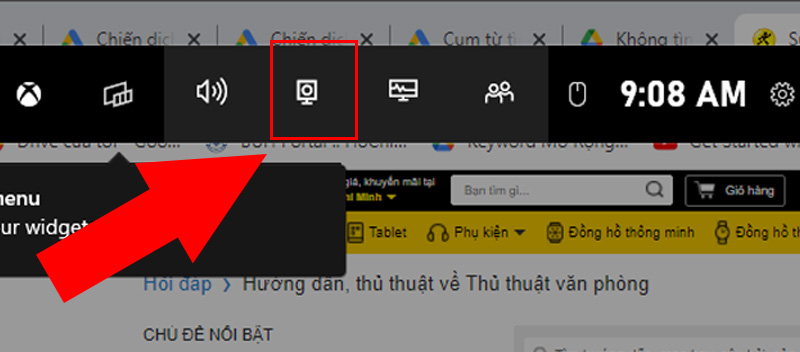
Bước 1: mở phần mềm quý khách muốn ghi > nhấn tổ hợp phím Windows + G muốn mở Xbox Game Bar > nhấn vào biểu tượng Camera.

Nhấn vào biểu tượng chụp trong Xbox Game Bar

nhấn vào biểu tượng chụp trong Xbox Game Bar

Bước 2: clik vào biểu tượng Micro để bật/tắt tính năng quay màn hình Desktop Windows 11 có tiếng.

nhấp vào biểu tượng Micro trên thanh Capture

Bước 3: bấm vào Bắt đầu ghi trên thanh công cụ Capture > bấm Windows +ALT + G để dừng ghi.

click vào Bắt đầu ghi trên thanh công cụ Capture

2. Cách quay màn hình máy tính Windows 11 bằng MS PowerPoint

Bước 1: bật phần mềm PowerPoint > Vào Insert > bấm Screen Recording.

Vào Insert và nhấn Screen Recording

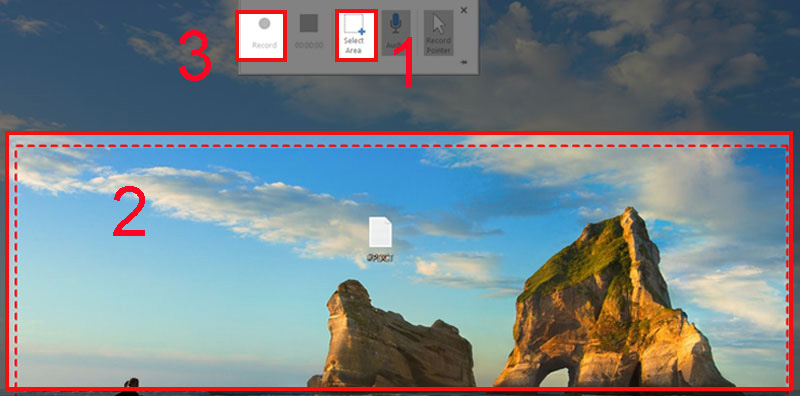
Bước 2: Chọn Select Area > Bôi vùng muốn quay màn hình > click nút Record để quay.

Bôi vùng muốn quay màn hình và nhấn nút Record để quay

Bôi vùng muốn quay màn hình và click nút Record để quay

XEM THÊM: Công Ty cài phần mềm máy tính

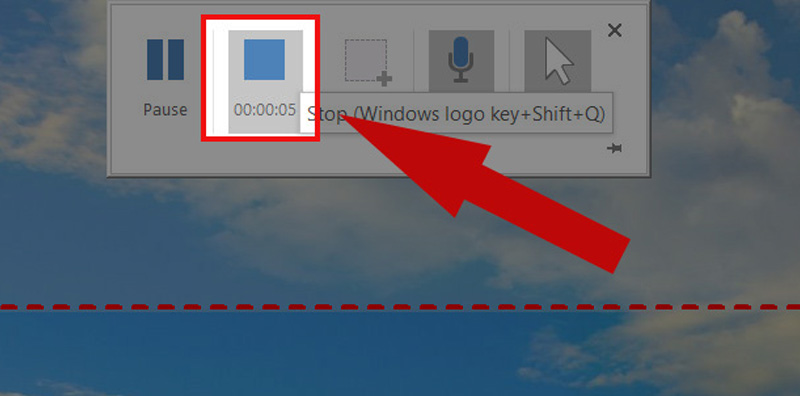
Bước 3: Để dừng quay, click nút Stop để kết thúc việc quay màn hình.

Bấm nút Stop để dừng việc quay màn hình

click nút Stop để dừng việc quay màn hình

3. Cách quay màn hình Desktop Windows 11 bằng phần mềm thứ ba

Ngoài những công cụ quay màn hình trực tiếp trên máy vi tính, anh chị có thể tham khảo cách quay màn hình laptop Windows 11 bằng phần mềm thứ ba. Những phần mềm này đều cho phép ghi lại khởi động trên màn hình, âm thanh sau đó lưu bản ghi dưới dạng file MP4, WMV,…

Quay màn hình bằng OBS Studio

Quay màn hình bằng OBS Studio

4. Một số câu hỏi liên quan

– Có thể quay màn hình Windows 11 bao lâu?

Trả lời: anh chị có thể quay bao lâu cũng được, dung lượng của ổ cứng để lưu video bao nhiêu thì Bạn quay video được bấy lâu. Vì video càng dài thì dung lượng tiêu tốn càng nặng nên dung lượng còn có trống của ổ đĩa càng lớn thì sẽ lưu được video có thời gian càng dài.

– Quay màn hình có thu được âm thanh không?

Trả lời: Có, tuy nhiên Bạn phải Lắp thêm micro mới thu được âm thanh or Bạn sử dụng các công cụ được tích hợp sẵn trên hệ thống hoặc các phần mềm quay video màn hình như OBS Studio, Bandicam, Camtasia Studio,…

– Cách tắt chế độ Game Mode trong windows 11?

Trả lời: Để tắt chế độ Game Mode, chỉ cần kết nối Settings > Chọn Gaming > Chọn Game Mode và chuyển tùy chọn “Game Mode” thành trạng thái Off. Lúc này, khách hàng hãy đóng chương trình Settings và khả năng Game Mode đã bị vô hiệu hóa.

Xem: dịch vụ cai win tai nha

CÔNG TY TNHH DỊCH VỤ CÔNG NGHỆ KỸ THUẬT NGUYỄN GIA
GỌI SỐ: 039.7788.652

ĐỊA CHỈ: 47 ĐT 6 – 3. Đông Thạnh Hóc Môn