

3 cách quay màn hình Desktop Windows 11 rất đơn giản, ai cũng làm được
Để quay màn hình máy tính Windows 11 có tiếng, có vô số cách làm không giống nhau như sài ngay công cụ quay màn hình có sẵn trên máy tính xách tay, hoặc dùng phần mềm từ bên thứ 3. Bài viết bên dưới đây sẽ chỉ dẫn người dùng cách quay màn hình máy tính xách tay Windows 11 rất đơn giản, ai cũng làm được. Cùng theo dõi nhé!
1. Cách quay màn hình Desktop Windows 11 bằng Xbox Game Bar
Bước 1: bật ứng dụng Bạn muốn ghi > click tổ hợp phím Windows + G muốn mở Xbox Game Bar > nhấn vào biểu tượng Camera.
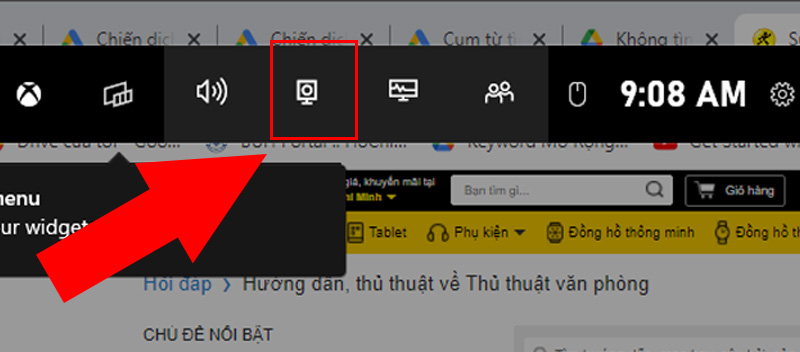
nhấn vào biểu tượng chụp trong Xbox Game Bar
Bước 2: clik vào biểu tượng Micro để bật/tắt khả năng quay màn hình Desktop Windows 11 có tiếng.
clik vào biểu tượng Micro trên thanh Capture
Bước 3: nhấn vào Bắt đầu ghi trên thanh công cụ Capture > nhấn Windows +ALT + G để dừng ghi.
bấm vào Bắt đầu ghi trên thanh công cụ Capture
2. Cách quay màn hình máy tính Windows 11 bằng MS PowerPoint
Bước 1: mở ứng dụng PowerPoint > Vào Insert > bấm Screen Recording.
Vào Insert và bấm Screen Recording
Bước 2: Chọn Select Area > Bôi vùng muốn quay màn hình > click nút Record để quay.
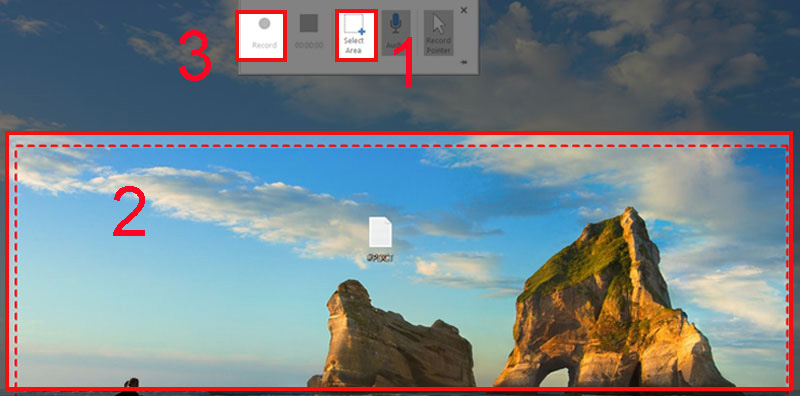
Bôi vùng muốn quay màn hình và nhấn nút Record để quay
XEM THÊM: Công Ty cài phần mềm máy tính
Bước 3: Để dừng quay, click nút Stop để kết thúc việc quay màn hình.
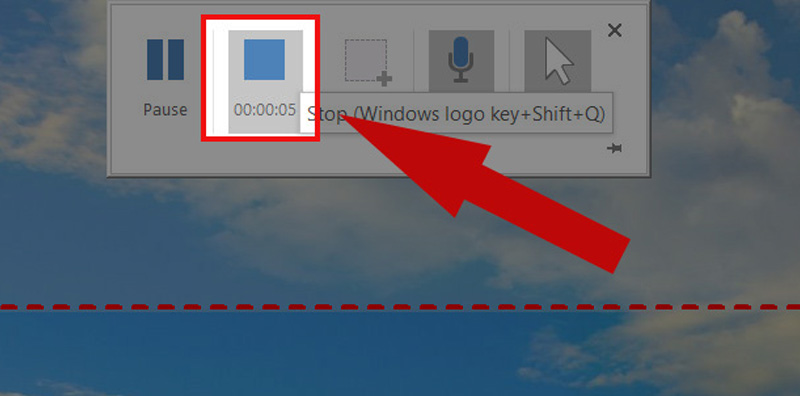
bấm nút Stop để dừng việc quay màn hình
3. Cách quay màn hình máy tính Windows 11 bằng phần mềm thứ ba
Ngoài những công cụ quay màn hình trực tiếp trên máy tính, người dùng có thể tham khảo cách quay màn hình laptop Windows 11 bằng ứng dụng thứ ba. Những phần mềm này đều cho phép ghi lại khởi động trên màn hình, âm thanh sau đó lưu bản ghi dưới dạng file MP4, WMV,…
Quay màn hình bằng OBS Studio
4. Một số câu hỏi liên quan
– Có thể quay màn hình Windows 11 bao lâu?
Trả lời: anh chị có thể quay bao lâu cũng được, dung lượng của ổ cứng để lưu video bao nhiêu thì Bạn quay video được bấy lâu. Vì video càng dài thì dung lượng tiêu tốn càng nặng nên dung lượng còn trống của ổ cứng càng lớn thì sẽ lưu được video có thời gian càng dài.
– Quay màn hình có thu được âm thanh không?
Trả lời: Có, tuy nhiên quý khách phải gắn thêm micro mới thu được âm thanh hoặc quý khách dùng các công cụ được tích hợp sẵn trên hệ thống hoặc các phần mềm quay video màn hình như OBS Studio, Bandicam, Camtasia Studio,…
– Cách tắt chế độ Game Mode ở windows 11?
Trả lời: Để tắt chế độ Game Mode, chỉ cần truy cập Settings > Chọn Gaming > Chọn Game Mode và chuyển tùy chọn “Game Mode” thành trạng thái Off. Bây giờ, các bạn hãy đóng phần mềm Settings và khả năng Game Mode đã bị vô hiệu hóa.
Xem: đơn vị cài win tại nhà
CÔNG TY TNHH DỊCH VỤ CÔNG NGHỆ KỸ THUẬT NGUYỄN GIA
GỌI SỐ: 039.7788.652
ĐỊA CHỈ: 47 ĐT 6 – 3. Đông Thạnh Hóc Môn




.jpg "Thị trường máy in rất đa dạng, có cả máy in đen trắng lẫn máy in màu")
.jpg "Giải nén file vừa tải về")
.jpg "Chọn kết nối với USB")
.jpg "Máy tính sẽ tự hoàn tất cài đặt khi bạn nhấn vào Restart My Computer Now")

 dichvusuamaytinhtannoi